BetterAntispam-TeamSo schreiben wir das7 Min. Lesezeit
Discord-Raids verhindern: 10 Einstellungen, die wirken
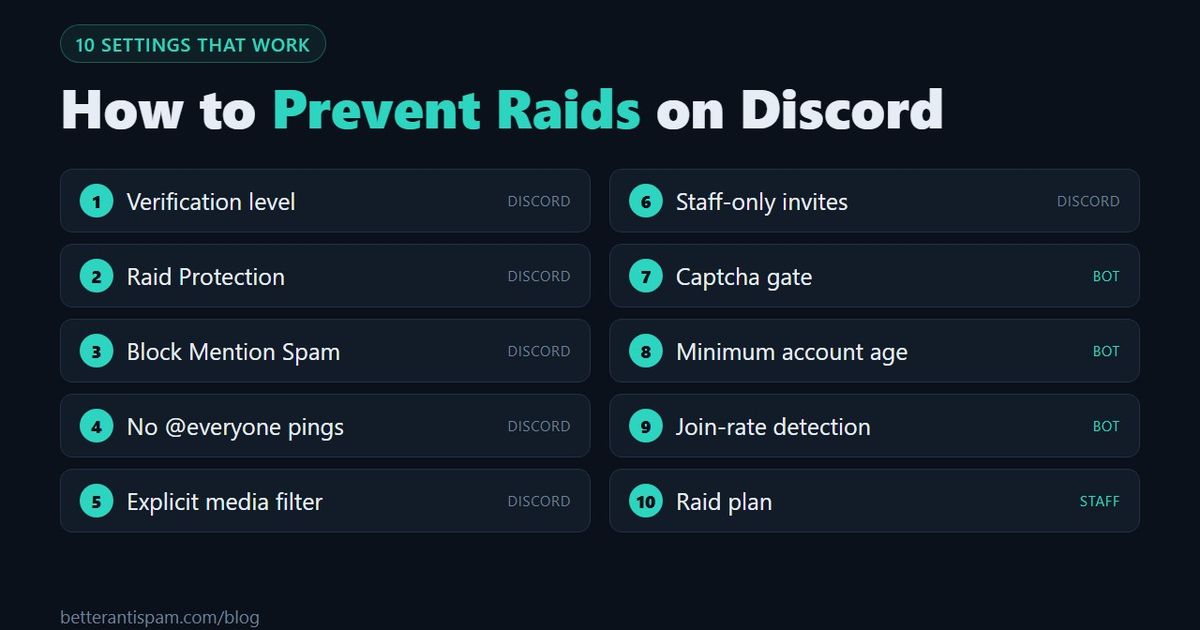
Um Raids auf Discord zu verhindern, ändern Sie 10 Einstellungen. Sechs sind in Discord eingebaut: die Verifizierungsstufe auf Mittel oder Hoch setzen, den Raid-Schutz einschalten, die AutoMod-Regel Erwähnungsspam blockieren einschalten, normalen Rollen die Berechtigung für @everyone-Erwähnungen entziehen, den Filter für anstößige Medieninhalte einstellen und einschränken, wer Einladungen erstellen darf. Vier brauchen einen Bot: eine Verifizierungsschranke mit Captcha, ein Mindestalter für Konten, die Erkennung der Beitrittsrate und ein Raid-Plan, den Ihre Moderatoren in einer Minute abarbeiten können. In BetterAntispam sind die Bot-Einstellungen /verification settings und /antiraid settings (beide erfordern Administrator), und sie sind kostenlos. Der einfachste einzelne Schritt ist die Verifizierungsstufe. Der wirksamste ist die Captcha-Schranke.
Redaktioneller Hinweis: Diese Anleitung wird von BetterAntispam veröffentlicht. Die sechs Discord-Einstellungen stammen aus dem Raid-Leitfaden und den Hilfeseiten von Discord, die unten verlinkt sind. Die Standardwerte des Bots stammen aus seinem Quellcode.
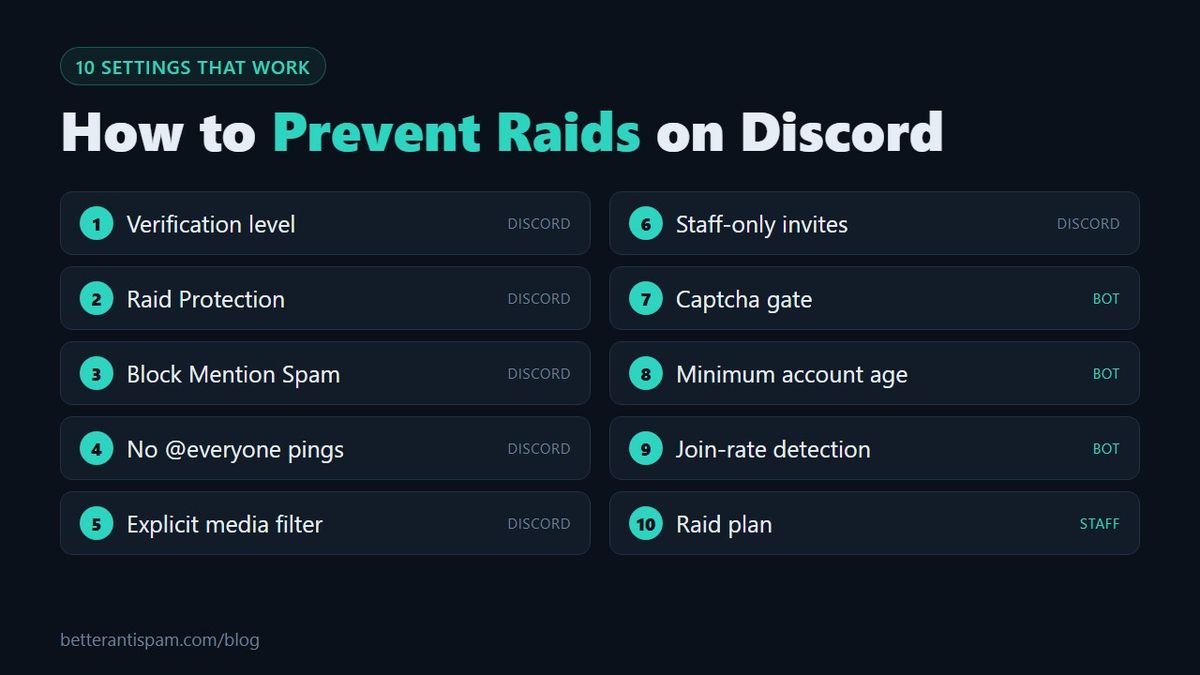
Die 10 Einstellungen im Überblick
| # | Einstellung | Wo | Was sie stoppt |
|---|---|---|---|
| 1 | Verifizierungsstufe | Servereinstellungen → Sicherheitseinrichtung | Ganz neue Konten, die sofort schreiben |
| 2 | Raid-Schutz | Servereinstellungen → Sicherheitseinrichtung | Beitritts-Raids, die Discord erkennt |
| 3 | Erwähnungsspam blockieren | Servereinstellungen → AutoMod | Massenpings |
| 4 | Berechtigung für @everyone | Servereinstellungen → Rollen | Pings an den ganzen Server |
| 5 | Filter für anstößige Medieninhalte | Servereinstellungen → Sicherheitseinrichtung | Schockbilder |
| 6 | Berechtigung Create Invite (Einladungen erstellen) | Servereinstellungen → Rollen | Einladungslinks, die Mitglieder verbreiten |
| 7 | Verifizierungsschranke mit Captcha | /verification settings | Skript-Konten |
| 8 | Mindestalter für Konten | /antiraid settings | Konten, die für den Raid erstellt wurden |
| 9 | Erkennung der Beitrittsrate | /antiraid settings | Beitrittswellen |
| 10 | Raid-Plan | Team-Kanal | Langsame Reaktionen |
Ein Raid ist eine Gruppe von Konten, die gemeinsam beitreten, um zu spammen, zu pingen oder Schockinhalte zu posten. Wenn Sie zuerst die Grundlagen brauchen, lesen Sie was ein Discord-Raid ist. Wenn Sie gerade geraidet werden, gehen Sie zu wie man einen Discord-Raid stoppt.
Die eingebauten Einstellungen von Discord
Diese sechs kosten nichts. Discord nennt die meisten davon in Wie man seinen Server vor Raids schützt 101.
1. Die Verifizierungsstufe auf Mittel oder Hoch setzen
Öffnen Sie Servereinstellungen → Sicherheitseinrichtung → Verifizierungsstufe. Die Stufe legt fest, was ein neues Mitglied braucht, bevor es Nachrichten senden kann.
| Stufe | Voraussetzung |
|---|---|
| Niedrig | Eine bestätigte E-Mail-Adresse |
| Mittel | Eine bestätigte E-Mail-Adresse und ein Konto, das seit mehr als 5 Minuten registriert ist |
| Hoch | Dasselbe, dazu mehr als 10 Minuten Mitgliedschaft auf Ihrem Server |
| Sehr hoch | Eine bestätigte Telefonnummer |
Discord empfiehlt für öffentliche Server mindestens Niedrig. Mittel blockiert Konten, die vor Sekunden erstellt wurden. Hoch gibt Ihnen 10 Minuten, um eine Welle zu bemerken, bevor eines der Konten schreiben kann. Heben Sie sich Sehr hoch für einen laufenden Raid auf, denn die Stufe blockiert echte Personen ohne Telefonnummer. Details: Discord-Verifizierungsstufe.
2. Den Raid-Schutz einschalten
Öffnen Sie Servereinstellungen → Sicherheitseinrichtung → Raid-Schutz. Discord erkennt Beitritts-Raids mithilfe von maschinellem Lernen. Wenn es einen erkennt, sendet es eine Warnung an einen Kanal Ihrer Wahl und verlangt in der nächsten Stunde ein CAPTCHA von neuen Beitretenden. Discord sagt, dass die Funktion schrittweise auf Community-Servern eingeführt wird. Vielleicht haben Sie sie also noch nicht.
3. Die AutoMod-Regel Erwähnungsspam blockieren einschalten
Öffnen Sie Servereinstellungen → AutoMod. Bei einem Erwähnungs-Raid spammen Raider Pings mit @username und @role. Schalten Sie Erwähnungsspam blockieren ein, setzen Sie ein Erwähnungslimit, das zu Ihrem Server passt, und aktivieren Sie Nachricht blockieren, Warnung senden und Mitglied in Timeout schicken.
Fügen Sie eine Regel für benutzerdefinierte Schlüsselwörter mit Formulierungen hinzu, die Raider schon gegen Sie verwendet haben. Discord rät, sie zuerst nur mit Warnung senden zu betreiben. Dann warnt sie Sie, ohne normale Nachrichten zu blockieren. Vollständige Einrichtung: Discord AutoMod einrichten.
4. @everyone-Erwähnungen entziehen
Öffnen Sie Servereinstellungen → Rollen, wählen Sie jede Rolle aus, die nicht zum Team gehört, und schalten Sie @here, @everyone und alle Rollen erwähnen aus. Ein Raider, der nicht alle pingen kann, kann nicht Ihren ganzen Server aufwecken. Discord empfiehlt diese Berechtigung nur für Rollen, denen Sie vertrauen.
5. Den Filter für anstößige Medieninhalte einstellen
Öffnen Sie Servereinstellungen → Sicherheitseinrichtung → Filter für anstößige Medieninhalte und stellen Sie ihn auf Mittel oder Hoch. Raider posten oft explizite Bilder, um Mitglieder zu schockieren und zum Verlassen des Servers zu bewegen. Auf Community-Servern ist der Filter standardmäßig auf Hoch gestellt.
6. Einschränken, wer Einladungen erstellen darf
Schalten Sie unter Servereinstellungen → Rollen die Berechtigung Create Invite für @everyone aus und lassen Sie sie dem Team. Raids werden organisiert, indem ein Einladungslink geteilt wird. Wenn weniger Links im Umlauf sind, wissen Sie, über welchen Link ein Raid gekommen ist, und können ihn löschen.
Einstellungen, die einen Bot brauchen
Die Einstellungen von Discord bremsen einen Raid. Sie prüfen nicht jedes Konto und zählen keine Beitritte für Sie. Fügen Sie BetterAntispam hinzu und führen Sie /setup (erfordert Administrator) aus, um die nächsten drei zusammen einzuschalten, oder stellen Sie sie einzeln ein.
7. Eine Verifizierungsschranke mit Captcha einrichten
Führen Sie /verification settings (erfordert Administrator) aus und schalten Sie die Funktion ein. Sie ist standardmäßig aus. Neue Mitglieder sehen nur einen Verifizierungskanal, bis sie eine Prüfung bestehen. Ein Raid-Konto, das beitritt, hat also niemanden, den es zuspammen kann.
Wählen Sie Website Captcha (Captcha auf einer Website) oder Image captcha (Bild-Captcha). Die Prüfung mit einer Schaltfläche ist für Menschen einfach, aber ein Skript kann eine Schaltfläche drücken. Wählen Sie dann, was mit Konten passiert, die sich nie verifizieren: Kick, Timeout oder eine Quarantäne-Rolle. Anleitungen: Discord-Captcha-Bot und Discord-Verifizierungsbot. Produktseiten: Verifizierung und Captcha.
8. Ein Mindestalter für Konten festlegen
Führen Sie /antiraid settings (erfordert Administrator) aus und öffnen Sie Account age limits (Grenzen für das Kontoalter). Sie können jedes Konto entfernen, das jünger ist als ein Alter Ihrer Wahl, zum Beispiel 24 Stunden oder 7 Tage, und ein eigenes Alter festlegen, das nur während einer Beitrittswelle gilt. Beides ist standardmäßig aus.
Raid-Konten sind meistens neu. Ein echtes Mitglied mit einem neuen Konto kann später wiederkommen. Beginnen Sie mit einem kurzen Alter, denn ein langes weist auch echte Neulinge ab.
9. Die Erkennung der Beitrittsrate einschalten
/antiraid settings überwacht auch, wie schnell Konten beitreten. Das Limit richtet sich nach der Servergröße. Auf einem Server mit weniger als 50 Mitgliedern sind 3 Beitritte in 10 Sekunden auffällig und 5 ein starkes Signal. Wenn die automatische Skalierung aus ist, liegt der Standard bei 5 Beitritten in 10 Sekunden.
Jedes beitretende Konto bekommt außerdem einen Verdachtswert, mit drei Voreinstellungen: streng, ausgewogen und nachsichtig. Mutmaßliche Raider können ein Captcha bekommen, für das sie 120 Sekunden Zeit haben. Zu den Aktionen gehören Kick, Bann, Timeout und eine automatische Sperrung des Servers. Längere Anleitung: Discord-Anti-Raid-Bot. Produktseite: Anti-Raid.
10. Einen Raid-Plan schreiben
Der größte Schaden eines Raids entsteht in den ersten Minuten, während die Moderatoren noch überlegen, was zu tun ist. Pinnen Sie diesen Plan in Ihrem Team-Kanal an und legen Sie fest, wer welchen Schritt übernimmt.
| Schritt | Aktion | Wer es tun kann |
|---|---|---|
| 1 | Servereinstellungen → Einladungen → Einladungen pausieren | Server verwalten |
| 2 | /raidmode mit der Aktion Enable. Jeder neue Beitritt wird standardmäßig gekickt. Bann und Timeout sind Optionen | Administrator |
| 3 | Slow-Modus in den Kanälen, die zugespammt werden, oder /lockdown channel | Manage Channels (Kanäle verwalten), Administrator |
| 4 | Die Verifizierungsstufe auf Hoch oder Sehr hoch erhöhen | Server verwalten |
| 5 | Servermenü → Raid melden | Mitglieder bannen oder Mitglieder kicken, Desktop, Community-Server |
| 6 | Die Raid-Konten entfernen, dann die Schritte 1 bis 4 rückgängig machen | Moderatoren |
Die Sicherheitsmaßnahmen von Discord im Servermenü können Einladungen pausieren und DMs zwischen Mitgliedern pausieren, die nicht befreundet sind. Discord erklärt das in Aktivitätswarnungen + Sicherheitsmaßnahmen. Zu Kanalsperren siehe wie man einen Discord-Kanal sperrt und die Seite Lockdown.
Der Leitfaden von Discord nennt einen weiteren Punkt, der keine Einstellung ist: Sorgen Sie dafür, dass ein Moderator online ist, dem Sie vertrauen. Eine Einstellung kann den einen Raider nicht bannen, der durchgekommen ist.
Was diese Einstellungen nicht stoppen
| Problem | Warum die 10 Einstellungen es übersehen | Was hilft |
|---|---|---|
| Ein langsamer Raid, ein Konto pro Stunde | Er erreicht nie ein Limit der Beitrittsrate | Captcha-Schranke, Honeypot-Kanal |
| Gealterte oder gekaufte Konten | Sie bestehen das Kontoalter und die Verifizierungsstufe | Captcha-Schranke, Erkennung der Beitrittsrate |
| Ein gehackter Moderator | Er ist schon drin und hat Berechtigungen | /antinuke settings, Anti-Nuke-Anleitung |
| Spam in privaten Nachrichten | Servereinstellungen filtern keine DMs | Sicherheitsmaßnahmen, Mitglieder schalten Direktnachrichten aus |
Ehrliche Grenze: Keine Einstellung und kein Bot verhindert jeden Raid. Eine entschlossene Gruppe mit alten Konten und Personen, die Captchas von Hand lösen, bringt einige Konten hinein. Diese Einstellungen ändern, wie viele hineinkommen, wie viel sie anrichten können und wie schnell Sie sie entfernen können.
Für alles über Raids hinaus lesen Sie wie man einen Discord-Server absichert und wie Sie Ihren Discord-Server vor Bots schützen.
FAQ
Was ist der einfachste Weg, Raids auf Discord zu verhindern?
Erhöhen Sie die Verifizierungsstufe unter Servereinstellungen → Sicherheitseinrichtung auf Mittel oder Hoch. Das dauert ein paar Sekunden und verhindert, dass ganz neue Konten sofort schreiben. Für stärkeren Schutz richten Sie zusätzlich eine Verifizierungsschranke mit Captcha ein.
Welche Verifizierungsstufe stoppt Raids?
Hoch ist die beste Wahl für den Alltag, denn neue Mitglieder müssen 10 Minuten auf Ihrem Server warten, bevor sie schreiben können. Nutzen Sie Sehr hoch, das eine bestätigte Telefonnummer verlangt, nur während eines laufenden Raids.
Hat Discord einen eingebauten Raid-Schutz?
Ja. Der Raid-Schutz unter Servereinstellungen → Sicherheitseinrichtung erkennt Beitritts-Raids, sendet eine Warnung und verlangt eine Stunde lang ein CAPTCHA von neuen Beitretenden. Discord sagt, dass die Funktion schrittweise auf Community-Servern eingeführt wird.
Brauche ich einen Bot, um Raids zu verhindern?
Nicht für die Grundlagen. Verifizierungsstufe, AutoMod und Berechtigungen sind in Discord eingebaut. Ein Bot ergänzt, was Discord nicht hat: ein Captcha für jedes neue Mitglied, ein Mindestalter für Konten und automatische Maßnahmen, wenn viele Konten auf einmal beitreten.
Was ist der beste Anti-Raid-Bot für Discord?
Wählen Sie einen mit Captcha-Schranke, Mindestalter für Konten und Erkennung der Beitrittsrate. BetterAntispam hat alle drei im kostenlosen Tarif. Nutzen Sie nur einen Sicherheitsbot, denn jeder weitere Bot mit hohen Berechtigungen ist ein weiteres Risiko.
Kann man Raids an Discord melden?
Ja. Öffnen Sie das Servermenü und wählen Sie Raid melden. Sie brauchen die Berechtigung Mitglieder bannen oder Mitglieder kicken, und die Option gibt es nur am Desktop auf Community-Servern.
Warum wird mein Server immer wieder geraidet?
Oft, weil ein Einladungslink öffentlich ist oder irgendwo geteilt wurde, wo Raider nach Zielen suchen. Schränken Sie ein, wer Einladungen erstellen darf, löschen Sie den Link, den die Raider benutzt haben, und richten Sie eine Verifizierungsschranke ein, damit ein Beitritt ihnen nichts bringt.
Der Kern ist kostenlos · Setup in Discord
Bereit, deinen Server zu schützen?
Lade BetterAntispam ein. Kern-Antiraid, -Antispam und -Antinuke sind kostenlos. Die Config läuft über Slash-Commands in Discord.