
Equipe BetterAntispamComo escrevemos isto8 min de leitura
Como evitar raids no Discord: 10 configurações que funcionam
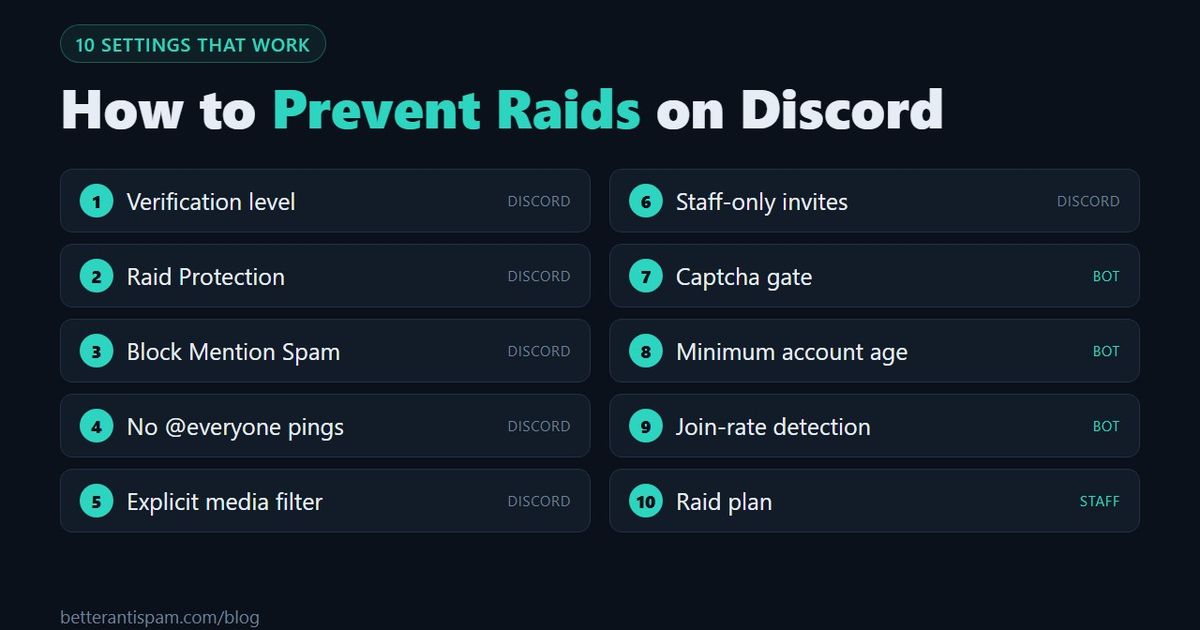
Para evitar raids no Discord, mude 10 configurações. Seis são nativas do Discord: defina o nível de verificação como Médio ou Alto, ative a Proteção Contra Invasões, ative a regra Bloquear Spam de Menções do AutoMod, tire dos cargos comuns a permissão de mencionar @everyone, defina o filtro de mídia explícita e limite quem pode criar convites. Quatro precisam de um bot: uma barreira de verificação com captcha, uma idade mínima da conta, a detecção de taxa de entradas e um plano de raid que os seus moderadores consigam executar em um minuto. No BetterAntispam, as configurações do bot são /verification settings e /antiraid settings (os dois requerem Administrador), e são gratuitas. O passo mais fácil é o nível de verificação. O mais eficaz é a barreira com captcha.
Aviso editorial: Este guia é publicado pelo BetterAntispam. As seis configurações do Discord vêm do guia sobre raids e das páginas de ajuda do próprio Discord, com links abaixo. Os padrões do bot vêm do código-fonte do bot.
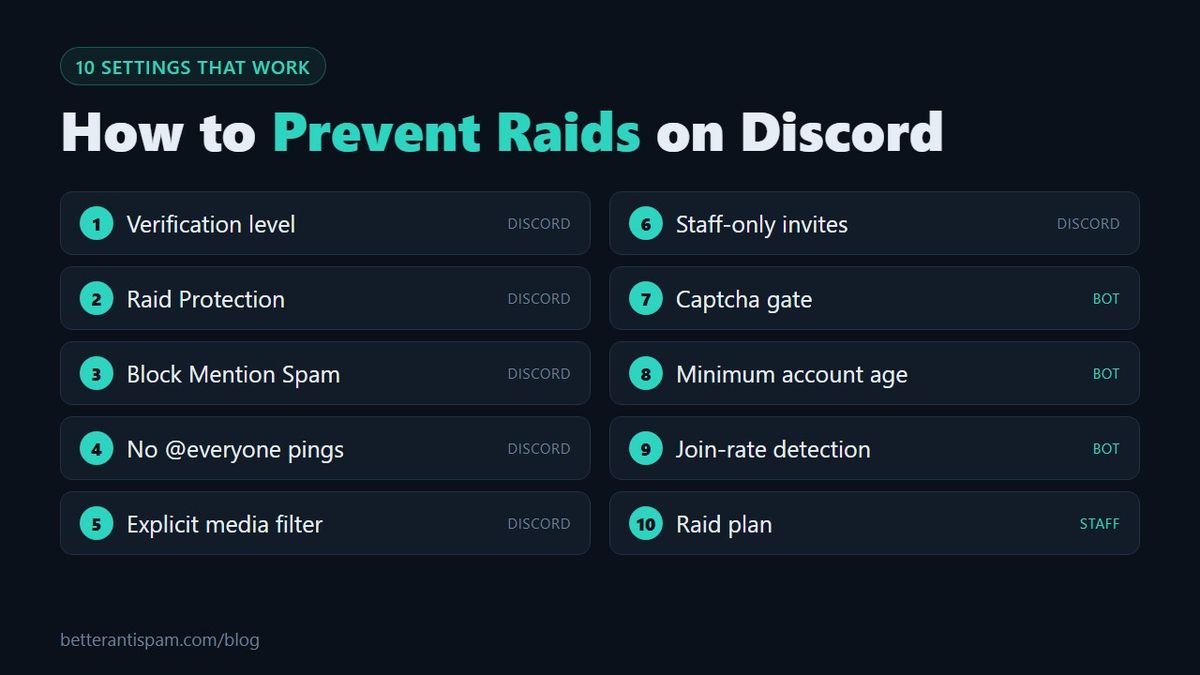
As 10 configurações em resumo
| # | Configuração | Onde | O que barra |
|---|---|---|---|
| 1 | Nível de verificação | Configurações do servidor → Configurações de Segurança | Contas recém-criadas conversando na hora |
| 2 | Proteção Contra Invasões | Configurações do servidor → Configurações de Segurança | Raids de entradas que o Discord detecta |
| 3 | Bloquear Spam de Menções | Configurações do servidor → AutoMod | Menções em massa |
| 4 | Permissão de @everyone | Configurações do servidor → Cargos | Menções ao servidor inteiro |
| 5 | Filtro de mídia explícita | Configurações do servidor → Configurações de Segurança | Imagens chocantes |
| 6 | Permissão Create Invite (criar convite) | Configurações do servidor → Cargos | Links de convite espalhados por membros |
| 7 | Barreira de verificação com captcha | /verification settings | Contas controladas por script |
| 8 | Idade mínima da conta | /antiraid settings | Contas criadas para a raid |
| 9 | Detecção de taxa de entradas | /antiraid settings | Ondas de entradas |
| 10 | Plano de raid | Canal da equipe | Reações lentas |
Uma raid é um grupo de contas que entram juntas para fazer spam, mencionar membros ou postar conteúdo chocante. Se você precisa do básico primeiro, leia o que é uma raid no Discord. Se o seu servidor está sofrendo uma raid agora, vá para como parar uma raid no Discord.
As configurações nativas do Discord
Estas seis não custam nada. O Discord lista a maioria delas em Dicas Básicas de Como Proteger Seu Servidor de Invasões.
1. Defina o nível de verificação como Médio ou Alto
Vá em Configurações do servidor → Configurações de Segurança → Nível de Verificação. O nível define o que um novo membro precisa ter antes de poder enviar mensagens.
| Nível | Requisito |
|---|---|
| Baixo | Um e-mail verificado |
| Médio | Um e-mail verificado e uma conta registrada há mais de 5 minutos |
| Alto | O mesmo, e mais de 10 minutos como membro do seu servidor |
| Mais alto | Um número de telefone verificado |
O Discord recomenda pelo menos o Baixo para servidores públicos. O Médio barra contas criadas há poucos segundos. O Alto dá a você 10 minutos para notar uma onda antes que qualquer uma dessas contas possa digitar. Deixe o Mais alto para uma raid em andamento, porque ele barra pessoas reais que não têm número de telefone. Detalhes: nível de verificação do Discord.
2. Ative a Proteção Contra Invasões
Vá em Configurações do servidor → Configurações de Segurança → Proteção Contra Invasões. O Discord usa aprendizado de máquina para detectar raids de entradas. Quando detecta uma, envia um alerta para um canal que você escolhe e exige um CAPTCHA dos novos participantes durante a próxima hora. O Discord diz que o recurso está sendo liberado aos poucos para servidores de Comunidade, então pode ser que você ainda não o tenha.
3. Ative o Bloquear Spam de Menções do AutoMod
Vá em Configurações do servidor → AutoMod. Uma raid de menções acontece quando os invasores fazem spam de menções a @username e @role. Ative Bloquear Spam de Menções, defina um limite de menções que combine com o seu servidor e ative Bloquear mensagem, Enviar alerta e Tempo limite do membro.
Adicione uma regra de palavra-chave personalizada com frases que os invasores já usaram contra você. O Discord sugere começar só com Enviar alerta, para que a regra avise você sem bloquear mensagens normais. Configuração completa: configuração do AutoMod do Discord.
4. Tire as menções a @everyone
Vá em Configurações do servidor → Cargos, selecione cada cargo que não é da equipe e desative Mencionar @everyone, @here e Todos os Cargos. Um invasor que não consegue mencionar todo mundo não consegue acordar o seu servidor inteiro. O Discord recomenda essa permissão só para cargos em que você confia.
5. Defina o filtro de mídia explícita
Vá em Configurações do servidor → Configurações de Segurança → Filtro de Conteúdo de Mídia Explícita e defina como Médio ou Alto. Os invasores costumam postar imagens explícitas para chocar os membros e fazê-los sair. Servidores de Comunidade vêm com o filtro em Alto por padrão.
6. Limite quem pode criar convites
Em Configurações do servidor → Cargos, desative Create Invite (criar convite) para @everyone e mantenha para a equipe. As raids são organizadas com o compartilhamento de um link de convite. Com menos links em circulação, você sabe por qual link a raid chegou e pode apagá-lo.
Configurações que precisam de um bot
As configurações do Discord atrasam uma raid. Elas não checam cada conta nem contam as entradas para você. Adicione o BetterAntispam e execute /setup (requer Administrador) para ativar as próximas três de uma vez, ou configure uma por uma.
7. Adicione uma barreira de verificação com captcha
Execute /verification settings (requer Administrador) e ative. Ela vem desativada por padrão. Os novos membros só veem um canal de verificação até passarem por uma checagem, então uma conta de raid que entra não tem ninguém para quem fazer spam.
Escolha o Website Captcha (captcha no site) ou o captcha de imagem. A checagem de um botão é fácil para as pessoas, mas um script consegue apertar um botão. Depois, escolha o que acontece com as contas que nunca se verificam: expulsão, castigo (timeout) ou um cargo de quarentena. Guias: bot de captcha para Discord e bot de verificação para Discord. Páginas do produto: verificação e captcha.
8. Defina uma idade mínima da conta
Execute /antiraid settings (requer Administrador) e abra Account age limits (limites de idade da conta). Você pode remover toda conta mais nova do que uma idade que você escolhe, por exemplo 24 horas ou 7 dias, e definir uma idade separada que vale só durante uma onda de entradas. As duas vêm desativadas por padrão.
Contas de raid costumam ser novas. Um membro real com uma conta nova pode voltar depois. Comece com uma idade curta, porque uma idade longa também afasta recém-chegados reais.
9. Ative a detecção de taxa de entradas
/antiraid settings também acompanha a velocidade com que as contas entram. O limite acompanha o tamanho do servidor. Em um servidor com menos de 50 membros, 3 entradas em 10 segundos merecem atenção e 5 são um sinal forte. Com o ajuste automático desativado, o padrão é 5 entradas em 10 segundos.
Cada conta que entra também recebe uma pontuação de suspeita, com três predefinições: rigorosa, equilibrada e branda. Os suspeitos de raid podem receber um captcha com 120 segundos para resolver. As ações incluem expulsão, banimento, castigo e um bloqueio automático do servidor (lockdown). Guia mais longo: bot anti-raid para Discord. Página do produto: anti-raid.
10. Escreva um plano de raid
A maior parte do estrago de uma raid acontece nos primeiros minutos, enquanto os moderadores decidem o que fazer. Fixe isto no canal da equipe e defina quem faz cada passo.
| Passo | Ação | Quem pode fazer |
|---|---|---|
| 1 | Configurações do servidor → Convites → Pausar convites | Gerenciar servidor |
| 2 | /raidmode com a ação Enable. Toda nova entrada é expulsa por padrão. Banimento e castigo são opções | Administrador |
| 3 | Modo lento nos canais que estão recebendo spam, ou /lockdown channel | Manage Channels (gerenciar canais), Administrador |
| 4 | Aumente o nível de verificação para Alto ou Mais alto | Gerenciar servidor |
| 5 | Menu do servidor → Denunciar Invasão | Banir Membros ou Expulsar Membros, desktop, servidores de Comunidade |
| 6 | Remova as contas da raid e depois desfaça os passos 1 a 4 | Moderadores |
As Ações de Segurança do Discord, no menu do servidor, podem pausar os convites e pausar as DMs entre membros que não são amigos. O Discord explica o recurso em Alertas de Atividade + Ações de Segurança. Para bloquear canais, veja como bloquear um canal do Discord e a página de lockdown.
O guia do Discord acrescenta mais um ponto que não é uma configuração: tenha um moderador de confiança online. Uma configuração não consegue banir o único invasor que passou.
O que estas configurações não barram
| Problema | Por que as 10 configurações não pegam | O que usar |
|---|---|---|
| Uma raid lenta, uma conta por hora | Ela nunca atinge um limite de taxa de entradas | Barreira com captcha, canal honeypot |
| Contas antigas ou compradas | Elas passam pela idade da conta e pelo nível de verificação | Barreira com captcha, detecção de taxa de entradas |
| Um moderador invadido | Ele já está dentro e tem permissões | /antinuke settings, guia de anti-nuke |
| Spam em mensagens privadas | As configurações do servidor não filtram DMs | Ações de Segurança, membros desativando Mensagens diretas |
O limite, sem rodeios: nenhuma configuração e nenhum bot evita todas as raids. Um grupo determinado, com contas antigas e pessoas resolvendo captchas à mão, vai conseguir colocar algumas contas dentro. O que estas configurações mudam é quantas entram, quanto elas conseguem fazer e com que rapidez você consegue removê-las.
Para tudo o que vai além das raids, leia como proteger um servidor do Discord e como proteger seu servidor do Discord contra bots.
FAQ
Qual é o jeito mais fácil de evitar raids no Discord?
Aumente o nível de verificação para Médio ou Alto em Configurações do servidor → Configurações de Segurança. Leva alguns segundos e impede que contas recém-criadas conversem logo de cara. Para uma proteção mais forte, adicione uma barreira de verificação com captcha.
Qual nível de verificação barra raids?
O Alto é a melhor escolha para o dia a dia, porque os novos membros precisam esperar 10 minutos no seu servidor antes de poder digitar. Use o Mais alto, que exige um número de telefone verificado, só durante uma raid em andamento.
O Discord tem proteção nativa contra raids?
Sim. A Proteção Contra Invasões, em Configurações do servidor → Configurações de Segurança, detecta raids de entradas, envia um alerta e exige um CAPTCHA dos novos participantes durante uma hora. O Discord diz que o recurso está sendo liberado aos poucos para servidores de Comunidade.
Preciso de um bot para evitar raids?
Não para o básico. O nível de verificação, o AutoMod e as permissões são nativos do Discord. Um bot acrescenta o que o Discord não faz: um captcha para cada novo membro, uma idade mínima da conta e uma ação automática quando muitas contas entram de uma vez.
Qual é o melhor bot anti-raid para Discord?
Escolha um que tenha barreira com captcha, idade mínima da conta e detecção de taxa de entradas. O BetterAntispam tem os três no plano gratuito. Use um só bot de segurança, porque cada bot a mais com permissões altas é outro risco.
Dá para denunciar raids ao Discord?
Sim. Abra o menu do servidor e escolha Denunciar Invasão. Você precisa da permissão Banir Membros ou Expulsar Membros, e a opção só está disponível no desktop, em servidores de Comunidade.
Por que meu servidor continua sofrendo raids?
Muitas vezes porque um link de convite é público ou foi compartilhado em algum lugar onde os invasores procuram alvos. Limite quem pode criar convites, apague o link que os invasores usaram e adicione uma barreira de verificação, para que entrar não dê a eles nada para fazer.
O núcleo é grátis · Configura no Discord
Pronto para proteger seu servidor?
Convide o BetterAntispam. Antiraid, antispam e antinuke de núcleo são grátis. A config é por slash commands no Discord.