
Equipo BetterAntispamCómo las escribimos8 min de lectura
Cómo evitar raids en Discord (10 ajustes que funcionan)
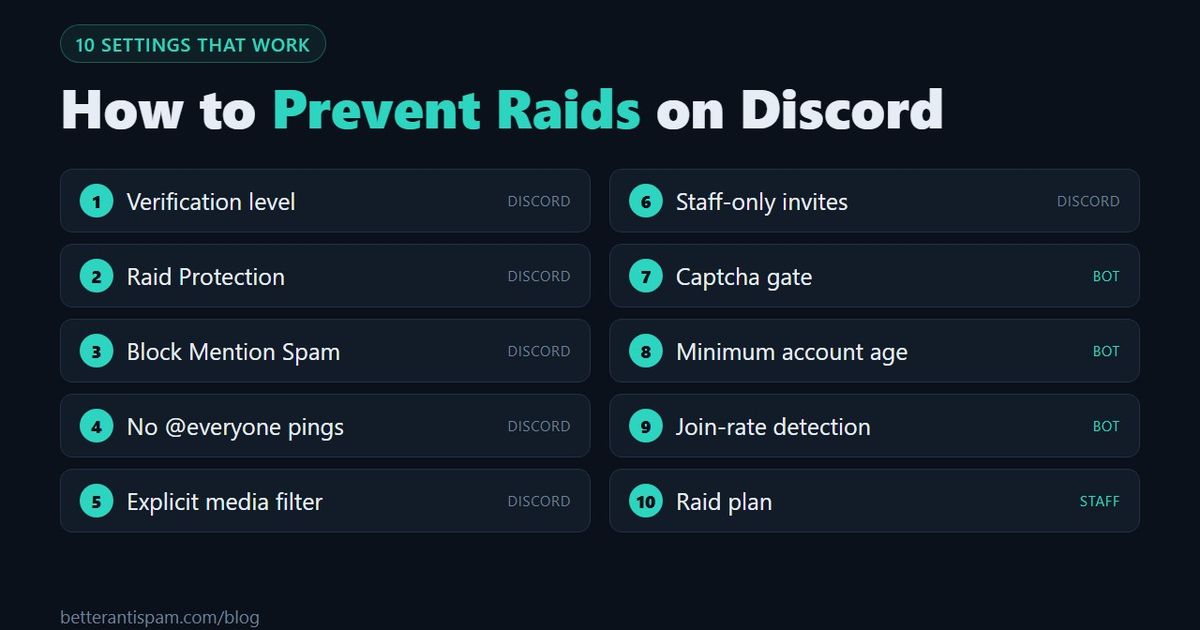
Para evitar raids en Discord, cambia 10 ajustes. Seis vienen integrados en Discord: pon el nivel de verificación en Medio o Alto, activa la Protección de ataques, activa la regla Bloquear menciones de spam de AutoMod, quita a los roles normales el permiso para mencionar a @everyone, configura el filtro de contenido multimedia explícito y limita quién puede crear invitaciones. Cuatro necesitan un bot: una barrera de verificación con captcha, una antigüedad mínima de la cuenta, la detección del ritmo de entradas y un plan contra raids que tus moderadores puedan ejecutar en un minuto. En BetterAntispam los ajustes del bot son /verification settings y /antiraid settings (ambos requieren Administrador), y son gratuitos. El paso más fácil es el nivel de verificación. El más eficaz es la barrera con captcha.
Aviso editorial: Esta guía la publica BetterAntispam. Los seis ajustes de Discord salen de la guía sobre raids y de las páginas de ayuda del propio Discord, enlazadas más abajo. Los valores por defecto del bot salen del código fuente del bot.
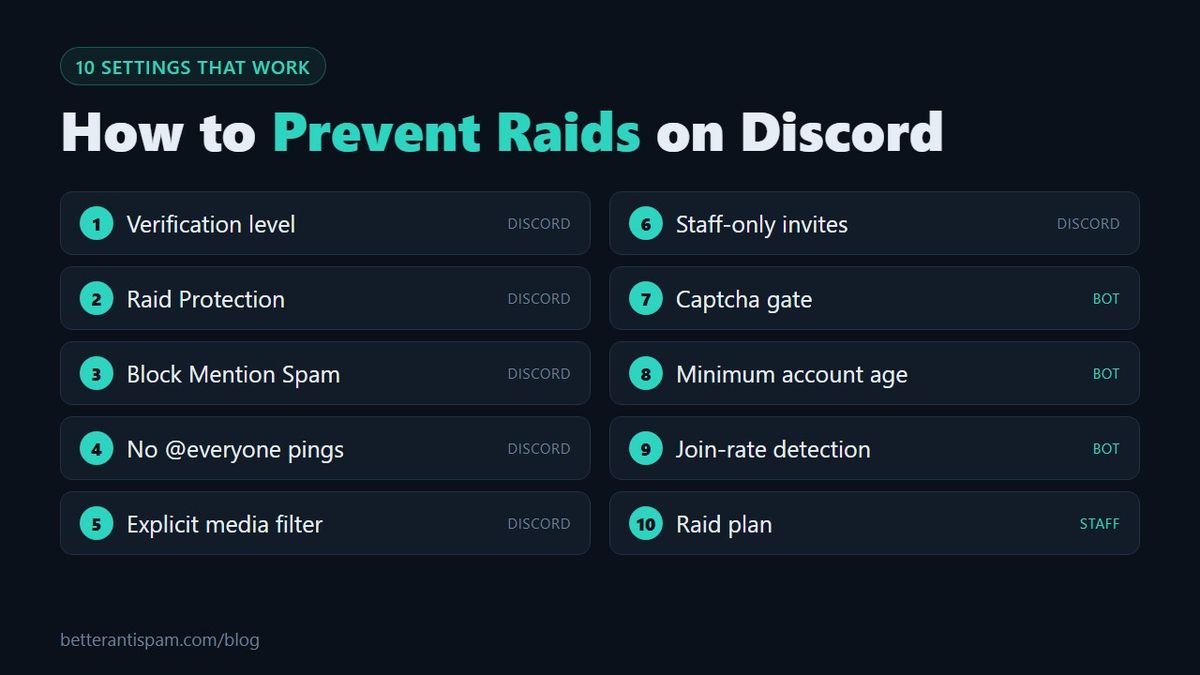
Los 10 ajustes de un vistazo
| # | Ajuste | Dónde | Qué detiene |
|---|---|---|---|
| 1 | Nivel de verificación | Ajustes del servidor → Configuración de seguridad | Cuentas recién creadas que chatean al instante |
| 2 | Protección de ataques | Ajustes del servidor → Configuración de seguridad | Raids de entradas que Discord detecta |
| 3 | Bloquear menciones de spam | Ajustes del servidor → AutoMod | Menciones masivas |
| 4 | Permiso de @everyone | Ajustes del servidor → Roles | Menciones a todo el servidor |
| 5 | Filtro de contenido multimedia explícito | Ajustes del servidor → Configuración de seguridad | Imágenes impactantes |
| 6 | Permiso Create Invite (crear invitaciones) | Ajustes del servidor → Roles | Enlaces de invitación difundidos por los miembros |
| 7 | Barrera de verificación con captcha | /verification settings | Cuentas manejadas por scripts |
| 8 | Antigüedad mínima de la cuenta | /antiraid settings | Cuentas creadas para el raid |
| 9 | Detección del ritmo de entradas | /antiraid settings | Oleadas de entradas |
| 10 | Plan contra raids | Canal del staff | Reacciones lentas |
Un raid es un grupo de cuentas que entran a la vez para hacer spam, mencionar o publicar contenido impactante. Si antes necesitas lo básico, lee qué es un raid en Discord. Si te están haciendo un raid ahora mismo, ve a cómo detener un raid en Discord.
Los ajustes integrados de Discord
Estos seis no cuestan nada. Discord recoge la mayoría en Cómo proteger tu servidor de Ataques 101.
1. Pon el nivel de verificación en Medio o Alto
Ve a Ajustes del servidor → Configuración de seguridad → Nivel de verificación. El nivel decide qué necesita un miembro nuevo antes de poder enviar mensajes.
| Nivel | Requisito |
|---|---|
| Bajo | Un correo electrónico verificado |
| Medio | Un correo electrónico verificado y una cuenta registrada desde hace más de 5 minutos |
| Alto | Lo mismo, más llevar más de 10 minutos como miembro de tu servidor |
| Más alto | Un número de teléfono verificado |
Discord recomienda al menos Bajo para los servidores públicos. Medio bloquea las cuentas creadas hace unos segundos. Alto te da 10 minutos para detectar una oleada antes de que ninguna de esas cuentas pueda escribir. Reserva Más alto para un raid en curso, porque bloquea a personas reales que no tienen número de teléfono. Detalles: nivel de verificación de Discord.
2. Activa la Protección de ataques
Ve a Ajustes del servidor → Configuración de seguridad → Protección de ataques. Discord usa aprendizaje automático para detectar raids de entradas. Cuando detecta uno, envía una alerta al canal que elijas y exige un CAPTCHA a los miembros nuevos durante la hora siguiente. Discord dice que la está extendiendo gradualmente a los servidores de comunidad, así que puede que todavía no la tengas.
3. Activa Bloquear menciones de spam de AutoMod
Ve a Ajustes del servidor → AutoMod. Un raid de menciones consiste en que los atacantes envían menciones a @username y @role sin parar. Activa Bloquear menciones de spam, pon un límite de menciones que encaje con tu servidor y activa Bloquear mensaje, Enviar alerta y Miembro con límite de tiempo.
Añade una Regla de palabras clave personalizada con frases que los atacantes ya hayan usado contra ti. Discord sugiere empezar solo con Enviar alerta, para que te avise sin bloquear mensajes normales. Configuración completa: configuración de AutoMod en Discord.
4. Quita las menciones a @everyone
Ve a Ajustes del servidor → Roles, selecciona cada rol que no sea del staff y desactiva Mención a @everyone, @here y Todos los roles. Un atacante que no puede mencionar a todos no puede despertar a todo tu servidor. Discord recomienda dar este permiso solo a los roles en los que confías.
5. Configura el filtro de contenido multimedia explícito
Ve a Ajustes del servidor → Configuración de seguridad → Filtro de contenido multimedia explícito y ponlo en Medio o Alto. Los atacantes suelen publicar imágenes explícitas para impactar a los miembros y hacer que se vayan. Los servidores de comunidad tienen el filtro Alto activado por defecto.
6. Limita quién puede crear invitaciones
En Ajustes del servidor → Roles, desactiva Create Invite (el permiso para crear invitaciones) para @everyone y mantenlo para el staff. Los raids se organizan compartiendo un enlace de invitación. Con menos enlaces en circulación, sabes por qué enlace llegó un raid y puedes borrarlo.
Ajustes que necesitan un bot
Los ajustes de Discord frenan un raid. No revisan cada cuenta ni cuentan las entradas por ti. Añade BetterAntispam y ejecuta /setup (requiere Administrador) para activar los tres siguientes a la vez, o configúralos uno por uno.
7. Añade una barrera de verificación con captcha
Ejecuta /verification settings (requiere Administrador) y actívala. Está desactivada por defecto. Los miembros nuevos solo ven un canal de verificación hasta que superan una comprobación, así que una cuenta de raid que entra no tiene a quién enviar spam.
Elige Website Captcha (captcha en la web) o Image captcha (captcha de imagen). La comprobación de un solo botón es fácil para las personas, pero un script puede pulsar un botón. Después elige qué pasa con las cuentas que nunca se verifican: expulsión, aislamiento temporal o un rol de cuarentena. Guías: bot de captcha para Discord y bot de verificación para Discord. Páginas del producto: verificación y captcha.
8. Pon una antigüedad mínima de la cuenta
Ejecuta /antiraid settings (requiere Administrador) y abre Account age limits (límites de antigüedad de la cuenta). Puedes quitar todas las cuentas más nuevas que la antigüedad que elijas, por ejemplo 24 horas o 7 días, y poner una antigüedad distinta que solo se aplica durante una oleada de entradas. Las dos opciones están desactivadas por defecto.
Las cuentas de raid suelen ser nuevas. Un miembro real con una cuenta nueva puede volver más tarde. Empieza con una antigüedad corta, porque una larga también deja fuera a recién llegados reales.
9. Activa la detección del ritmo de entradas
/antiraid settings también vigila la velocidad a la que entran las cuentas. El límite se ajusta al tamaño del servidor. En un servidor de menos de 50 miembros, 3 entradas en 10 segundos merecen atención y 5 son una señal fuerte. Con el ajuste automático desactivado, el valor por defecto es 5 entradas en 10 segundos.
Cada cuenta que entra recibe además una puntuación de sospecha, con tres niveles predefinidos: estricto, equilibrado y permisivo. A los sospechosos de raid se les puede enviar un captcha con 120 segundos para resolverlo. Las acciones incluyen expulsión, baneo, aislamiento temporal y un bloqueo automático del servidor. Guía más larga: bot anti-raid para Discord. Página del producto: anti-raid.
10. Escribe un plan contra raids
La mayor parte del daño de un raid ocurre en los primeros minutos, mientras los moderadores deciden qué hacer. Fija esto en tu canal del staff y decide quién hace cada paso.
| Paso | Acción | Quién puede hacerlo |
|---|---|---|
| 1 | Ajustes del servidor → Invitaciones → Pausar invitaciones | Administrar servidor |
| 2 | /raidmode con la acción Enable. Por defecto se expulsa a cada cuenta nueva que entra. El baneo y el aislamiento temporal son opciones | Administrador |
| 3 | Modo lento en los canales que reciben el spam, o /lockdown channel | Manage Channels (gestionar canales), Administrador |
| 4 | Sube el nivel de verificación a Alto o Más alto | Administrar servidor |
| 5 | Menú del servidor → Reportar ataque | Banear miembros o Expulsar miembros, escritorio, servidores de comunidad |
| 6 | Quita las cuentas del raid y después deshaz los pasos 1 a 4 | Moderadores |
Las Acciones de seguridad de Discord, en el menú del servidor, pueden pausar las invitaciones y pausar los MD entre miembros que no son amigos. Discord lo explica en Alertas de actividades + Acciones de seguridad. Para bloquear canales, consulta cómo bloquear un canal de Discord y la página de lockdown.
La guía de Discord añade un punto más que no es un ajuste: ten en línea a un moderador de confianza. Un ajuste no puede banear al único atacante que consiguió pasar.
Qué no detienen estos ajustes
| Problema | Por qué se les escapa a los 10 ajustes | Qué usar |
|---|---|---|
| Un raid lento, una cuenta por hora | Nunca alcanza un límite del ritmo de entradas | Barrera con captcha, canal honeypot |
| Cuentas antiguas o compradas | Superan la antigüedad mínima y el nivel de verificación | Barrera con captcha, detección del ritmo de entradas |
| Un moderador hackeado | Ya está dentro y con permisos | /antinuke settings, guía anti-nuke |
| Spam por mensajes privados | Los ajustes del servidor no filtran los MD | Acciones de seguridad, y que los miembros desactiven Mensajes directos |
Límite real: ningún ajuste ni bot evita todos los raids. Un grupo decidido, con cuentas antiguas y personas que resuelven los captchas a mano, conseguirá meter algunas cuentas. Lo que cambian estos ajustes es cuántas entran, cuánto pueden hacer y lo rápido que puedes quitarlas.
Para todo lo que va más allá de los raids, lee cómo proteger un servidor de Discord y cómo proteger tu servidor de Discord de los bots.
FAQ
¿Cuál es la forma más fácil de evitar raids en Discord?
Sube el nivel de verificación a Medio o Alto en Ajustes del servidor → Configuración de seguridad. Se tarda unos segundos e impide que las cuentas recién creadas chateen al instante. Para una protección más fuerte, añade una barrera de verificación con captcha.
¿Qué nivel de verificación detiene los raids?
Alto es la mejor opción para el día a día, porque los miembros nuevos deben esperar 10 minutos en tu servidor antes de poder escribir. Usa Más alto, que exige un número de teléfono verificado, solo durante un raid en curso.
¿Discord tiene protección contra raids integrada?
Sí. La Protección de ataques, en Ajustes del servidor → Configuración de seguridad, detecta raids de entradas, envía una alerta y exige un CAPTCHA a los miembros nuevos durante una hora. Discord dice que la está extendiendo gradualmente a los servidores de comunidad.
¿Necesito un bot para evitar raids?
Para lo básico, no. El nivel de verificación, AutoMod y los permisos vienen integrados en Discord. Un bot añade lo que Discord no tiene: un captcha para cada miembro nuevo, una antigüedad mínima de la cuenta y una acción automática cuando muchas cuentas entran a la vez.
¿Cuál es el mejor bot anti-raid para Discord?
Elige uno con una barrera con captcha, una antigüedad mínima de la cuenta y detección del ritmo de entradas. BetterAntispam tiene las tres cosas en su plan gratuito. Usa un solo bot de seguridad, porque cada bot adicional con permisos altos es otro riesgo.
¿Se pueden reportar los raids a Discord?
Sí. Abre el menú del servidor y elige Reportar ataque. Necesitas el permiso Banear miembros o Expulsar miembros, y solo está disponible en escritorio y en los servidores de comunidad.
¿Por qué siguen haciendo raids a mi servidor?
A menudo porque un enlace de invitación es público o se ha compartido en algún sitio donde los atacantes buscan objetivos. Limita quién puede crear invitaciones, borra el enlace que usaron los atacantes y añade una barrera de verificación para que entrar no les sirva de nada.
El núcleo es gratis · Se configura en Discord
¿Listo para proteger tu servidor?
Invita BetterAntispam. Antiraid, antispam y antinuke de núcleo son gratis. La config es por slash commands en Discord.