BetterAntispam-TeamSo schreiben wir das7 Min. Lesezeit
Discord-Server absichern: Checkliste in 15 Schritten (2026)
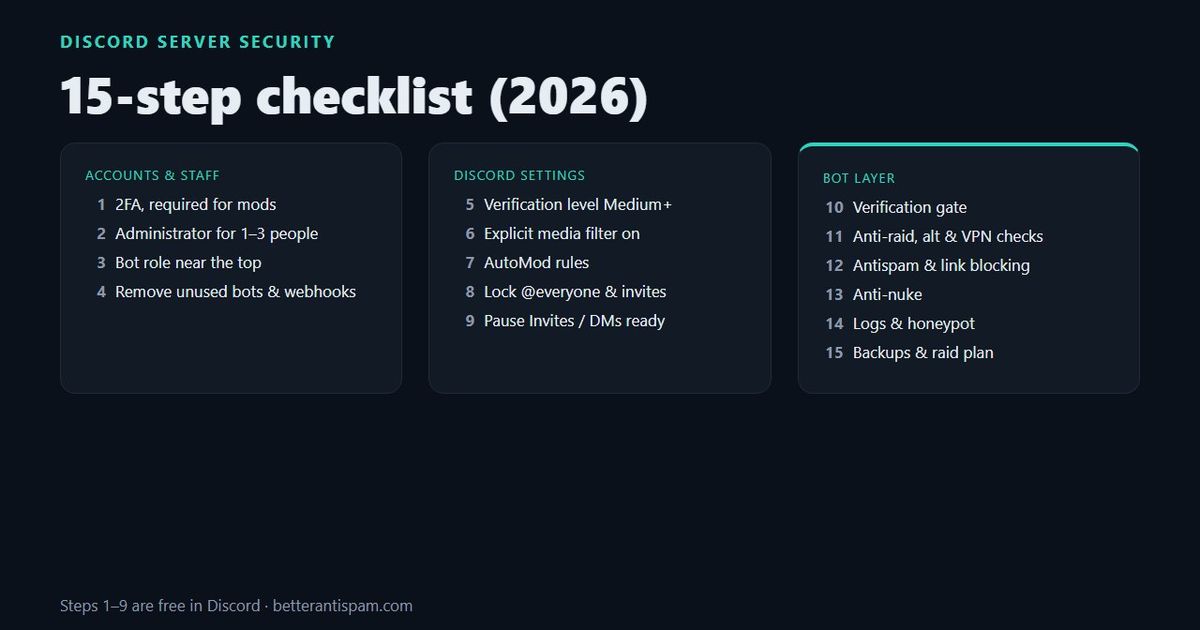
Um einen Discord-Server abzusichern, schützt du zuerst die Accounts, dann die Berechtigungen, dann die Beitritte. Schalte 2FA ein und verlange sie von Moderatoren. Gib Administrator und andere gefährliche Rechte so wenigen Leuten wie möglich. Stell die Verifizierungsstufe mindestens auf Mittel und schalte AutoMod und den Filter für anstößige Medien ein. Danach kommt ein Sicherheitsbot für alles, was Discord allein nicht kann: ein Verifizierungs-Gate, Anti-Raid, Antispam, Anti-Nuke, Logs und Backups. Die Checkliste unten geht genau in dieser Reihenfolge vor. Die Schritte 1 bis 9 nutzen nur Discords kostenlose Einstellungen, die Schritte 10 bis 15 einen Bot. BetterAntispam deckt sie alle im kostenlosen Plan ab, aber jeder gute Sicherheitsbot reicht.
Redaktioneller Hinweis: Dieser Leitfaden wird von BetterAntispam veröffentlicht. Discords eingebaute Einstellungen stehen zuerst, weil sie nichts kosten und viel abfangen. Jeder Bot-Standardwert unten stammt aus dem Quellcode von BetterAntispam, und ich sage dazu, wenn eine Funktion kostenpflichtig ist.
Warum Discord-Server angegriffen werden
Der meiste Schaden kommt aus drei Richtungen, und jede braucht eine andere Abwehr:
| Bedrohung | So sieht es aus | Wichtigste Abwehr |
|---|---|---|
| Raid | Dutzende neue Accounts treten bei und spammen, pingen oder posten Schockinhalte | Verifizierungsstufe, Verifizierungs-Gate, Anti-Raid |
| Spam und Scams | Scam-Links, Fake-Nitro, Werbung und Einladungen in jedem Kanal | AutoMod, Antispam, Link-Sperre |
| Nuke | Jemand mit Team-Rechten löscht Kanäle, bannt alle oder legt Webhooks an | Weniger Admins, 2FA, Anti-Nuke, Backups |
Der Nuke ist das, was Server beendet, und er kommt fast immer von einem gehackten Team-Account oder einem Bot mit zu vielen Rechten. Deshalb beginnt die Checkliste bei den Accounts und nicht beim Spam.
Teil 1: Accounts und Team
1. 2FA einschalten und für Moderatoren verlangen
Schalte zuerst die Zwei-Faktor-Authentifizierung für deinen eigenen Account ein (Benutzereinstellungen → Mein Account). Öffne dann als Besitzer die Sicherheitseinstellungen des Servers und verlange 2FA für Moderationsaktionen. Teammitglieder ohne 2FA können dann nicht mehr bannen, kicken oder Nachrichten löschen.
2FA verhindert nicht jeden Hack. Ein gescannter QR-Code oder ein Token-Grabber kommt daran vorbei. Wird trotzdem ein Team-Account gehackt, folge was tun, wenn du auf Discord gehackt wurdest.
2. Administrator an so wenige wie möglich vergeben
Administrator überspringt jede Rechteprüfung, auch Kanal-Überschreibungen. Gib es dem Besitzer und ein oder zwei Leuten, denen du den Server selbst anvertrauen würdest. Moderatoren brauchen Kicken, Bannen, Timeout und Nachrichten verwalten, kein Administrator.
Sei genauso vorsichtig mit Rollen verwalten, Kanäle verwalten, Webhooks verwalten und Server verwalten. Jedes davon kann einen Server allein zerstören. Discord-Berechtigungen erklärt geht jedes Recht durch.
3. Rollenreihenfolge korrigieren
Eine Rolle kann nur Rollen unter sich verwalten. Setz die Rolle deines Sicherheitsbots weit nach oben, über jede Rolle, gegen die er vorgehen muss, damit er einem abtrünnigen Moderator einen Timeout geben oder ihm die Rollen entziehen kann. Halte Team-Rollen in klaren Stufen, damit ein Moderator keine Admin-Rolle bearbeiten kann.
4. Ungenutzte Bots, Webhooks und Integrationen entfernen
Jeder Bot mit Administrator ist ein Einfallstor, wenn sein Besitzer oder sein Token kompromittiert wird. Öffne Servereinstellungen → Integrationen, entferne, was du nicht mehr nutzt, und gib dem Rest nur die Rechte, die er braucht. Lösch Webhooks, die du nicht kennst. Scam-Webhooks bleiben oft nach einem gehackten Admin-Account zurück.
Teil 2: Discords eingebaute Einstellungen
5. Verifizierungsstufe auf Mittel oder höher stellen
Die Verifizierungsstufe bestimmt, wer direkt nach dem Beitritt schreiben darf. Mittel verlangt einen Account, der älter als 5 Minuten ist. Hoch lässt zusätzlich 10 Minuten im Server warten. Am höchsten verlangt eine bestätigte Telefonnummer. Für die meisten öffentlichen Server ist Mittel die Grundlage und Hoch die richtige Wahl während eines Angriffs. Vollständiger Vergleich: Discord-Verifizierungsstufe.
6. Filter für anstößige Medien einschalten
Stell in Servereinstellungen → Sicherheitseinstellungen den Filter für anstößige Bilder so ein, dass er Medien von allen prüft, oder zumindest von Mitgliedern ohne Rollen. Er ist kostenlos und stoppt den häufigsten Schock-Raid.
7. AutoMod einrichten
Discords AutoMod fängt kostenlos viel ab:
- Erwähnungs-Spam blockieren, das stoppt Nachrichten mit zu vielen Erwähnungen
- Verdächtige Spam-Inhalte blockieren
- Häufig markierte Wörter und deine eigene Schlüsselwortliste
Unser AutoMod-Leitfaden erklärt jede Regel, und die 4 AutoMod-Regeln zum Kopieren geben dir fertige.
8. @everyone-Pings und Einladungen sperren
Schalte @everyone, @here und alle Rollen erwähnen für jede normale Rolle aus. Dieser eine Schalter entschärft die meisten Ping-Raids. Entscheide dann, wer Einladung erstellen darf: Darf es jeder, kann ein Raider, der drin ist, neue Einladungen verteilen. Nutze für alles Öffentliche ablaufende Einladungen.
9. Wissen, wo „Einladungen pausieren“ und „DMs pausieren“ sind
Discords Sicherheitsaktionen lassen dich bei einem Vorfall neue Einladungen und DMs zwischen Mitgliedern eine Zeit lang pausieren. Such sie jetzt, nicht mitten im Raid. Discords eigene Seiten Four Steps to a Super Safe Server und der Leitfaden zum Raid-Schutz erklären diese Einstellungen ebenfalls.
Das ist, was Discord kostenlos kann. Der Rest braucht einen Bot, denn Discord kann keine Beitrittswellen zählen, keinen Spam über mehrere Kanäle erkennen und auch kein Teammitglied, das in einer Minute zehn Kanäle löscht.
Teil 3: Die Bot-Ebene
10. Ein Verifizierungs-Gate vor den Server setzen
Ein Verifizierungs-Gate heißt: Neue Mitglieder sehen nur einen Verifizierungskanal, bis sie eine Prüfung bestehen. Die Verifizierung von BetterAntispam bietet einen Knopf mit einem Klick (Standard), ein Bild-Captcha, eine Rechenaufgabe oder eine versteckte Aufgabe. Wer sich nicht rechtzeitig verifiziert, kann gekickt, getimeoutet oder in Quarantäne gesetzt werden. Nutzt du die Auto-Rolle, warten die Rollen, bis das Mitglied bestanden hat.
Leitfaden: Discord-Verifizierungsbot.
11. Anti-Raid, Mindestalter für Accounts sowie Alt- und VPN-Prüfung einschalten
Anti-Raid beobachtet Beitrittswellen und passt sich der Servergröße an. In einem Server mit bis zu 50 Mitgliedern beginnt es bei 3 Beitritten in 10 Sekunden zu prüfen und greift bei 5 immer ein. Setz ein Mindestalter für Accounts, damit einen Tag alte Accounts nicht einfach hereinspazieren. Die Web-Verifizierung kann außerdem Zweitaccounts erkennen und VPNs und Proxys blockieren, und diese Prüfungen sind kostenlos.
Während eines Raids kickt /raidmode enable jeden neuen Beitritt, bis du es ausschaltest, und der Lockdown schließt Kanäle. Einen Kanal zu sperren ist kostenlos, alle Kanäle auf einmal zu sperren ist Premium. Hintergrund: Was ist ein Raid auf Discord und Discord-Raids stoppen.
12. Antispam und Link-Sperre einschalten
Antispam ist standardmäßig an. Es greift bei 4 Nachrichten in 12 Sekunden und erkennt außerdem Duplikate, Kauderwelsch, Großbuchstaben, lange Nachrichten, Ghost-Pings und nicht vertrauenswürdige Links. Mitglieder bekommen 3 Verwarnungen, dann eine 5-minütige Stummschaltung. Ad-Block ist standardmäßig aus. Schalte es ein, um Server-Einladungen, Linkverkürzer und IP-Logger zu entfernen. Unsicher, wo die Grenze liegt? Siehe was zählt auf Discord als Spam.
13. Anti-Nuke einschalten
Anti-Nuke beobachtet das Audit-Log und stoppt einen Team-Account oder Bot, der in kurzer Zeit ein Limit überschreitet. Einige Standardwerte: 3 gelöschte Kanäle, 5 Banns, 3 Webhooks, 1 vergebenes Administrator-Recht. Standardmäßig werden dem Account die Rollen entzogen, sodass ein gehackter Moderator seine Macht innerhalb von Sekunden verliert und sie später zurückbekommen kann. Dieser Schritt rettet Server, also prüf in /antinuke settings, dass er an ist. Mehr: bester Discord-Anti-Nuke-Bot.
14. Logging, einen Honeypot und die zusätzlichen Detektoren einschalten
- Logs. Schick Moderations-, Nachrichten-, Beitritts- und Rollen-Logs in einen Kanal nur fürs Team.
/setuperstellt dafürbetterantispam-logs. Nachrichten-Logs sind auch der einzige Weg, um zu sehen, was in einer bearbeiteten Nachricht vorher stand: siehe bearbeitete Nachrichten auf Discord sehen. - Honeypot. Ein Fallenkanal, in den kein echtes Mitglied schreiben würde. Spam-Bots und gehackte Accounts, die überall posten, gehen ins Netz. Leitfaden: einen Honeypot-Kanal erstellen.
- Selfbot-Erkennung (standardmäßig aus) erkennt automatisierte Nutzer-Accounts.
- Bildfilter prüft Uploads auf NSFW-Inhalte. Kostenlose Server bekommen 5 Bilder pro Tag, Premium hebt das Limit an.
15. Den Server sichern und einen Raid-Plan schreiben
/backup create sichert deine Kanäle, Rollen und Einstellungen. Kostenlose Server können 15 Backups behalten, dazu ein automatisches Backup pro Woche. Schreib dann einen kurzen Plan in deinen Team-Kanal: wer Einladungen pausiert, wer /raidmode enable ausführt und wer das Audit-Log prüft. Wenn das Schlimmste passiert, führt dich mein Discord-Server wurde genukt durch die Wiederherstellung.
Die Checkliste im Überblick
| # | Schritt | Wo | Kosten |
|---|---|---|---|
| 1 | 2FA, Pflicht für Mods | Benutzereinstellungen, Sicherheitseinstellungen | Kostenlos |
| 2 | Wenige Admins | Servereinstellungen → Rollen | Kostenlos |
| 3 | Rollenreihenfolge | Servereinstellungen → Rollen | Kostenlos |
| 4 | Ungenutzte Bots und Webhooks entfernen | Integrationen | Kostenlos |
| 5 | Verifizierungsstufe Mittel+ | Sicherheitseinstellungen | Kostenlos |
| 6 | Filter für anstößige Medien | Sicherheitseinstellungen | Kostenlos |
| 7 | AutoMod | Sicherheitseinstellungen → AutoMod | Kostenlos |
| 8 | @everyone und Einladungen sperren | Rollen | Kostenlos |
| 9 | Einladungen / DMs pausieren | Sicherheitsaktionen | Kostenlos |
| 10 | Verifizierungs-Gate | /verification settings | Kostenlos |
| 11 | Anti-Raid, Account-Alter, Alt- und VPN-Prüfung | /antiraid settings | Kostenlos |
| 12 | Antispam, Ad-Block | /antispam settings, /adblock settings | Kostenlos |
| 13 | Anti-Nuke | /antinuke settings | Kostenlos |
| 14 | Logs, Honeypot, Selfbot, Bildfilter | /logging settings und andere | Kostenlos, mit Limits |
| 15 | Backups und Raid-Plan | /backup create | Kostenlos, mit Limits |
Alle Funktionen siehst du auf der Funktionsseite, was kostenlos ist auf der Seite zum kostenlosen Plan und was Premium hinzufügt auf der Premium-Seite.
Was ein Sicherheitsbot nicht kann
Da bin ich lieber ehrlich. Kein Bot kann verhindern, dass dein Account gehackt wird. Kein Bot kann eine Löschung rückgängig machen, die er nicht kommen sah, deshalb sind Backups wichtig. Und kein Bot kann einen Server retten, in dem fünf Leute Administrator haben und keiner davon 2FA nutzt. Die Schritte 1 bis 4 zählen mehr als jeder Bot.
FAQ
Was ist die wichtigste Sicherheitseinstellung für einen Discord-Server?
Administrator einschränken, zusammen mit 2FA fürs Team. Die meisten zerstörten Server wurden über einen gehackten Admin-Account genukt, nicht von außen geraidet.
Reicht Discords AutoMod, um einen Server abzusichern?
Nein. AutoMod prüft jede Nachricht für sich. Es sieht keine Beitrittswellen, keine Nachricht, die in mehrere Kanäle kopiert wird, und keinen Moderator, der Kanäle löscht. Nutze es zusammen mit einem Sicherheitsbot.
Welche Verifizierungsstufe sollte mein Discord-Server haben?
Mittel für die meisten öffentlichen Server, Hoch während eines Raids oder für große Server. Am höchsten verlangt eine Telefonnummer und sperrt auch manche echten Menschen aus.
Wie schütze ich meinen Server vor einem Nuke?
Weniger Admins, 2FA fürs Team, die Bot-Rolle weit oben, Anti-Nuke an und regelmäßige Backups.
Ist BetterAntispam kostenlos?
Der Grundschutz ist kostenlos: Verifizierung, Anti-Raid, Antispam, Anti-Nuke, Logging, Honeypot und Backups. Premium hebt Limits an und fügt Extras hinzu, etwa alle Kanäle auf einmal zu sperren.
Fang mit den ersten drei an
Schalte 2FA fürs Team ein, reduziere deine Admins und setz ein Verifizierungs-Gate vor den Server. Das allein blockt die meisten Angriffe. Dann füge BetterAntispam hinzu, führe /setup aus und arbeite die Schritte 10 bis 15 in deinem Tempo ab.
Der Kern ist kostenlos · Setup in Discord
Bereit, deinen Server zu schützen?
Lade BetterAntispam ein. Kern-Antiraid, -Antispam und -Antinuke sind kostenlos. Die Config läuft über Slash-Commands in Discord.