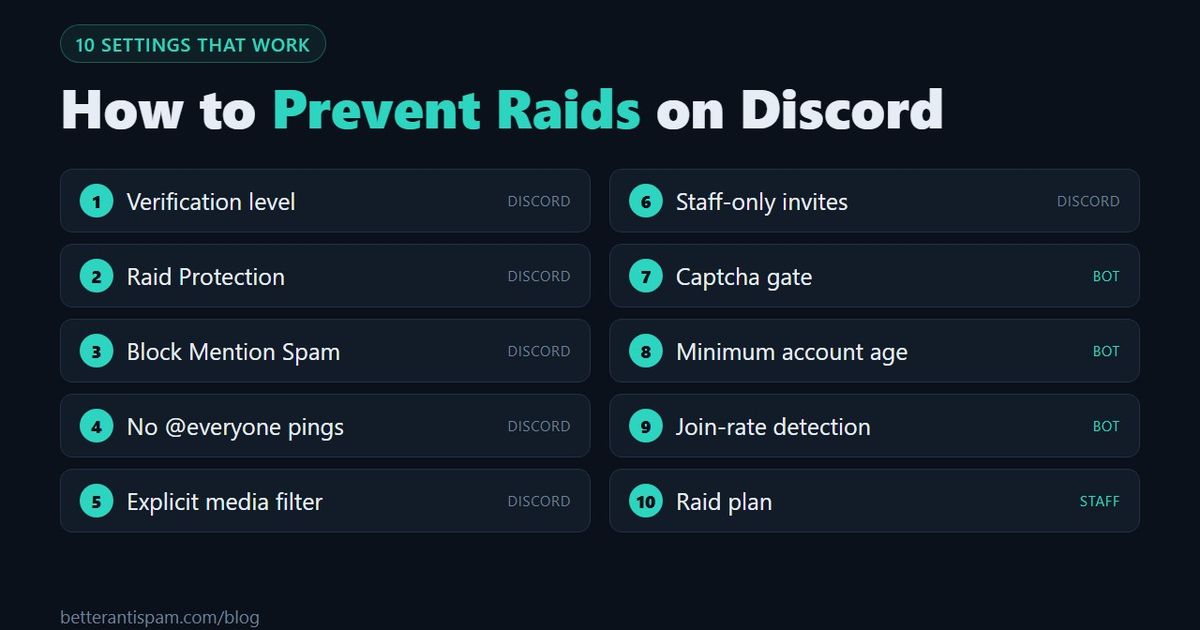
Discordのレイドを防ぐには、10の設定を変更します。6つはDiscordに標準で備わっています。認証レベルを「中」か「高」にする、レイドプロテクションをオンにする、AutoModの「メンションスパムをブロックする」ルールをオンにする、通常のロールから@everyoneのメンション権限を外す、不適切なコンテンツフィルターを設定する、招待を作成できる人を制限する、の6つです。4つにはボットが必要です。キャプチャの認証ゲート、アカウントの最低年齢、参加ペースの検出、そしてモデレーターが1分で実行できるレイド対応計画です。BetterAntispamでは、ボットの設定は/verification settingsと/antiraid settingsで(どちらも管理者権限が必要です)、無料です。最も簡単な一手は認証レベルです。最も効果が高いのはキャプチャのゲートです。
編集上の開示: このガイドはBetterAntispamが公開しています。Discordの6つの設定は、Discord自身のレイド対策ガイドとヘルプページに基づき、下にリンクがあります。ボットの初期設定はボットのソースコードに基づいています。
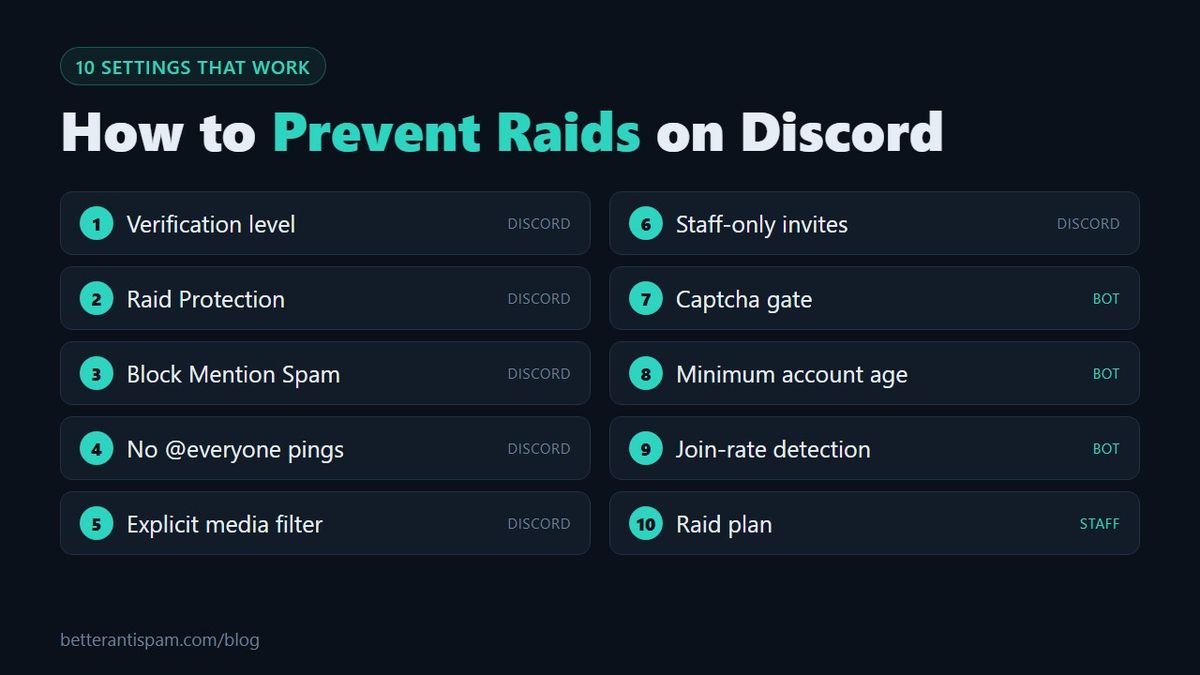
10の設定の一覧
| # | 設定 | 場所 | 止めるもの |
|---|---|---|---|
| 1 | 認証レベル | サーバー設定 → 安全設定 | 作られたばかりのアカウントがすぐにチャットすること |
| 2 | レイドプロテクション | サーバー設定 → 安全設定 | Discordが検出する参加レイド |
| 3 | メンションスパムをブロックする | サーバー設定 → AutoMod | 大量のメンション |
| 4 | @everyoneの権限 | サーバー設定 → ロール | サーバー全体へのメンション |
| 5 | 不適切なコンテンツフィルター | サーバー設定 → 安全設定 | ショッキングな画像 |
| 6 | Create Invite(招待を作成する権限) | サーバー設定 → ロール | メンバーが広める招待リンク |
| 7 | キャプチャの認証ゲート | /verification settings | スクリプトのアカウント |
| 8 | アカウントの最低年齢 | /antiraid settings | レイドのために作られたアカウント |
| 9 | 参加ペースの検出 | /antiraid settings | 参加の波 |
| 10 | レイド対応計画 | スタッフ用チャンネル | 対応の遅れ |
レイドとは、複数のアカウントがまとまって参加し、スパム、メンション、ショッキングな内容の投稿を行うことです。基本から知りたい場合は、Discordのレイドとはをお読みください。今まさにレイドを受けている場合は、Discordのレイドを止める方法に進んでください。
Discordの標準設定
この6つは費用がかかりません。そのほとんどは、Discordの101: 襲撃からサーバーを守るためにに載っています。
1. 認証レベルを「中」か「高」に設定する
サーバー設定 → 安全設定 → 認証レベルを開きます。このレベルで、新しいメンバーがメッセージを送信する前に必要なものが決まります。
| レベル | 要件 |
|---|---|
| 低 | 認証済みのメールアドレス |
| 中 | 認証済みのメールアドレスと、登録から5分以上たったアカウント |
| 高 | 上記に加えて、サーバーのメンバーになってから10分以上 |
| 最高 | 認証済みの電話番号 |
Discordは、公開サーバーには少なくとも「低」を勧めています。「中」は、数秒前に作られたアカウントをブロックします。「高」にすると、参加の波に気づくための時間が10分できます。その間は誰も入力できません。「最高」はレイドが起きているときのために取っておいてください。電話番号のない本物の人もブロックするからです。詳しくはDiscordの認証レベルをご覧ください。
2. レイドプロテクションをオンにする
サーバー設定 → 安全設定 → レイドプロテクションを開きます。Discordは機械学習を使って参加レイドを検出します。検出すると、あなたが選んだチャンネルにアラートを送り、その後1時間、新規参加者にCAPTCHAを要求します。Discordによると、この機能はコミュニティサーバーに徐々に展開されています。そのため、まだ使えない場合があります。
3. AutoModの「メンションスパムをブロックする」をオンにする
サーバー設定 → AutoModを開きます。メンションレイドとは、レイダーが@usernameや@roleのメンションを連投することです。メンションスパムをブロックするをオンにし、サーバーに合ったメンション制限を設定して、「メッセージのブロック」「アラートの送信」「メンバーのタイムアウト」を有効にします。
レイダーが過去にあなたのサーバーで使ったフレーズを入れた、カスタムキーワードルールを追加します。Discordは、最初は「アラートの送信」だけで始めることを提案しています。こうすると、通常のメッセージをブロックせずに警告を受け取れます。設定の全手順:DiscordのAutoModの設定。
4. @everyoneのメンションを外す
サーバー設定 → ロールを開き、スタッフ以外のロールをそれぞれ選択して、@everyone、@here、全てのロールにメンションをオフにします。全員にメンションできないレイダーは、サーバー全体を呼び出すことができません。Discordは、この権限を信頼できるロールだけに与えることを勧めています。
5. 不適切なコンテンツフィルターを設定する
サーバー設定 → 安全設定 → 不適切なコンテンツフィルターを開き、「中」か「高」に設定します。レイダーは、メンバーにショックを与えて退出させるために、露骨な画像をよく投稿します。コミュニティサーバーでは、初期設定で「高」のフィルターがオンになっています。
6. 招待を作成できる人を制限する
サーバー設定 → ロールで、@everyoneのCreate Inviteをオフにし、スタッフには残します。レイドは、招待リンクを共有することで組織されます。出回っているリンクが少なければ、レイドがどのリンクから来たかがわかり、そのリンクを削除できます。
ボットが必要な設定
Discordの設定はレイドを遅らせます。ただし、アカウントを1つずつ確認したり、参加数を数えたりはしません。BetterAntispamを追加して/setup(管理者権限が必要)を実行すると、次の3つをまとめてオンにできます。1つずつ設定することもできます。
7. キャプチャの認証ゲートを追加する
/verification settings(管理者権限が必要)を実行し、オンにします。初期設定ではオフです。新しいメンバーは、チェックを通過するまで認証用のチャンネルしか見えません。そのため、レイドのアカウントが参加しても、スパムを送る相手がいません。
Website Captcha(ウェブサイトのキャプチャ)かImage captcha(画像キャプチャ)を選んでください。ボタン1つのチェックは人には簡単ですが、スクリプトもボタンを押せます。次に、認証しないままのアカウントをどうするかを選びます。キック、タイムアウト、隔離ロールのいずれかです。ガイド:DiscordのキャプチャボットとDiscordの認証ボット。製品ページ:認証とキャプチャ。
8. アカウントの最低年齢を設定する
/antiraid settings(管理者権限が必要)を実行し、Account age limits(アカウント年齢の制限)を開きます。作成からの経過時間が、指定した期間(たとえば24時間や7日)より短いアカウントを、すべてサーバーから外せます。参加の波が起きている間だけ適用する、別の期間も設定できます。どちらも初期設定ではオフです。
レイドのアカウントは、たいてい作られたばかりです。新しいアカウントを使っている本物のメンバーは、後でまた参加できます。最初は短い期間から始めてください。長くすると、本物の新規参加者も追い返してしまうからです。
9. 参加ペースの検出をオンにする
/antiraid settingsは、アカウントが参加する速さも監視します。上限はサーバーの規模に合わせて変わります。メンバーが50人未満のサーバーでは、10秒間に3人の参加で注意が必要になり、5人なら強い兆候です。自動スケールがオフの場合、初期設定は10秒間に5人の参加です。
参加するアカウントには、それぞれ疑わしさの点数も付きます。プリセットは厳格、バランス、寛容の3つです。レイドの疑いがあるアカウントには、120秒以内に解くキャプチャを送信できます。アクションには、キック、BAN、タイムアウト、自動ロックダウンがあります。より詳しいガイド:Discordのレイド対策ボット。製品ページ:レイド対策。
10. レイド対応計画を書く
レイドの被害の大半は、最初の数分に起こります。モデレーターが何をすべきか考えている間です。次の表をスタッフ用チャンネルにピン留めし、各ステップの担当者を決めておいてください。
| ステップ | アクション | 実行できる人 |
|---|---|---|
| 1 | サーバー設定 → 招待 → 招待を一時停止 | サーバー管理 |
| 2 | /raidmodeでアクションをEnableにする。初期設定では、新しく参加したアカウントはすべてキックされる。BANとタイムアウトも選べる | 管理者 |
| 3 | スパムを受けているチャンネルで低速モードをオンにする。または/lockdown channel | Manage Channels(チャンネルを管理する権限)、管理者 |
| 4 | 認証レベルを「高」か「最高」に上げる | サーバー管理 |
| 5 | サーバーのメニュー → レイドを通報 | メンバーをBANまたはメンバーをキック、デスクトップ、コミュニティサーバー |
| 6 | レイドのアカウントを排除し、ステップ1から4を元に戻す | モデレーター |
Discordのセキュリティアクションはサーバーのメニューにあり、招待の一時停止と、フレンドではないメンバー同士のDMの一時停止ができます。Discordはアクティビティアラート + セキュリティアクションで説明しています。チャンネルのロックについては、Discordのチャンネルをロックする方法とロックダウンのページをご覧ください。
Discordのガイドは、設定ではない点をもう1つ挙げています。信頼できるモデレーターがオンラインにいることです。すり抜けた1人のレイダーをBANすることは、設定にはできません。
これらの設定で止められないもの
| 問題 | 10の設定が見逃す理由 | 使うもの |
|---|---|---|
| 1時間に1アカウントずつの遅いレイド | 参加ペースの上限に達しない | キャプチャのゲート、ハニーポットチャンネル |
| 古いアカウントや購入されたアカウント | アカウント年齢と認証レベルの条件を通過する | キャプチャのゲート、参加ペースの検出 |
| 乗っ取られたモデレーター | すでに権限を持ってサーバーの中にいる | /antinuke settings、アンチニュークのガイド |
| プライベートメッセージのスパム | サーバーの設定ではDMをフィルターできない | セキュリティアクション、メンバーがダイレクトメッセージをオフにする |
限界も正直に書きます。すべてのレイドを防げる設定やボットはありません。古いアカウントを持ち、手作業でキャプチャを解く、執念深い集団は、いくつかのアカウントを入り込ませます。これらの設定で変わるのは、何人が入り込めるか、どれだけのことができるか、どれだけ早く排除できるかです。
レイド以外も含めた対策は、Discordサーバーを安全にする方法とDiscordサーバーをボットから守る方法をお読みください。
FAQ
Discordのレイドを防ぐ最も簡単な方法は何ですか?
サーバー設定 → 安全設定で、認証レベルを「中」か「高」に上げます。数秒で終わり、作られたばかりのアカウントがすぐにチャットすることを止められます。より強い保護が必要なら、キャプチャの認証ゲートを追加してください。
レイドを止められる認証レベルはどれですか?
普段使いには「高」が最適です。新しいメンバーは、サーバーで10分待たないと入力できないからです。認証済みの電話番号が必要な「最高」は、レイドが起きているときだけ使ってください。
Discordには標準のレイド対策機能がありますか?
はい。サーバー設定 → 安全設定にあるレイドプロテクションは、参加レイドを検出してアラートを送り、1時間のあいだ新規参加者にCAPTCHAを要求します。Discordによると、コミュニティサーバーに徐々に展開されています。
レイドを防ぐのにボットは必要ですか?
基本的な対策には必要ありません。認証レベル、AutoMod、権限はDiscordに標準で備わっています。ボットは、Discordにないものを追加します。すべての新しいメンバーへのキャプチャ、アカウントの最低年齢、多くのアカウントが一度に参加したときの自動対応です。
Discordに最適なレイド対策ボットは何ですか?
キャプチャのゲート、アカウントの最低年齢、参加ペースの検出を備えたものを選んでください。BetterAntispamは、3つすべてを無料プランで使えます。セキュリティボットは1つにしてください。高い権限を持つボットが増えるたびに、リスクも増えるからです。
レイドはDiscordに通報できますか?
はい。サーバーのメニューを開き、「レイドを通報」を選びます。「メンバーをBAN」または「メンバーをキック」の権限が必要です。使えるのは、デスクトップのコミュニティサーバーだけです。
なぜ私のサーバーは何度もレイドされるのですか?
多くの場合、招待リンクが公開されているか、レイダーが標的を探す場所で共有されているからです。招待を作成できる人を制限し、レイダーが使ったリンクを削除し、認証ゲートを追加してください。そうすれば、参加しても何もできません。
コアは無料 · Discord 内で設定
サーバーを守る準備はできましたか?
BetterAntispam を招待。コアの対レイド、アンチスパム、対Nukeは無料。設定は Discord 内のスラッシュコマンドです。