Discord-Kanal sperren
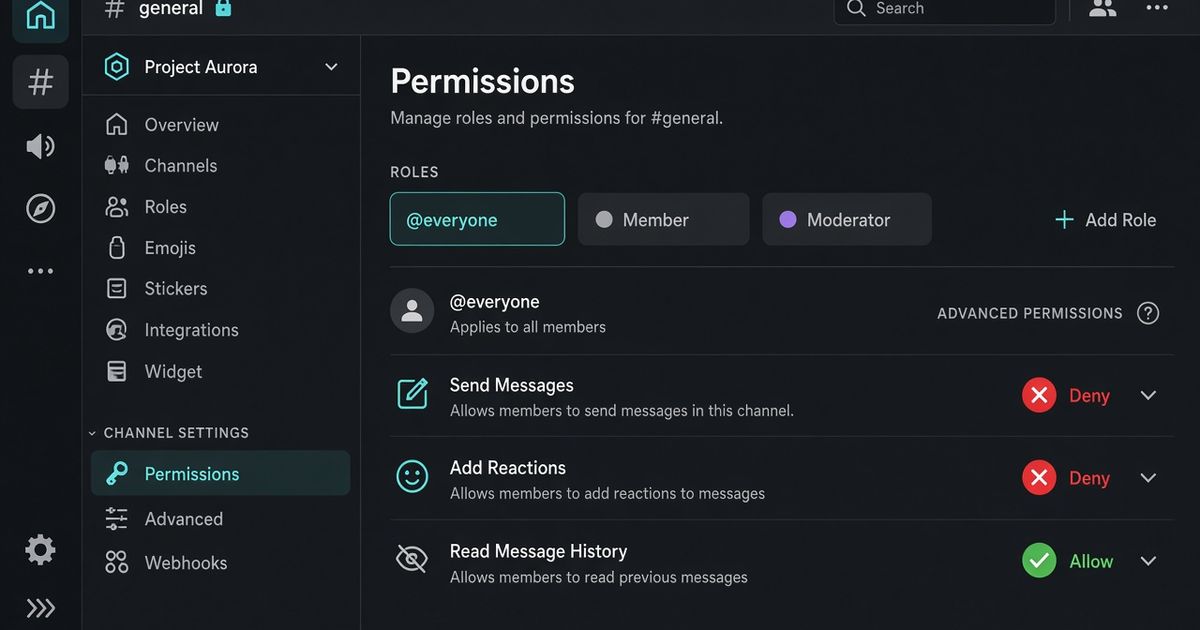
Um einen Discord-Kanal zu sperren, öffne Edit Channel, geh zu Permissions, wähle @everyone und setze Send Messages (Nachrichten senden) auf das rote X. Speichern. Am Handy: Kanal gedrückt halten, Edit Channel, dann Permissions, und Send Messages genauso verweigern. Der Kanal bleibt sichtbar. Lesen geht. Schreiben nicht. BetterAntispam ersetzt diesen Bildschirm nicht. Führ /lockdown (Administrator) aus, wenn du dieselbe Sperre per Slash Command willst und ein Unlock, das die alten Overwrites zurückholt.
Redaktioneller Hinweis: Dieser Guide erscheint bei BetterAntispam. Wir empfehlen BetterAntispam, wenn du Discords native Kanalsperre plus eine Slash-Command-Momentaufnahme mit Undo willst, plus Raid- und Spam-Tools im selben Stack. Wir nennen die Fälle, in denen Discords Permissions-Tab, Dyno, Carl-bot, Wick, YAGPDB, MEE6 oder ProBot schon reichen. Kanalrechte kommen von Discord. Command-Optionen kommen aus dem Bot-Quellcode.
TL;DR: Wer Discord-Kanal sperren, Kanal locken Discord, lock discord channel, Discord-Kanal sperren Handy und Discord Lockdown-Befehl sucht, will einen Nur-Lesen-Kanal, keinen versteckten und kein Slowmode. Nativer Weg: Edit Channel → Permissions → @everyone → Send Messages verweigern. Du brauchst das Recht, den Kanal zu bearbeiten. Administrator redet weiter. Eine Rolle mit Send Messages erlaubt auf diesem Kanal redet weiter. Threads sind ein anderes Recht. Für einen Befehl: BetterAntispam einladen und/lockdown(Administrator) ausführen. Eine Kanalsperre ist kostenlos.all/unlockallsind Shield./serverlockstoppt Joins, nicht den Chat./slowmodesetzt nur einen Cooldown.
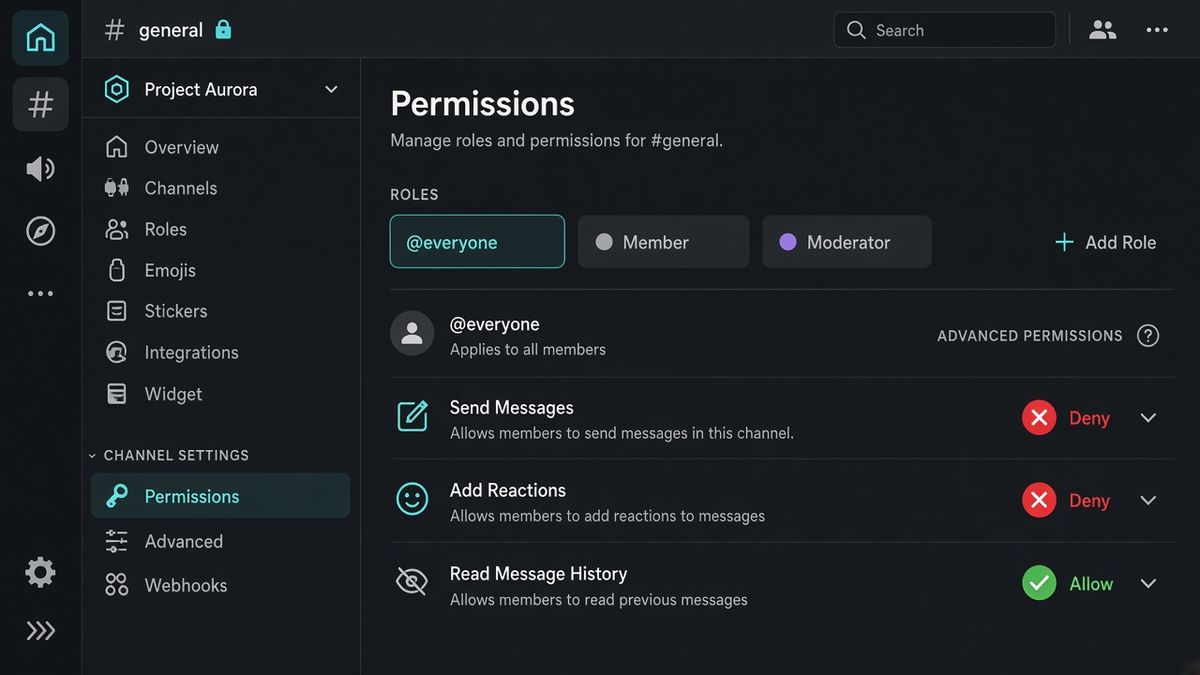
Zuerst in Discord sperren, dann mit /lockdown
Das ist der erste Abschnitt: Discords Bildschirm, dann der Befehl.
Desktop oder Browser
- Über den Kanal fahren. Auf das Zahnrad klicken (Edit Channel). Oder Rechtsklick → Edit Channel.
- Permissions öffnen. Discords Permissions-FAQ ist die offizielle Seite: Kanal-Overwrites schlagen Server-Rollen.
- @everyone wählen.
- Send Messages auf das rote X (Deny) setzen. Grau erbt die Server-Rolle. Grün erlaubt. Rot verweigert.
- Wenn der Raum auch still sein soll, Add Reactions verweigern. Discords Rechte-Liste behandelt Send Messages in Threads als anderes Bit. Das auch verweigern, wenn alte Threads keine Antworten mehr kriegen sollen.
- Speichern. Einen normalen Member fragen oder View Server As Role nutzen, bevor du gehst.
Handy
- Kanal gedrückt halten → Edit Channel.
- Permissions öffnen. Auf Advanced wechseln, wenn du nur den Private-Channel-Schalter siehst. Privat ist verstecken, nicht sperren.
- @everyone antippen. Send Messages verweigern.
- Speichern.
Du brauchst Manage Channels auf diesem Kanal oder Administrator. Der Server-Owner kann es immer.
BetterAntispam hinzufügen, im Kanal stehen und /lockdown (Administrator) ausführen. Der Bot braucht dort Manage Channels. Der Befehl in einem echten Vorfall:
/lockdown channel channel:#general reason:raid
/lockdown unlock channel:#general
/lockdown verweigert Send Messages und Add Reactions für @everyone und speichert die alten Overwrites. Unlock setzt sie zurück. Der Kanal wird nicht versteckt. Die Server-Verifizierung ändert sich nicht. Alle Kanäle auf einmal sperren (all) und wieder öffnen (unlockall) sind Shield. Ein Kanal ist kostenlos.
Docs: Kundendokumentation. Support: Discord-Supportserver. Kein Website-Login. Die Konfiguration bleibt im Slash-Command-Panel. Die Feature-Seite ist Discord-Lockdown.
Was eine Kanalsperre wirklich macht
Ein gesperrter Kanal ist nur lesbar für Leute, die @everyone erben. Das ist kein Mute, kein Timeout, kein Slowmode und kein privater Kanal.
| Du wolltest | Was die Sperre macht | Was sie nicht macht |
|---|---|---|
| Chat in #general stoppen | Send Messages bei @everyone verweigern | Den Kanal verstecken |
| Staff-Updates weiterlassen | Staff mit Allow schreibt weiter | Administrator stumm schalten |
| Einen Streit pausieren | Neue Nachrichten stoppen | Die letzten 200 Zeilen löschen |
| Einen Raid stoppen | Zeit in einem Raum kaufen | Joins oder andere Kanäle stoppen |
| #rules nur lesbar machen | Dieselbe Verweigerung, dauerhaft | Daraus einen Announcement-Kanal machen |
Pins bleiben. Verlauf bleibt. Wer den Kanal schon offen hatte, sieht ihn weiter.
Announcement-Kanäle sind ein anderer Typ, nur Community-Server. Dort verweigerst du Send Messages trotzdem, wenn nur Staff publishen soll.
Um einen Kanal zu verstecken, View Channel verweigern. Das ist ein privater Kanal. Wer „sperren“ sucht, will meist nur lesen, nicht unsichtbar.
Warum jemand noch tippt
Administrator umgeht Kanal-Overwrites. Discord sagt das in Rollen und Berechtigungen. Hat ein Helfer Administrator, stoppt die Sperre ihn nicht. Nimm das Recht weg, wenn er es nicht braucht.
Ein Rollen- oder Member-Overwrite mit Send Messages auf Allow schlägt die @everyone-Verweigerung für diese Person. Nach der Sperre in Permissions nach extra grünen Haken schauen. Die Moderator-Rolle mit Send Messages erlaubt hinzufügen, wenn Staff weiter posten soll.
Threads folgen Send Messages nicht. Existiert schon ein Thread, können Leute dort weiterreden, bis du Send Messages in Threads verweigerst oder den Thread selbst sperrst.
Bots mit eigenem Allow oder Administrator posten weiter. Gib BetterAntispam Manage Channels, damit Unlock funktioniert. Nimm dem Bot das Senden nicht weg, wenn er die Sperre ansagen soll.
Teste mit View Server As Role auf einer Member-Rolle, nicht auf dem Owner-Account.
/lockdown gegen /serverlock gegen /raidmode
Diese drei werden in jeder Raid-Nacht verwechselt. Sie machen andere Jobs.
| Befehl | Was er stoppt | Rückgängig mit | Plan |
|---|---|---|---|
| /lockdown | Posten in einem Kanal | /lockdown unlock | Kostenlos |
| /lockdown all | Posten in jedem Kanal | unlockall | Shield |
| /serverlock | Neue Joins, wenn Auto-Kick, Auto-Ban oder Passwort an ist | /serverlock disable | Passwort ist Shield |
| /raidmode enable | Jeden neuen Join, ohne Score | /raidmode disable | Kostenlos |
| /slowmode | Wie oft eine Person senden darf | /slowmode off | Kostenlos |
| /antiraid settings | Join-Rate und Verdacht | Toggles aus | Automatisches Lockdown ist eine Aktion |
/serverlock (Administrator) ist keine Kanalsperre. Allein setzt es nur ein Flag. Neue Member werden nur entfernt, wenn du auch Auto-Kick oder Auto-Ban anmachst oder ein Passwort setzt. Passwortmodus ist Shield. Discords Pause Invites ist der kostenlose Schalter „niemand Neues kommt rein“.
/raidmode enable (Administrator) bestraft jeden neuen Join. Standardstrafe ist Kick, oder Ban/Mute, mit optionalem enable_after und dm_members. Das lebt im Speicher. Startet der Bot neu, ist Raidmode wieder aus.
/antiraid settings (Administrator) kann automatisches Lockdown als Aktion listen, wenn die Join-Rate greift. Das ist ein Wellen-Tool. Es ersetzt nicht die Sperre des Kanals, in dem schon getippt wird. Das Playbook: Discord-Raid stoppen.
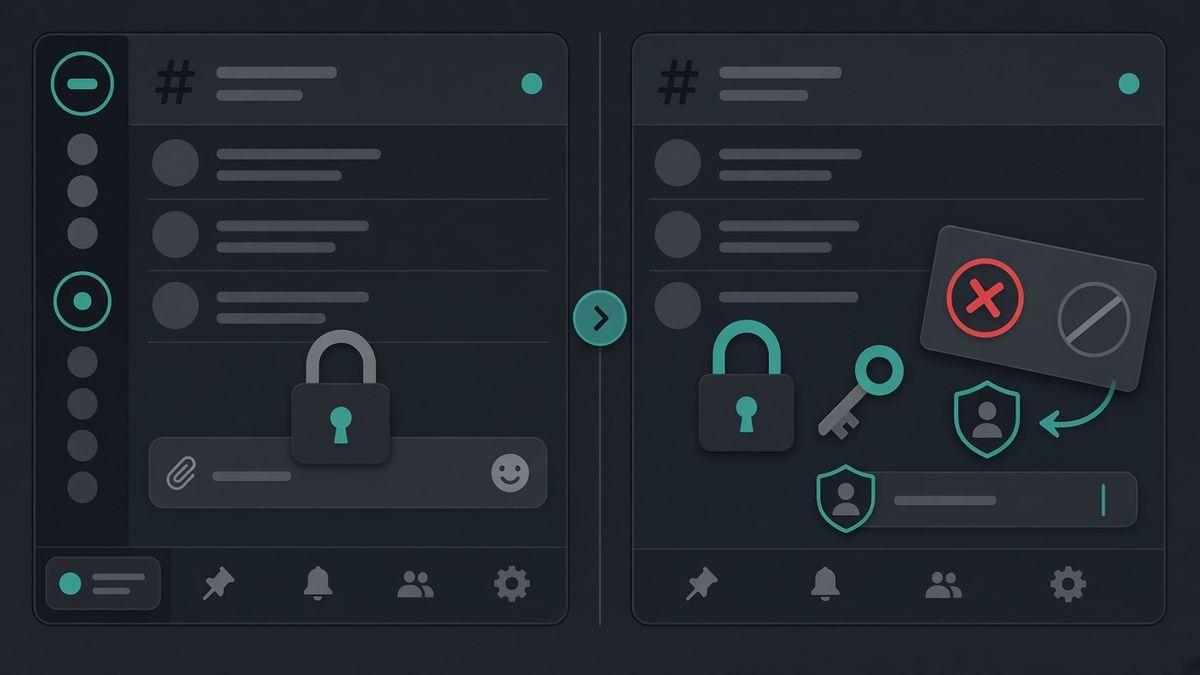
Sperre gegen Slowmode gegen Aufräumen
Nimm das kleinste Werkzeug, das zur Nacht passt.
Slowmode, wenn der Raum offen bleiben soll. /slowmode (Manage Channels) setzt Discords Cooldown pro Person, 0–21600 Sekunden. Der Slider-Guide: Discord Slowmode nutzen.
Sperre, wenn niemand ohne Overwrite posten soll. Das ist /lockdown oder der Permissions-Tab.
Purge oder Nuke, wenn der Flood schon da ist. /purge und /nuke (Administrator) nehmen höchstens 1000 Nachrichten. Discords Bulk-Delete-API gilt nur für Nachrichten unter 14 Tagen. Guide: Discord Purge-Befehl.
Zuerst sperren, wenn noch getippt wird. Dann putzen. Dann entsperren, wenn Staff eine Ansage hat.
Sprachkanäle und Kategorien
Eine Textsperre macht Voice nicht stumm.
Einen Sprachkanal in Discord sperren: Edit Channel → Permissions → @everyone → Speak verweigern (sie bleiben verbunden, still) oder Connect verweigern (sie können nicht joinen). Du brauchst Manage Channels oder Administrator.
Eine Kategorie sperren: Rechtsklick auf die Kategorie → Edit Category → Permissions → Send Messages bei @everyone verweigern. Synced Kanäle folgen. Als not-synced markierte nicht. Discords Permissions-FAQ erklärt Sync.
/lockdown sperrt dokumentiert Send Messages und Add Reactions eines Textkanals. Geh nicht davon aus, dass es Speak oder Connect kippt.
Andere Bots, die schon sperren
Behalt den, den das Team schon kann.
| Tool | Wie es sperrt | Notizen |
|---|---|---|
| Discord Permissions | Send Messages bei @everyone verweigern | Immer da. Kein Bot nötig |
| BetterAntispam | /lockdown, Unlock stellt den Snapshot wieder her | Kostenlos für einen Kanal. all / unlockall sind Shield |
| Wick | Panic / Lockdown in der Security-Suite | Wick behalten, wenn Restore nach einem Wipe der Grund für diesen Tab ist |
| Dyno / Carl-bot / YAGPDB | Lock-Commands im Dashboard oder Prefix | Nutzen, wenn das schon Muskelgedächtnis ist |
| MEE6 | Mod-Tools im Dashboard | Behalten, wenn XP schon dort lebt |
| ProBot | Automod-Stack | Nicht der Grund für diese Suche |
Nicht zwei Bots um denselben @everyone-Overwrite kämpfen lassen. Unlock mit dem Bot, der gesperrt hat, sonst zerdrückst du einen Snapshot, den du noch brauchst.
Welches Tool
Discords Permissions-Tab, wenn du #rules oder #announcements dauerhaft schließt. Kein Bot. Ein Speichern.
BetterAntispam, wenn du /lockdown in einer schlechten Nacht willst, Restore beim Unlock, plus /antiraid settings, /raidmode, /antispam settings und /slowmode ohne Website-Login.
Wick, wenn ein kompromittierter Mod, der Kanäle löscht, der Albtraum ist, und du Wicks Setup zu Ende machst.
Dyno, Carl-bot oder YAGPDB, wenn Staff diesen Lock-Befehl schon im Schlaf tippt.
MEE6 oder ProBot, wenn dieses Dashboard schon der Server ist und du es nicht verschiebst.
Installier keinen zweiten Lockdown-Bot „zur Sicherheit“. Ein Overwrite reicht.
FAQ
Wie sperre ich einen Discord-Kanal?
Edit Channel → Permissions → @everyone → Send Messages verweigern → Speichern. Handy: Kanal gedrückt halten → Edit Channel → Permissions. Oder /lockdown (Administrator) ausführen.
Wie entsperre ich einen Discord-Kanal?
Setze Send Messages bei @everyone wieder auf grau (erben) oder grün, wenn der Kanal für alle offen bleiben soll. Oder /lockdown unlock. Unlock stellt den Snapshot wieder her, den /lockdown gespeichert hat. Es erfindet keinen neuen Overwrite.
Wie sperre ich einen Discord-Kanal am Handy?
Kanal gedrückt halten, Edit Channel, Permissions, @everyone, Send Messages verweigern. Siehst du nur Private Channel, versteckt dieser Schalter den Kanal. Für eine Nur-Lesen-Sperre Advanced Permissions nutzen.
Welche Berechtigung brauche ich, um einen Discord-Kanal zu sperren?
Manage Channels auf diesem Kanal oder Administrator. /lockdown verlangt Administrator von der Person, die es ausführt. Der Bot braucht Manage Channels auf dem Kanal.
Warum können Leute nach der Sperre noch reden?
Sie haben Administrator, ein Send-Messages-Allow-Overwrite oder sitzen in einem Thread. Send Messages in Threads verweigern oder den Thread sperren. Mit View Server As Role testen.
Macht eine Sperre den Kanal unsichtbar?
Nein. View Channel verweigern, um ihn zu verstecken. Eine Sperre lässt den Kanal sichtbar und nur lesbar.
Stoppt /lockdown einen Raid?
Es stoppt das Posten in diesem Kanal. Joins laufen weiter. Andere Kanäle bleiben offen, außer du sperrst sie auch oder bist auf Shield und führst all aus. Invites pausieren oder /serverlock, um die Tür zu schließen. /raidmode enable, wenn jeder neue Join bestraft werden soll.
Ist Lock-all kostenlos?
Nein. all und unlockall sind Shield. /lockdown für einen Kanal ist kostenlos. Upgrade: Shield im Store.
Fazit
Einen Discord-Kanal zu sperren ist eine Rechte-Änderung, kein Plugin. Edit Channel, Permissions, @everyone, Send Messages verweigern, Speichern. Staff ein Allow-Overwrite geben, wenn sie noch reden müssen. BetterAntispam einladen und /lockdown ausführen, wenn du diese Sperre in einem Befehl und ein sauberes Unlock willst. /slowmode, wenn der Raum offen bleiben soll. /raidmode und Pause Invites, wenn das Problem Joins sind. Wick oder Dyno behalten, wenn die den Job schon haben.
— Adam
Weitere Guides
- Discord-Lockdown
- Discord-Raid stoppen
- Discord Slowmode nutzen
- Discord Purge-Befehl
- Bester Discord Anti-Raid-Bot
- Permissions-FAQ – Discord
- Server vor Raids schützen – Discord
Quellen
- Setting Up Permissions FAQ – Discord
- Discord Roles and Permissions
- Permissions – Discord API
- Announcement Channel FAQ – Discord
- How to Protect Your Server from Raids 101 – Discord
- Pause Invites FAQ – Discord
- Slowmode FAQ – Discord
- What is Wick – Wick Docs
- Wick Setup – Wick Docs
- Understanding MEE6 Services
- BetterAntispam-Dokumentation
- BetterAntispam-Lockdown
- BetterAntispam Store (Shield)