BetterAntispam-TeamSo schreiben wir das8 Min. Lesezeit
So schützen Sie Ihren Discord-Server vor Bots
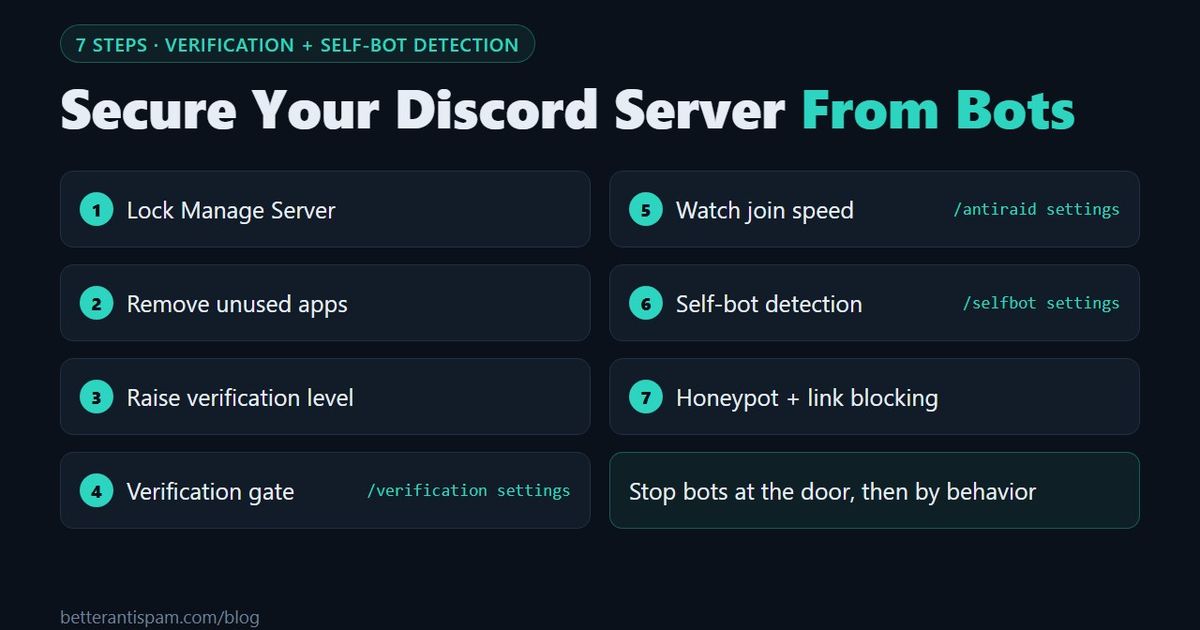
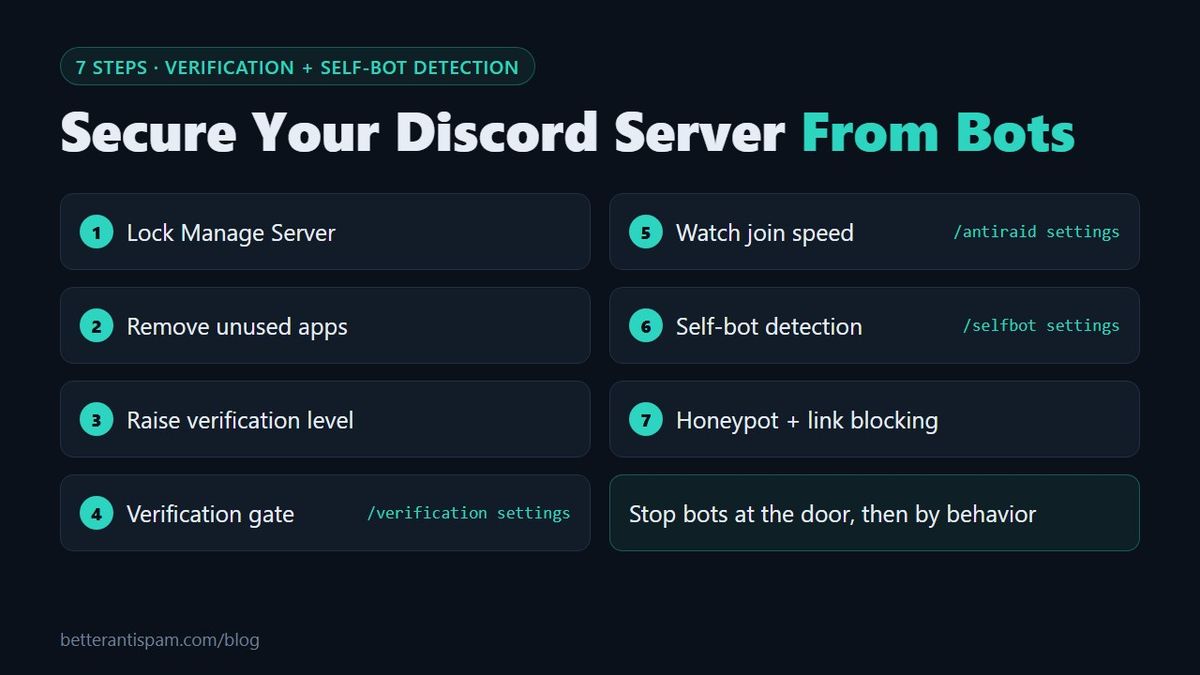
Um einen Discord-Server vor Bots zu schützen, tun Sie drei Dinge. Erstens: Entfernen Sie Server verwalten von jeder Rolle, die keine Apps hinzufügen soll, denn nur über diese Berechtigung kommt ein echter Bot herein. Zweitens: Setzen Sie eine Verifizierungsschranke vor Ihre Kanäle, damit ein Skript-Konto, das über eine Einladung beitritt, nichts sieht, bis es eine Prüfung besteht. Drittens: Schalten Sie die Self-Bot-Erkennung ein. Sie erkennt automatisierte Konten daran, wie sie sich verhalten, wenn sie schon auf dem Server sind. In BetterAntispam sind das /verification settings und /selfbot settings (beide erfordern Administrator). Beide sind aus, bis Sie sie einschalten, und beide sind kostenlos. Die sieben Schritte unten folgen der Reihe nach und beginnen mit den eigenen Einstellungen von Discord. Sie schützen einen Discord-Server vor Spam-Bots, Raid-Bots und Self-Bots, ohne dass Sie für einen Sicherheitsbot bezahlen.
Redaktioneller Hinweis: Diese Anleitung wird von BetterAntispam veröffentlicht. Die eingebauten Einstellungen von Discord kommen zuerst. Standardwerte und Befehlsnamen des Bots stammen aus seinem Quellcode, und ich sage, welche Erkennungen kostenpflichtig sind.
Die drei Arten von „Bots“ und was sie jeweils stoppt
Das Wort Bot wird für drei verschiedene Dinge verwendet. Jede Art kommt auf einem anderen Weg herein.
| Art | Was es ist | Wie es hereinkommt | Was es stoppt |
|---|---|---|---|
| App (echter Bot) | Eine Discord-Anwendung mit Bot-Kennzeichnung | Jemand mit Server verwalten autorisiert sie | Berechtigungen, Schritte 1 und 2 |
| Self-Bot / Skript-Konto | Ein normales Nutzerkonto, das von einem Skript gesteuert wird | Ein Einladungslink, wie bei jedem Mitglied | Verifizierung und Verhaltenserkennung, Schritte 3 bis 6 |
| Gehacktes Konto | Das Konto eines echten Mitglieds, übernommen und zum Posten von Scams genutzt | Es ist schon drin | Honeypot und Linkblockierung, Schritt 7 |
Self-Bots verstoßen gegen die Regeln von Discord. Im Artikel zu Self-Bots von Discord steht, dass das Automatisieren eines Nutzerkontos zur Kündigung des Kontos führen kann. Sie haben keine Bot-Kennzeichnung und erscheinen nicht unter Integrationen. Sie können sie also nicht so entfernen wie eine App.
Schritt 1: Festlegen, wer Apps hinzufügen darf
Eine Discord-App kann nur vom Eigentümer oder von jemandem mit Server verwalten hinzugefügt werden. Öffnen Sie Servereinstellungen → Rollen und entfernen Sie Server verwalten von jeder Rolle, die es nicht braucht. Tun Sie dasselbe für Administrator, denn darin ist es enthalten.
Wenn Sie schon bei den Rollen sind, entfernen Sie Create Invite (Berechtigung zum Erstellen von Einladungen) von @everyone, falls nicht jedes Mitglied Einladungslinks verteilen soll. Weniger Einladungslinks im Umlauf bedeuten weniger Wege herein für Skript-Konten. Auch die Konten Ihres Teams zählen: Verlangen Sie von Moderatoren die Zwei-Faktor-Authentifizierung, wie in Schritt 1 von wie man einen Discord-Server absichert beschrieben.
Führen Sie dann /scan (erfordert Administrator) in BetterAntispam aus. Der Befehl listet Rollen mit gefährlichen Berechtigungen und Bots, die Administrator haben. Mehr dazu, welche Berechtigungen wichtig sind: Discord-Berechtigungen erklärt.
Schritt 2: Apps entfernen, die Sie nicht nutzen
Öffnen Sie Servereinstellungen → Integrationen und kicken Sie jede App, die niemand nutzt. Die Seite „Serverintegrationen“ von Discord erklärt die Liste. Ein ungenutzter Bot mit Administrator ist ein Risiko: Wenn sein Token durchsickert, bekommt der Angreifer diese Berechtigungen. Das Audit-Log zeigt, wer welchen Bot wann hinzugefügt hat.
Verweigern Sie unter Rollen die Berechtigung Use External Apps (externe Apps verwenden) für @everyone. Das verhindert, dass Mitglieder Apps, die auf ihrem eigenen Konto installiert sind, in Ihren Kanälen ausführen. Die ganze Anleitung steht in wie Sie verhindern, dass Bots Ihrem Discord-Server beitreten.
Schritt 3: Die Verifizierungsstufe von Discord erhöhen
Öffnen Sie Servereinstellungen → Sicherheitseinrichtung und legen Sie die Verifizierungsstufe fest:
| Stufe | Was ein neues Mitglied braucht, bevor es schreiben kann |
|---|---|
| Niedrig | Eine bestätigte E-Mail-Adresse |
| Mittel | Eine bestätigte E-Mail-Adresse und ein Konto, das seit mehr als 5 Minuten registriert ist |
| Hoch | Dasselbe, dazu mehr als 10 Minuten Mitgliedschaft auf Ihrem Server |
| Sehr hoch | Eine bestätigte Telefonnummer |
Mittel stoppt Konten, die vor Sekunden erstellt wurden. Hoch gibt Ihren Moderatoren und Ihrem Bot 10 Minuten zum Reagieren. Sehr hoch stoppt die meisten Bots, aber auch echte Personen, die keine Telefonnummer im Konto haben. Details: Discord-Verifizierungsstufe.
Das bremst Bots. Es stoppt keinen Bot, der ältere Konten mit bestätigter E-Mail-Adresse nutzt. Eine bestätigte Telefonnummer ersetzt außerdem die anderen Voraussetzungen. Ein Konto mit Telefonnummer besteht also jede Stufe.
Community-Server können zusätzlich Regeln Screening einrichten. Neue Mitglieder müssen Ihren Regeln zustimmen, bevor sie schreiben, reagieren oder anderen Mitgliedern DMs senden können. Das ist ein weiterer Schritt für ein Skript, aber kein Captcha.
Schritt 4: Eine Verifizierungsschranke einrichten
Eine Verifizierungsschranke verbirgt jeden Kanal vor neuen Mitgliedern, bis sie eine Prüfung bestehen. Ein Skript, das beitritt, sieht einen Kanal und eine Schaltfläche. Wenn es die Prüfung nicht besteht, erreicht es Ihre Mitglieder nie.
- Führen Sie
/verification settings(erfordert Administrator) aus und schalten Sie die Funktion ein. Sie ist standardmäßig aus. - Wählen Sie die Prüfung:
| Prüfung | Was das Mitglied tut | Gut gegen |
|---|---|---|
| Website Captcha (Captcha auf einer Website) | Öffnet eine Webseite mit einem Captcha. Die Seite prüft auch auf VPNs, Proxys und Zweitkonten | Skripte, Bannumgeher, Zweitkonten |
| Image captcha (Bild-Captcha) | Tippt die Buchstaben aus einem Bild ab | Skripte |
| Math question (Rechenaufgabe) | Löst eine kurze Rechenaufgabe | Einfache Skripte |
| Word puzzle (Worträtsel) | Bringt die Buchstaben eines kurzen englischen Worts in die richtige Reihenfolge | Einfache Skripte |
| Click to pass (Klick zum Bestehen) | Drückt eine Schaltfläche | Nur die einfachsten Skripte |
- Wählen Sie, was passiert, wenn die Zeit abläuft: Kick, Timeout, Quarantäne-Rolle oder nichts. Bei einem Kick kann die Person wieder beitreten und es noch einmal versuchen.
- Prüfen Sie, dass
@everyoneIhre normalen Kanäle nicht sehen kann, die verifizierte Rolle aber schon.
Die Prüfung mit einer Schaltfläche ist für Menschen einfach, aber ein Skript kann eine Schaltfläche drücken. Für einen Server, der gezielt angegriffen wird, nutzen Sie das Website-Captcha oder das Bild-Captcha. Produktseiten: Verifizierung, Captcha, Erkennung von Zweitkonten und VPN-Blocker. Längere Anleitungen: Discord-Verifizierungsbot und Discord-Captcha-Bot.
Schritt 5: Beobachten, wie schnell Konten beitreten
Bots treten oft in Gruppen bei. /antiraid settings (erfordert Administrator) überwacht die Beitrittsrate und bewertet jedes neue Konto danach, wie verdächtig es ist.
Das Limit richtet sich nach der Servergröße. Auf einem Server mit weniger als 50 Mitgliedern sind 3 Beitritte in 10 Sekunden auffällig und 5 ein starkes Signal. Wenn die automatische Skalierung aus ist, liegt der Standard bei 5 Beitritten in 10 Sekunden. Mutmaßliche Raider können ein Captcha bekommen, für das sie 120 Sekunden Zeit haben. Zu den Aktionen gehören Kick, Bann, Timeout und eine automatische Sperrung des Servers.
Discord hat für Community-Server eine eigene Version. Unter Servereinstellungen → Sicherheitseinrichtung → Raid-Schutz kann Discord Sie warnen, wenn es einen Beitritts-Raid erkennt, und in der nächsten Stunde ein CAPTCHA von neuen Beitretenden verlangen. Schalten Sie das ein. Es funktioniert neben einem Bot und kostet nichts.
Wenn eine Welle schon ankommt, öffnen Sie Servereinstellungen → Einladungen und nutzen Sie Einladungen pausieren. Führen Sie dann /raidmode enable (Administrator) aus. Anleitung: was ein Discord-Raid ist. Produktseite: Anti-Raid.
Schritt 6: Self-Bots am Verhalten erkennen
Manche Skript-Konten bestehen die Verifizierung, weil eine Person das Captcha einmal löst und dann das Skript startet. Danach lassen sie sich nur noch an dem erkennen, was sie tun. Ein Skript tut Dinge, die ein Mensch nicht kann: Es antwortet im Bruchteil einer Sekunde, sendet Nachrichten, ohne je „schreibt“ anzuzeigen, und bearbeitet oder löscht in Schüben.
Führen Sie /selfbot settings (erfordert Administrator) aus und schalten Sie die Funktion ein. Sie ist standardmäßig aus.
| Signal | Worauf es achtet | Tarif |
|---|---|---|
| Embeds & slash (Embeds und Slash-Befehle) | Schübe von Embeds oder App-Befehlen von einem Nutzerkonto | Kostenlos |
| Mass nickname, username or display name change (massenhafte Änderung von Nickname, Benutzername oder Anzeigename) | Ein Nickname, Benutzername oder Anzeigename, der sich in schnellen Schüben ändert | Kostenlos |
| Typing (Tippen) | Nachrichten, die ohne Tippsignal gesendet werden | Shield |
| Fast replies (schnelle Antworten) | Antworten, die schneller kommen, als ein Mensch tippen kann | Shield |
| Edit spam (Bearbeitungs-Spam) | Viele Bearbeitungen in einem Schub | Shield |
| Rapid self-delete (schnelles Selbstlöschen) | Nachrichten, die gepostet und innerhalb von Sekunden gelöscht werden | Shield |
| Reaction spam (Reaktions-Spam) | Schübe von Reaktionen | Shield |
| Mass custom status change (massenhafte Änderung des benutzerdefinierten Status) | Ein benutzerdefinierter Status, der sich in schnellen Schüben ändert | Shield |
Jedes Signal zählt als Verstoß. Standardmäßig lösen 2 Erkennungen innerhalb von 10 Minuten die Strafe aus, und das ist ein Timeout von 5 Minuten. Auf der Seite Punishment (Strafe) können Sie auf Kick, Bann oder die Quarantäne-Rolle umstellen, und unter Limits (Grenzwerte) können Sie ändern, wie viele Erkennungen nötig sind.
Ehrliche Grenzen. Die Verhaltenserkennung kann einen sehr schnellen Menschen markieren. Beginnen Sie deshalb mit Timeout oder Quarantäne, nicht mit Bann, und setzen Sie vertrauenswürdige Rollen auf die Seite Whitelist (Ausnahmeliste). Ein langsamer Self-Bot, der einmal pro Stunde postet, erreicht das Limit nicht. Und wenn die Rolle des Bots unter der höchsten Rolle des Mitglieds liegt, schlägt die Strafe ohne Meldung fehl. Ziehen Sie die Rolle von BetterAntispam deshalb weit nach oben. Produktseite: Self-Bot-Erkennung.
Schritt 7: Abfangen und filtern, was übrig bleibt
Die letzte Gruppe sind gehackte Konten. Das sind echte Mitglieder, die die Verifizierung vor langer Zeit bestanden haben. Sie verhalten sich nicht wie Skripte, bis zu dem Moment, in dem sie in jedem Kanal einen Scam posten.
- Honeypot.
/honeypot settings(erfordert Server verwalten) erstellt einen Fallenkanal, in dem kein echtes Mitglied posten sollte. Ein Konto, das seinen Scam überall einfügt, postet auch dort und bekommt standardmäßig einen Softban: Es wird gebannt, seine letzten Nachrichten werden gelöscht, und dann wird es entbannt, damit der Besitzer zurückkommen kann. Anleitung: wie man einen Honeypot-Kanal erstellt. - Linkblockierung.
/adblock settings(Administrator) löscht Einladungen, Kurzlinks und bekannte Scam-Domains. Die Liste steht in Discord-URLs zum Blockieren. - Antispam.
/antispam settings(Administrator) ist standardmäßig an und reagiert auf 4 Nachrichten in 12 Sekunden und auf wiederholte Nachrichten. - AutoMod. Der eigene Filter von Discord blockiert, bevor eine Nachricht erscheint. Einrichtung: Discord AutoMod einrichten.
Wenn eine echte App außer Kontrolle gerät und anfängt, Kanäle zu löschen, ist das ein Nuke, und /antinuke settings (Administrator) ist die Abwehr. Siehe Discord-Anti-Nuke-Bot.
Was jede Schicht übersieht
| Schicht | Stoppt | Übersieht |
|---|---|---|
| Server verwalten einschränken | Unerwünschte Apps | Skriptgesteuerte Nutzerkonten |
| Verifizierungsstufe | Ganz neue Konten | Gealterte oder gekaufte Konten |
| Verifizierungsschranke | Skripte, die kein Captcha bestehen | Ein Skript, das gestartet wird, nachdem eine Person bestanden hat |
| Anti-Raid | Schnelle Beitrittswellen | Bots, die einzeln im Stundentakt beitreten |
| Self-Bot-Erkennung | Konten, die in Skript-Tempo handeln | Langsame Skripte |
| Honeypot und Linkblockierung | Gehackte Konten und Scam-Links | Spam per DM |
Ein Server kann Spam in privaten Nachrichten nicht filtern. Sagen Sie Ihren Mitgliedern, dass sie Direktnachrichten für Ihren Server in dessen Datenschutzeinstellungen ausschalten sollen. Discord erklärt die Einstellung in Blocken & Datenschutzeinstellungen. Öffnen Sie während eines Angriffs das Servermenü und nutzen Sie Sicherheitsmaßnahmen, um DMs zwischen Mitgliedern zu pausieren, die nicht befreundet sind. Das steht in Aktivitätswarnungen + Sicherheitsmaßnahmen. Der Raid-Leitfaden von Discord enthält die übrigen Notfallschritte.
Die vollständige Checkliste über Bots hinaus finden Sie in wie man einen Discord-Server absichert.
FAQ
Wie verhindern Moderatoren, dass Bots auf einen Discord-Server kommen?
Sie nutzen eine Verifizierungsschranke. Neue Mitglieder sehen nur einen Kanal, bis sie ein Captcha oder eine andere Prüfung bestehen. Ein Skript-Konto kann also nirgendwo sonst lesen oder posten. Moderatoren kombinieren das mit einer höheren Verifizierungsstufe und einem Werkzeug, das die Beitrittsrate überwacht.
Was ist der beste Discord-Sicherheitsbot gegen Bots?
Achten Sie auf einen Bot mit Captcha-Verifizierungsschranke, Erkennung der Beitrittsrate (Anti-Raid), Self-Bot-Erkennung und Honeypot, denn jede dieser Funktionen fängt eine andere Art von Bot ab. BetterAntispam hat alle vier im kostenlosen Tarif. Andere bekannte Sicherheitsbots sind Wick und Beemo. Ein Sicherheitsbot reicht, denn jeder weitere Bot mit hohen Berechtigungen ist ein weiteres Risiko.
Was ist ein Self-Bot auf Discord?
Ein Self-Bot ist ein normales Nutzerkonto, das von einem Skript gesteuert wird. Es hat keine Bot-Kennzeichnung und tritt wie eine Person über eine Einladung bei. Discord erlaubt keine Self-Bots, und ein Konto, das einen nutzt, kann gekündigt werden.
Kann ein Bot meinem Server ohne Erlaubnis beitreten?
Eine echte Discord-App kann das nicht. Jemand mit Server verwalten muss sie autorisieren. Ein skriptgesteuertes Nutzerkonto kann über jeden funktionierenden Einladungslink beitreten, genauso wie eine Person.
Stoppt ein Captcha alle Bots?
Nein. Es stoppt einfache Skripte. Manche Angreifer bezahlen Personen oder Dienste dafür, Captchas zu lösen, und manche bestehen die Prüfung von Hand, bevor sie das Skript starten. Deshalb kommen nach der Schranke die Verhaltenserkennung und ein Honeypot.
Wie finde ich Self-Bots, die schon auf meinem Server sind?
Achten Sie auf Konten, die sofort antworten, nie die Tippanzeige zeigen oder immer wieder dasselbe Embed posten. Schalten Sie in BetterAntispam /selfbot settings ein und senden Sie das Log mit /logging settings an einen Team-Kanal. Sehen Sie sich dann an, was markiert wird.
Ist die Self-Bot-Erkennung kostenlos?
Die Erkennung selbst ist kostenlos, einschließlich der Prüfung auf Embeds und App-Befehle und der Prüfungen auf Namensänderungen. Sechs weitere Signale, etwa Tippen, schnelle Antworten und Bearbeitungs-Spam, gehören zum kostenpflichtigen Shield-Tarif im App-Shop.
Stören diese Einstellungen echte Mitglieder?
Ein Captcha verlängert den Beitritt um etwa 10 Sekunden. Die Verifizierungsstufe Sehr hoch blockiert Personen ohne Telefonnummer. Nutzen Sie sie deshalb nur während eines Angriffs. Die Self-Bot-Erkennung betrifft keine Mitglieder, die in normalem Tempo schreiben.
Der Kern ist kostenlos · Setup in Discord
Bereit, deinen Server zu schützen?
Lade BetterAntispam ein. Kern-Antiraid, -Antispam und -Antinuke sind kostenlos. Die Config läuft über Slash-Commands in Discord.