
Équipe BetterAntispamComment on les écrit8 min de lecture
Comment empêcher les raids sur Discord (10 réglages)
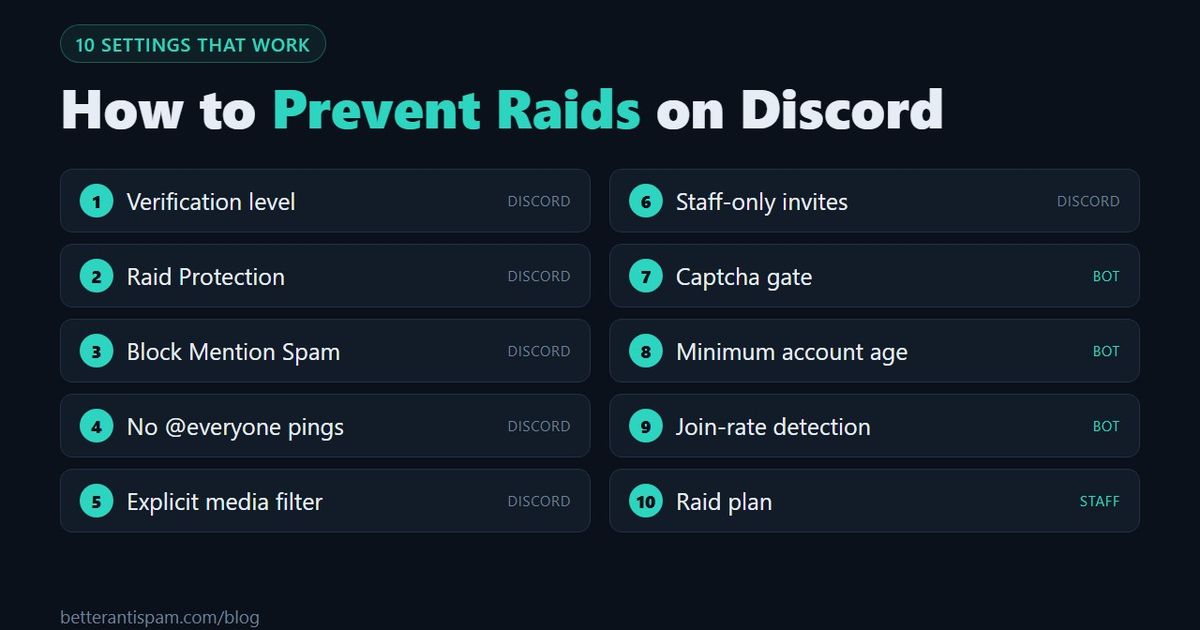
Pour empêcher les raids sur Discord, modifiez 10 réglages. Six sont intégrés à Discord : réglez le niveau de vérification sur Moyen ou Élevé, activez la Protection contre les raids, activez la règle Bloquer le spam de mention d’AutoMod, retirez aux rôles ordinaires la permission de mentionner @everyone, réglez le filtre de contenu médias explicites et limitez qui peut créer des invitations. Quatre nécessitent un bot : une barrière de vérification par captcha, un âge minimum de compte, la détection du rythme des arrivées et un plan anti-raid que vos modérateurs peuvent appliquer en une minute. Dans BetterAntispam, les réglages du bot sont /verification settings et /antiraid settings (les deux nécessitent Administrateur), et ils sont gratuits. L’étape la plus facile est le niveau de vérification. La plus efficace est la barrière par captcha.
Mention éditoriale : Ce guide est publié par BetterAntispam. Les six réglages de Discord viennent du guide de Discord sur les raids et de ses pages d’aide, cités par des liens ci-dessous. Les valeurs par défaut du bot viennent du code source du bot.
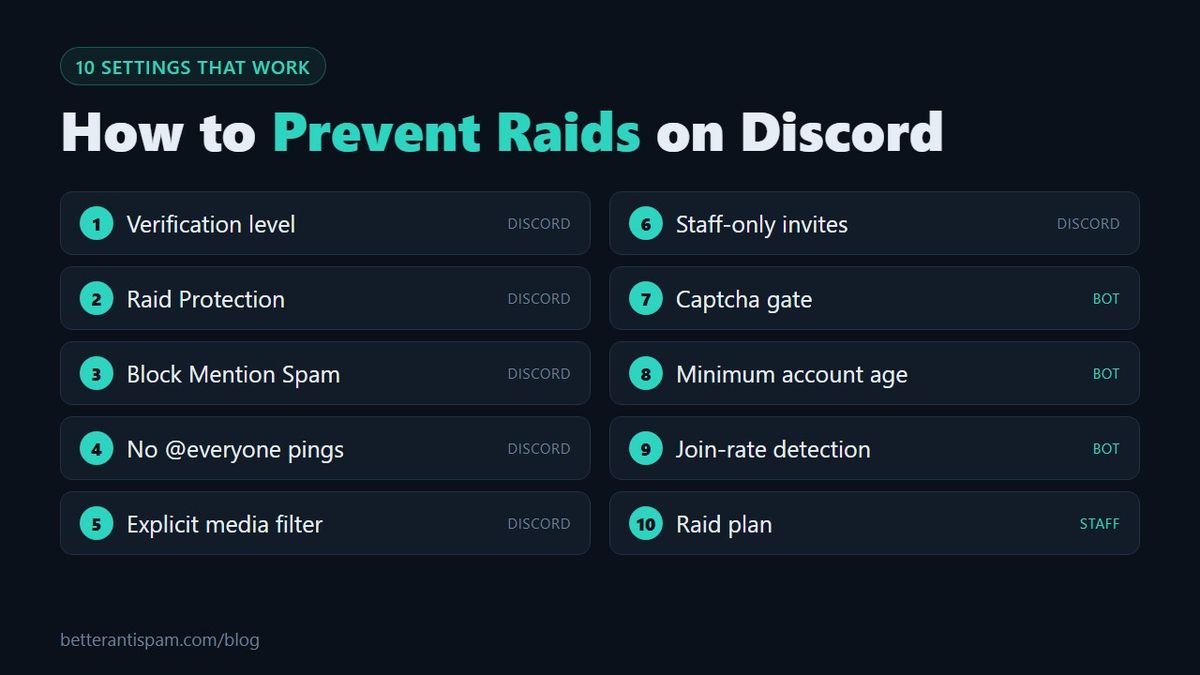
Les 10 réglages en un coup d’œil
| # | Réglage | Où | Ce qu’il arrête |
|---|---|---|---|
| 1 | Niveau de vérification | Paramètres du serveur → Configuration de la sécurité | Les comptes tout neufs qui discutent tout de suite |
| 2 | Protection contre les raids | Paramètres du serveur → Configuration de la sécurité | Les raids d’arrivées que Discord détecte |
| 3 | Bloquer le spam de mention | Paramètres du serveur → AutoMod | Les mentions en masse |
| 4 | Permission @everyone | Paramètres du serveur → Rôles | Les mentions envoyées à tout le serveur |
| 5 | Filtre de contenu médias explicites | Paramètres du serveur → Configuration de la sécurité | Les images choquantes |
| 6 | Permission Create Invite (créer une invitation) | Paramètres du serveur → Rôles | Les liens d’invitation diffusés par les membres |
| 7 | Barrière de vérification par captcha | /verification settings | Les comptes scriptés |
| 8 | Âge minimum de compte | /antiraid settings | Les comptes créés pour le raid |
| 9 | Détection du rythme des arrivées | /antiraid settings | Les vagues d’arrivées |
| 10 | Plan anti-raid | Salon du staff | Les réactions lentes |
Un raid est un groupe de comptes qui rejoignent ensemble pour spammer, mentionner ou publier du contenu choquant. Si vous avez d’abord besoin des bases, lisez qu’est-ce qu’un raid Discord. Si vous subissez un raid en ce moment, allez à comment arrêter un raid Discord.
Les réglages intégrés de Discord
Ces six réglages ne coûtent rien. Discord en liste la plupart dans Comment protéger votre serveur contre les Raids.
1. Réglez le niveau de vérification sur Moyen ou Élevé
Ouvrez Paramètres du serveur → Configuration de la sécurité → Niveau de vérification. Le niveau décide de ce qu’il faut à un nouveau membre avant de pouvoir envoyer des messages.
| Niveau | Condition |
|---|---|
| Faible | Une adresse e-mail vérifiée |
| Moyen | Une adresse e-mail vérifiée et un compte inscrit depuis plus de 5 minutes |
| Élevé | Les mêmes conditions, et plus de 10 minutes en tant que membre de votre serveur |
| Maximum | Un numéro de téléphone vérifié |
Discord recommande au moins Faible pour les serveurs publics. Moyen bloque les comptes créés il y a quelques secondes. Élevé vous donne 10 minutes pour remarquer une vague avant qu’un seul de ces comptes puisse écrire. Gardez Maximum pour un raid en cours, car il bloque les vraies personnes qui n’ont pas de numéro de téléphone. Détails : le niveau de vérification Discord.
2. Activez la Protection contre les raids
Ouvrez Paramètres du serveur → Configuration de la sécurité → Protection contre les raids. Discord utilise l’apprentissage automatique pour détecter les raids d’arrivées. Quand il en détecte un, il envoie une alerte dans un salon de votre choix et exige un CAPTCHA des nouveaux arrivants pendant l’heure qui suit. Discord indique que le déploiement est progressif sur les serveurs communautaires. Vous ne l’avez donc peut-être pas encore.
3. Activez Bloquer le spam de mention dans AutoMod
Ouvrez Paramètres du serveur → AutoMod. Un raid de mentions, c’est quand des raideurs spamment les mentions @username et @role. Activez Bloquer le spam de mention, fixez une limite de mentions adaptée à votre serveur, et activez Bloquer le message, Envoyer une alerte et Timeout member (exclure temporairement le membre).
Ajoutez une règle de mots-clés personnalisés avec des phrases que des raideurs ont déjà utilisées contre vous. Discord suggère de la lancer d’abord avec Envoyer une alerte seulement. Elle vous prévient ainsi sans bloquer les messages normaux. Configuration complète : configurer AutoMod sur Discord.
4. Retirez les mentions @everyone
Ouvrez Paramètres du serveur → Rôles, sélectionnez chaque rôle qui ne fait pas partie du staff, et désactivez Mentionner @everyone, @here et tous les rôles. Un raideur qui ne peut pas mentionner tout le monde ne peut pas réveiller tout votre serveur. Discord recommande de n’accorder cette permission qu’aux rôles en qui vous avez confiance.
5. Réglez le filtre de contenu médias explicites
Ouvrez Paramètres du serveur → Configuration de la sécurité → Filtre de contenu médias explicites et réglez-le sur Moyen ou Élevé. Les raideurs publient souvent des images explicites pour choquer les membres et les pousser à partir. Les serveurs communautaires ont le filtre Élevé activé par défaut.
6. Limitez qui peut créer des invitations
Dans Paramètres du serveur → Rôles, désactivez Create Invite pour @everyone et gardez-la pour le staff. Les raids s’organisent en partageant un lien d’invitation. Avec moins de liens en circulation, vous savez par quel lien un raid est arrivé, et vous pouvez le supprimer.
Les réglages qui nécessitent un bot
Les réglages de Discord ralentissent un raid. Ils ne contrôlent pas chaque compte et ne comptent pas les arrivées à votre place. Ajoutez BetterAntispam et lancez /setup (nécessite Administrateur) pour activer les trois suivants ensemble, ou réglez-les un par un.
7. Ajoutez une barrière de vérification par captcha
Lancez /verification settings (nécessite Administrateur) et activez-la. Elle est désactivée par défaut. Les nouveaux membres ne voient qu’un salon de vérification tant qu’ils n’ont pas réussi un contrôle. Un compte de raid qui rejoint n’a donc personne à spammer.
Choisissez Website Captcha (captcha sur site web) ou Image captcha (captcha image). Le contrôle à un bouton est facile pour les gens, mais un script peut appuyer sur un bouton. Choisissez ensuite ce qui arrive aux comptes qui ne se vérifient jamais : expulsion, exclusion temporaire ou rôle de quarantaine. Guides : bot captcha Discord et bot de vérification Discord. Pages produit : vérification et captcha.
8. Fixez un âge minimum de compte
Lancez /antiraid settings (nécessite Administrateur) et ouvrez Account age limits (limites d’âge du compte). Vous pouvez retirer tous les comptes plus récents qu’un âge de votre choix, par exemple 24 heures ou 7 jours, et fixer un âge distinct qui ne s’applique que pendant une vague d’arrivées. Les deux sont désactivés par défaut.
Les comptes de raid sont en général récents. Un vrai membre avec un compte récent peut revenir plus tard. Commencez par un âge court, car un âge long refuse aussi de vrais nouveaux venus.
9. Activez la détection du rythme des arrivées
/antiraid settings surveille aussi la vitesse à laquelle les comptes rejoignent. La limite s’adapte à la taille du serveur. Dans un serveur de moins de 50 membres, 3 arrivées en 10 secondes méritent l’attention et 5 sont un signal fort. Quand l’adaptation automatique est désactivée, la valeur par défaut est de 5 arrivées en 10 secondes.
Chaque compte qui rejoint reçoit aussi un score de suspicion, avec trois préréglages : strict, équilibré et indulgent. Les raideurs présumés peuvent recevoir un captcha avec 120 secondes pour le résoudre. Les actions comprennent l’expulsion, le bannissement, l’exclusion temporaire et un verrouillage automatique. Guide plus long : bot anti-raid Discord. Page produit : anti-raid.
10. Écrivez un plan anti-raid
La plupart des dégâts d’un raid se produisent dans les premières minutes, pendant que les modérateurs cherchent quoi faire. Épinglez ce plan dans votre salon du staff et décidez qui fait chaque étape.
| Étape | Action | Qui peut le faire |
|---|---|---|
| 1 | Paramètres du serveur → Invitations → Suspendre les invitations | Gérer le serveur |
| 2 | /raidmode avec l’action Enable. Chaque nouvel arrivant est expulsé par défaut. Le bannissement et l’exclusion temporaire sont en option | Administrateur |
| 3 | Mode lent sur les salons spammés, ou /lockdown channel | Manage Channels (gérer les salons), Administrateur |
| 4 | Montez le niveau de vérification à Élevé ou Maximum | Gérer le serveur |
| 5 | Menu du serveur → Signaler un raid | Bannir les membres ou Expulser les membres, ordinateur, serveurs communautaires |
| 6 | Retirez les comptes du raid, puis annulez les étapes 1 à 4 | Modérateurs |
Les Actions de sécurité de Discord, dans le menu du serveur, peuvent suspendre les invitations et suspendre les MP entre membres qui ne sont pas amis. Discord l’explique dans Alertes d’activité + Actions de sécurité. Pour verrouiller des salons, voir comment verrouiller un salon Discord et la page verrouillage.
Le guide de Discord ajoute un point qui n’est pas un réglage : ayez un modérateur de confiance en ligne. Un réglage ne peut pas bannir le seul raideur qui est passé.
Ce que ces réglages n’arrêtent pas
| Problème | Pourquoi les 10 réglages le laissent passer | Quoi utiliser |
|---|---|---|
| Un raid lent, un compte par heure | Il n’atteint jamais une limite de rythme des arrivées | Barrière par captcha, salon honeypot |
| Des comptes anciens ou achetés | Ils passent l’âge minimum de compte et le niveau de vérification | Barrière par captcha, détection du rythme des arrivées |
| Un modérateur piraté | Il est déjà à l’intérieur avec des permissions | /antinuke settings, guide anti-nuke |
| Le spam en messages privés | Les réglages du serveur ne filtrent pas les MP | Actions de sécurité, les membres qui désactivent Messages privés |
Une limite, en toute honnêteté : aucun réglage ni aucun bot n’empêche tous les raids. Un groupe déterminé, avec des comptes anciens et des personnes qui résolvent les captchas à la main, fera entrer quelques comptes. Ce que ces réglages changent, c’est combien de comptes entrent, ce qu’ils peuvent faire et la vitesse à laquelle vous pouvez les retirer.
Pour tout ce qui dépasse les raids, lisez comment sécuriser un serveur Discord et comment protéger votre serveur Discord contre les bots.
FAQ
Quel est le moyen le plus simple d’empêcher les raids sur Discord ?
Montez le niveau de vérification à Moyen ou Élevé dans Paramètres du serveur → Configuration de la sécurité. Cela prend quelques secondes et empêche les comptes tout neufs de discuter tout de suite. Pour une protection plus forte, ajoutez une barrière de vérification par captcha.
Quel niveau de vérification arrête les raids ?
Élevé est le meilleur choix au quotidien, car les nouveaux membres doivent attendre 10 minutes dans votre serveur avant de pouvoir écrire. Utilisez Maximum, qui exige un numéro de téléphone vérifié, seulement pendant un raid en cours.
Discord a-t-il une protection contre les raids intégrée ?
Oui. La Protection contre les raids, sous Paramètres du serveur → Configuration de la sécurité, détecte les raids d’arrivées, envoie une alerte et exige un CAPTCHA des nouveaux arrivants pendant une heure. Discord indique que le déploiement est progressif sur les serveurs communautaires.
Ai-je besoin d’un bot pour empêcher les raids ?
Pas pour les bases. Le niveau de vérification, AutoMod et les permissions sont intégrés à Discord. Un bot ajoute ce que Discord n’a pas : un captcha pour chaque nouveau membre, un âge minimum de compte et une action automatique quand beaucoup de comptes rejoignent en même temps.
Quel est le meilleur bot anti-raid pour Discord ?
Choisissez-en un qui a une barrière par captcha, un âge minimum de compte et la détection du rythme des arrivées. BetterAntispam a les trois dans son offre gratuite. Utilisez un seul bot de sécurité, car chaque bot supplémentaire avec des permissions élevées est un risque de plus.
Peut-on signaler un raid à Discord ?
Oui. Ouvrez le menu du serveur et choisissez Signaler un raid. Il vous faut la permission Bannir les membres ou Expulser les membres, et l’option n’est disponible que sur ordinateur, dans les serveurs communautaires.
Pourquoi mon serveur subit-il sans cesse des raids ?
Souvent parce qu’un lien d’invitation est public ou a été partagé là où des raideurs cherchent des cibles. Limitez qui peut créer des invitations, supprimez le lien que les raideurs ont utilisé, et ajoutez une barrière de vérification pour que rejoindre ne leur donne rien à faire.
Le cœur est gratuit · Réglage dans Discord
Prêt à protéger ton serveur ?
Invite BetterAntispam. Antiraid, antispam et antinuke de base sont gratuits. La config se fait par slash commands dans Discord.