
Discordチャンネルをロックする方法
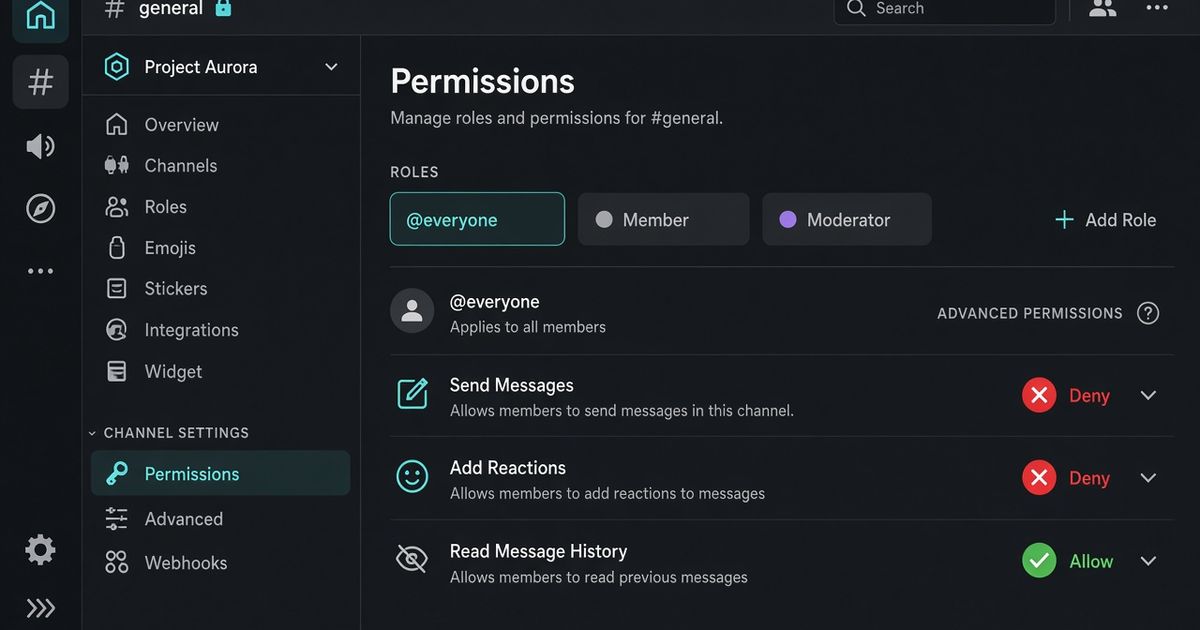
Discordチャンネルをロックするには、Edit Channel を開き、Permissions で @everyone を選び、Send Messages(メッセージを送信)を赤いXにする。保存。モバイルはチャンネルを長押し → Edit Channel → Permissions で同じ拒否。チャンネルは見える。読むことはできる。投稿はできない。BetterAntispam はその画面の代わりではない。同じロックをスラッシュコマンドでやり、解除で以前の上書きを戻したいときは /lockdown(Administrator)を実行する。
編集上の開示: このガイドはBetterAntispamが公開しています。Discord本体のチャンネルロックに加え、取り消せるスラッシュコマンドのスナップショットと、レイド・スパムツールを同じスタックで揃えたい場合にBetterAntispamを勧めます。DiscordのPermissionsタブ、Dyno、Carl-bot、Wick、YAGPDB、MEE6、ProBotで足りる場合も明示します。チャンネル権限のルールはDiscordからです。コマンドオプションはBotのソースからです。
TL;DR: Discord チャンネル ロック、チャンネル ロック Discord、how to lock a discord channel、Discord チャンネル ロック スマホ、discord lockdown command を探す人は、非表示でもスローモードでもなく、読み取り専用のチャンネルが欲しい。本体の手順: Edit Channel → Permissions → @everyone → Send Messages を拒否。そのチャンネルを編集する権限が必要。Administrator はまだ話せる。そのチャンネルで Send Messages が許可されたロールも話せる。スレッドは別権限。コマンドならBetterAntispamを入れて/lockdown(Administrator)。1チャンネルのロックは無料。all/unlockallはShield。/serverlockは参加止めであり、チャット止めではない。/slowmodeはクールダウンだけ。
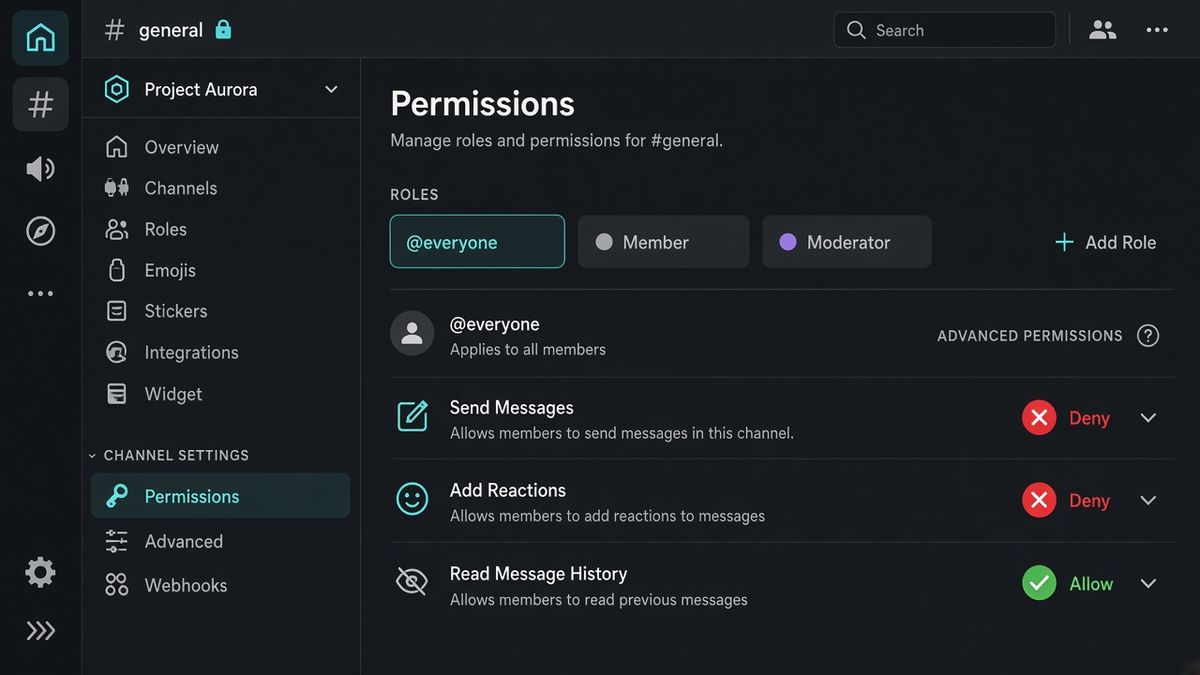
まずDiscordでロックし、次に /lockdown
最初の本文: Discordの画面、それからコマンド。
デスクトップまたはブラウザ
- チャンネルにカーソルを合わせ、歯車(Edit Channel)をクリック。または右クリック → Edit Channel。
- Permissions を開く。Discordの権限FAQ が公式: チャンネル上書きがサーバーロールに勝つ。
- @everyone を選ぶ。
- Send Messages を赤いX(Deny)にする。灰色はサーバーロールを継承。緑は許可。赤は拒否。
- 部屋も静かにしたいなら Add Reactions も拒否。Discordの権限一覧 では Send Messages in Threads は別ビット。古いスレッドへの返信も止めたいならそれも拒否。
- 保存。普通のメンバーに聞くか、View Server As Role で確認してから離れる。
モバイル
- チャンネルを長押し → Edit Channel。
- Permissions を開く。Private Channel のトグルしか見えないときは Advanced へ。プライベートは非表示であり、ロックではない。
- @everyone をタップ。Send Messages を拒否。
- 保存。
そのチャンネルで Manage Channels、または Administrator が必要。サーバーオーナーは常にできる。
BetterAntispamを追加し、そのチャンネルに立って /lockdown(Administrator)を実行する。Botにはそこで Manage Channels が必要。現場でのコマンドは:
/lockdown channel channel:#general reason:raid
/lockdown unlock channel:#general
/lockdown は @everyone から Send Messages と Add Reactions を拒否し、以前の上書きをスナップショットする。Unlock はそれを戻す。チャンネルは隠さない。サーバーの認証レベルは変えない。全チャンネル一括ロック(all)と一括解除(unlockall)はShield。1チャンネルは無料。
ドキュメント: カスタマー向けドキュメント。サポート: Discordサポートサーバー。Webログインはない。設定はスラッシュコマンドのパネルに残る。機能ページは Discordロックダウン。
チャンネルロックが実際にすること
ロックしたチャンネルは、@everyone を継承する人にとって読み取り専用。ミュートでも、タイムアウトでも、スローモードでも、プライベートチャンネルでもない。
| 欲しかったこと | ロックがすること | しないこと |
|---|---|---|
| #general のチャットを止める | @everyone の Send Messages を拒否 | チャンネルを隠す |
| スタッフの告知は続ける | Allow 上書きのあるスタッフは投稿できる | Administrator を黙らせる |
| 喧嘩を止める | 新規メッセージが止まる | 直近200件を消す |
| レイドを止める | 1部屋で時間を稼ぐ | 参加や他チャンネルを止める |
| #rules を読み取り専用にする | 同じ拒否を常時置く | Announcementチャンネルにする |
ピン留めは残る。履歴は残る。すでに開いている人には見える。
Announcementチャンネル は別タイプで、Communityサーバーだけ。スタッフだけが公開するなら、そこでも Send Messages を拒否する。
チャンネルを隠すなら View Channel を拒否する。それはプライベートチャンネル。「ロック」で探す人の多くは非表示ではなく読み取り専用が欲しい。
まだ打てる人がいる理由
Administrator はチャンネル上書きを無視する。Discordはロールと権限 でそう書いている。ヘルパーに Administrator があるなら、ロックでは止まらない。不要ならその権限を外す。
ロールまたはメンバーの上書き で Send Messages が Allow なら、その人には @everyone の拒否より勝つ。ロック後、Permissions に余分な緑のチェックがないか見る。スタッフが告知し続けるなら、モデレーターロールに Send Messages を許可する。
スレッド は Send Messages に従わない。既存スレッドは、Send Messages in Threads を拒否するかスレッド自体をロックするまで会話が続く。
Bot に独自の Allow や Administrator があれば投稿し続ける。Unlock を動かすなら BetterAntispam に Manage Channels を付ける。ロックを告知させたいなら、Botの送信権限を剥がない。
オーナーアカウントではなく、Memberロールで View Server As Role を使う。
/lockdown と /serverlock と /raidmode
レイドの夜にこの3つは毎回混ざる。仕事が違う。
| コマンド | 止めるもの | 戻す方法 | プラン |
|---|---|---|---|
| /lockdown | 1チャンネルへの投稿 | /lockdown unlock | 無料 |
| /lockdown all | 全チャンネルへの投稿 | unlockall | Shield |
| /serverlock | 新規参加(自動キック、自動BAN、またはパスワードがある場合) | /serverlock disable | パスワードはShield |
| /raidmode enable | 新規参加すべて、スコアなし | /raidmode disable | 無料 |
| /slowmode | 1人が送れる間隔 | /slowmode off | 無料 |
| /antiraid settings | 参加速度と疑わしさ | トグルを切る | 自動ロックダウンはアクションの一つ |
/serverlock(Administrator)はチャンネルロックではない。単体ではフラグを立てるだけ。新規メンバーが除外されるのは、自動キックか自動BANを別途オンにした場合か、パスワードを設定した場合だけ。パスワードモードはShield。Discordの招待の一時停止 が「新規を入れない」無料スイッチ。
/raidmode enable(Administrator)は新規参加すべてを罰する。既定はキック。ban/mute、任意の enable_after と dm_members。メモリ上に生きる。Botが再起動するとレイドモードはオフに戻る。
/antiraid settings(Administrator)は、参加速度が閾値を超えたときのアクションとして自動ロックダウンを選べる。参加の波用。すでに打っているチャンネルをロックする代わりにはならない。手順は Discordレイドの止め方。
ロックとスローモードと掃除
その夜に合う一番小さい道具を使う。
スローモード は部屋を開けたままにしたいとき。/slowmode(Manage Channels)はDiscord本体の人数別クールダウン、0–21600秒。スライダー手順は Discordのスローモードの使い方。
ロック は上書きのない人に投稿させたくないとき。それが /lockdown か Permissions タブ。
Purge または nuke は洪水が既に着地したあと。/purge と /nuke(Administrator)は最大1000件。Discordの一括削除APIは14日以内のメッセージだけ。ガイド: DiscordのPurgeコマンドの使い方。
まだ打っているなら先にロック。それから掃除。スタッフの文面ができたら解除。
ボイスチャンネルとカテゴリ
テキストロックはボイスをミュートしない。
Discordで ボイス をロックする: Edit Channel → Permissions → @everyone → Speak を拒否(接続したまま無言)か Connect を拒否(入れない)。Manage Channels または Administrator が必要。
カテゴリ をロックする: カテゴリを右クリック → Edit Category → Permissions → @everyone の Send Messages を拒否。同期されたチャンネルは従う。not-synced は従わない。Discordの権限FAQが同期を説明している。
文書どおりの /lockdown はテキストチャンネルの Send Messages と Add Reactions をロックする。Speak や Connect まで切ると仮定しない。
すでにチャンネルをロックする他のBot
スタッフが手に馴染んだものを残す。
| ツール | ロックの仕方 | メモ |
|---|---|---|
| DiscordのPermissions | @everyone の Send Messages を拒否 | 常にある。Bot不要 |
| BetterAntispam | /lockdown、unlock がスナップショットを戻す | 1チャンネルは無料。all / unlockall はShield |
| Wick | セキュリティ一式の Panic / lockdown | ワイプ後の復元が目的ならWickを残す |
| Dyno / Carl-bot / YAGPDB | ダッシュボードまたはプレフィックスのlock | それが筋肉記憶ならそれを使う |
| MEE6 | ダッシュボードのモデツール | XPが既にあるなら残す |
| ProBot | Automodスタック | このページを開いた理由ではない |
同じ @everyone 上書きを2つのBotで奪い合わない。ロックしたBotで解除する。そうしないと、まだ必要なスナップショットを潰す。
どれを使うか
DiscordのPermissionsタブ は、#rules や #announcements を恒久的に閉じるとき。Botなし。保存1回。
BetterAntispam は、悪い夜に /lockdown、解除で復元、それに /antiraid settings、/raidmode、/antispam settings、/slowmode をWebログインなしで欲しいとき。
Wick は、権限を持ったモデがチャンネルを消す悪夢が本題で、Wickのセットアップ を最後までやるとき。
Dyno、Carl-bot、YAGPDB は、スタッフがそのlockコマンドを寝ながら打てるとき。
MEE6 または ProBot は、そのダッシュボードが既にサーバーそのもので、動かさないとき。
「念のため」に2つ目のロックダウンBotを入れない。上書きは1つで足りる。
FAQ
Discordチャンネルをロックするには?
Edit Channel → Permissions → @everyone → Send Messages を拒否 → 保存。モバイル: チャンネルを長押し → Edit Channel → Permissions。または /lockdown(Administrator)。
Discordチャンネルのロックを解除するには?
@everyone の Send Messages を灰色(継承)に戻す。全員に開けたままなら緑。または /lockdown unlock。Unlock は /lockdown が保存したスナップショットを戻す。新しい上書きは作らない。
スマホでDiscordチャンネルをロックするには?
チャンネルを長押し、Edit Channel、Permissions、@everyone、Send Messages を拒否。Private Channel しか見えないなら、そのトグルはチャンネルを隠す。読み取り専用ロックは Advanced 権限を使う。
Discordチャンネルをロックするのに必要な権限は?
そのチャンネルの Manage Channels、または Administrator。/lockdown は実行する人に Administrator が必要。Botにはそのチャンネルの Manage Channels が必要。
ロックしたのにまだ話せるのはなぜ?
Administrator、Send Messages の Allow 上書き、またはスレッドにいる。Send Messages in Threads を拒否するか、スレッドをロックする。View Server As Role で確認する。
ロックするとチャンネルは隠れる?
隠れない。隠すなら View Channel を拒否。ロックは見えるまま読み取り専用にする。
/lockdown はレイドを止める?
そのチャンネルの投稿は止める。参加は続く。他チャンネルは、追加でロックするか Shield で all を打たない限り開いたまま。招待を止めるか /serverlock で入口を閉じる。新規参加すべてを罰するなら /raidmode enable。
lock-all は無料?
無料ではない。all と unlockall はShield。1チャンネルの /lockdown は無料。アップグレード: ストアのShield。
結論
Discordチャンネルのロックはプラグインではなく、権限の変更。Edit Channel、Permissions、@everyone、Send Messages を拒否、保存。スタッフがまだ話すなら Allow 上書きを付ける。1コマンドでロックし、きれいに解除したいなら BetterAntispam を入れて /lockdown。部屋を開けたままなら /slowmode。問題が参加なら /raidmode と招待の一時停止。WickやDynoが既にその仕事を持っているなら残す。
— Adam
関連ガイド
- Discordロックダウン
- Discordレイドの止め方
- Discordのスローモードの使い方
- DiscordのPurgeコマンドの使い方
- DiscordアンチレイドBotのおすすめ
- 権限の設定FAQ – Discord
- レイドからサーバーを守る – Discord
出典
- Setting Up Permissions FAQ – Discord
- Discord Roles and Permissions
- Permissions – Discord API
- Announcement Channel FAQ – Discord
- How to Protect Your Server from Raids 101 – Discord
- Pause Invites FAQ – Discord
- Slowmode FAQ – Discord
- What is Wick – Wick Docs
- Wick Setup – Wick Docs
- Understanding MEE6 Services
- BetterAntispamドキュメント
- BetterAntispamロックダウン
- BetterAntispamストア(Shield)