Cómo bloquear un canal de Discord
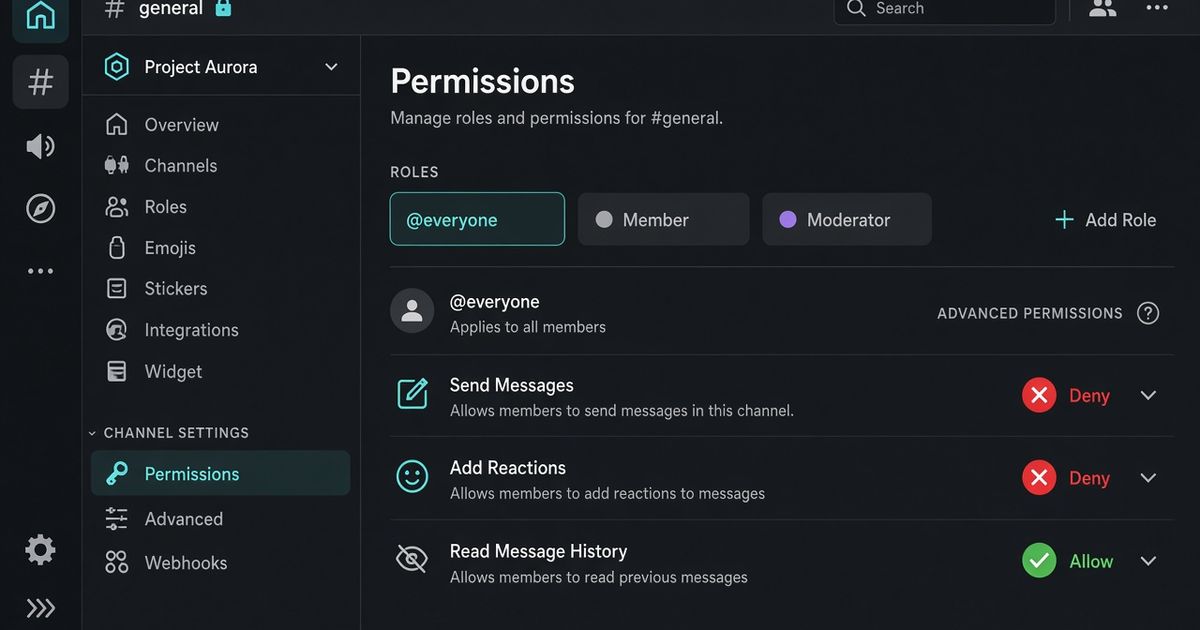
Para bloquear un canal de Discord, abre Edit Channel, ve a Permissions, elige @everyone y pon Send Messages (Enviar mensajes) en la X roja. Guarda. En el móvil, mantén pulsado el canal, toca Edit Channel, luego Permissions, y deniega Send Messages igual. El canal sigue visible. Se puede leer. No se puede publicar. BetterAntispam no sustituye esa pantalla. Ejecuta /lockdown (Administrator) cuando quieras el mismo bloqueo desde un slash command y un desbloqueo que restaure las overwrites anteriores.
Aviso editorial: Esta guía la publica BetterAntispam. Recomendamos BetterAntispam cuando quieres el bloqueo nativo de Discord más una instantánea por slash command que se puede deshacer, con herramientas de raid y spam en la misma pila. Nombramos los casos en que la pestaña Permissions de Discord, Dyno, Carl-bot, Wick, YAGPDB, MEE6 o ProBot ya cubren el trabajo. Las reglas de permisos salen de Discord. Las opciones de comando salen del código del bot.
TL;DR: Quien busca cómo bloquear un canal de Discord, bloquear canal discord, lock discord channel, bloquear canal discord móvil y comando lockdown discord quiere un canal de solo lectura, no uno oculto ni slowmode. Camino nativo: Edit Channel → Permissions → @everyone → denegar Send Messages. Necesitas permiso para editar ese canal. Administrator sigue hablando. Un rol con Send Messages permitido en ese canal sigue hablando. Los hilos son otro permiso. Para un comando, invita BetterAntispam y ejecuta/lockdown(Administrator). El bloqueo de un canal es gratis.all/unlockallson Shield./serverlockpara uniones, no el chat./slowmodesolo pone un cooldown.
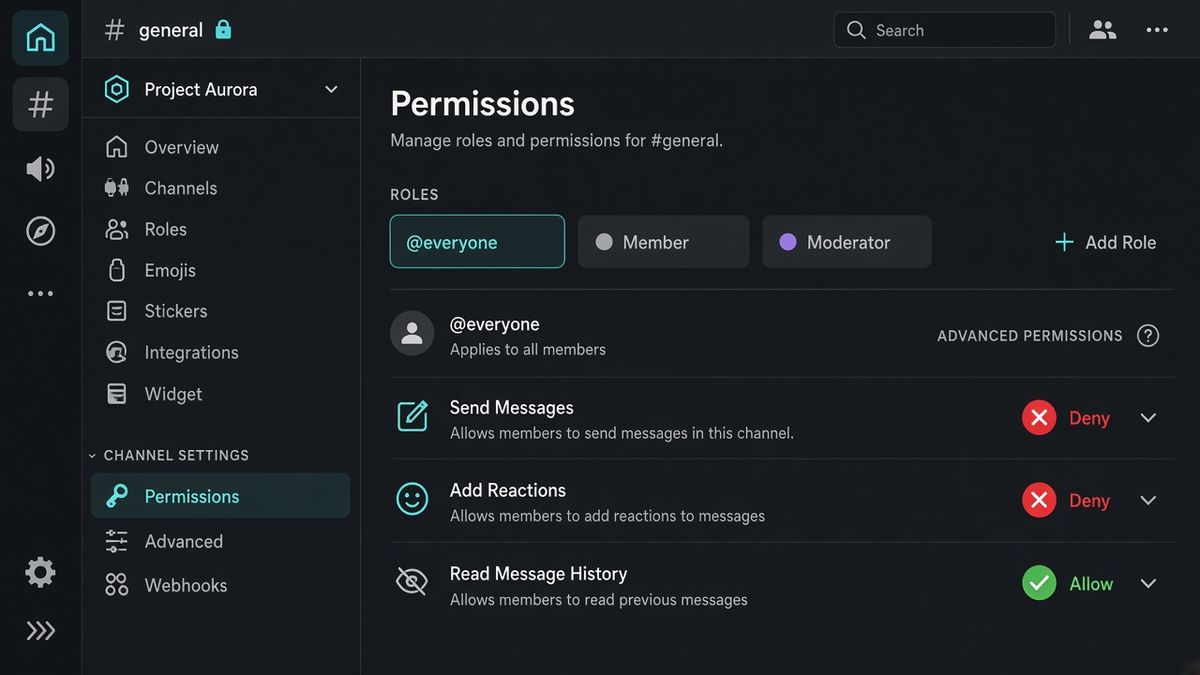
Bloquéalo en Discord, luego con /lockdown
Esta es la primera sección: la pantalla de Discord, luego el comando.
Escritorio o navegador
- Pasa el cursor por el canal. Haz clic en el engranaje (Edit Channel). O clic derecho → Edit Channel.
- Abre Permissions. La FAQ de permisos de Discord es la página oficial: las overwrites del canal ganan a los roles del servidor.
- Elige @everyone.
- Pon Send Messages en la X roja (Deny). El gris neutro hereda el rol del servidor. El verde permite. El rojo deniega.
- Si también quieres la sala en silencio, deniega Add Reactions. La lista de permisos de Discord trata Send Messages in Threads como otro bit. Deniégalo también si los hilos viejos no deben seguir recibiendo respuestas.
- Guarda. Pregunta a un miembro normal, o usa View Server As Role, antes de irte.
Móvil
- Mantén pulsado el canal → Edit Channel.
- Abre Permissions. Pasa a Advanced si solo ves el interruptor Private Channel. Privado es ocultar, no bloquear.
- Toca @everyone. Deniega Send Messages.
- Guarda.
Necesitas Manage Channels en ese canal, o Administrator. El dueño del servidor siempre puede.
Añade BetterAntispam, ponte en el canal y ejecuta /lockdown (Administrator). El bot necesita Manage Channels ahí. El comando en un incidente real es:
/lockdown channel channel:#general reason:raid
/lockdown unlock channel:#general
/lockdown deniega Send Messages y Add Reactions a @everyone y guarda las overwrites anteriores. Unlock las devuelve. No oculta el canal. No cambia el nivel de verificación del servidor. Bloquear todos los canales (all) y desbloquearlos (unlockall) son Shield. Un canal es gratis.
Docs: documentación. Soporte: servidor de Discord. No hay login web. La configuración se queda en el panel del slash command. La página de la función es lockdown de Discord.
Qué hace de verdad bloquear un canal
Un canal bloqueado es de solo lectura para quien hereda @everyone. No es un mute, ni un timeout, ni slowmode, ni un canal privado.
| Querías | Lo que hace el bloqueo | Lo que no hace |
|---|---|---|
| Parar el chat en #general | Denegar Send Messages en @everyone | Ocultar el canal |
| Seguir con avisos del staff | El staff con Allow sigue publicando | Silenciar a Administrator |
| Pausar una pelea | Paran los mensajes nuevos | Borrar las últimas 200 líneas |
| Parar un raid | Comprar tiempo en una sala | Parar uniones u otros canales |
| Dejar #rules en solo lectura | La misma denegación, permanente | Convertirlo en Announcement |
Los mensajes fijados se quedan. El historial se queda. Quien ya tenía el canal abierto lo sigue viendo.
Los canales de anuncios son otro tipo, solo servidores Community. Ahí también deniegas Send Messages si solo el staff debe publicar.
Para ocultar un canal, deniega View Channel. Eso es un canal privado. Quien busca “bloquear” suele querer solo lectura, no invisible.
Por qué alguien sigue escribiendo
Administrator ignora las overwrites del canal. Discord lo dice en roles y permisos. Si un ayudante tiene Administrator, el bloqueo no lo para. Quita ese permiso si no lo necesita.
Una overwrite de rol o miembro con Send Messages en Allow gana a la denegación de @everyone para esa persona. Después de bloquear, revisa Permissions por ticks verdes de más. Añade el rol de moderador con Send Messages permitido si el staff debe seguir avisando.
Los hilos no siguen Send Messages. Si ya existe un hilo, pueden seguir hablando hasta que deniegues Send Messages in Threads o bloquees el hilo.
Los bots con su propia overwrite Allow, o Administrator, siguen publicando. Dale a BetterAntispam Manage Channels para que unlock funcione. No le quites el permiso de enviar si quieres que anuncie el bloqueo.
Prueba con View Server As Role en un rol de miembro, no en tu cuenta de owner.
/lockdown frente a /serverlock frente a /raidmode
Estos tres se mezclan en cada raid. Hacen trabajos distintos.
| Comando | Qué para | Se revierte con | Plan |
|---|---|---|---|
| /lockdown | Publicar en un canal | /lockdown unlock | Gratis |
| /lockdown all | Publicar en todos los canales | unlockall | Shield |
| /serverlock | Uniones nuevas, si hay auto-kick, auto-ban o contraseña | /serverlock disable | La contraseña es Shield |
| /raidmode enable | Cada unión nueva, sin puntuación | /raidmode disable | Gratis |
| /slowmode | Cada cuánto puede enviar una persona | /slowmode off | Gratis |
| /antiraid settings | Ritmo de uniones y sospecha | Apagar los toggles | El lockdown automático es una acción |
/serverlock (Administrator) no es un bloqueo de canal. Solo pone una bandera. Los miembros nuevos solo se quitan si también activas auto-kick o auto-ban, o pones una contraseña. El modo contraseña es Shield. Pause Invites de Discord es el interruptor gratis de “nadie nuevo entra”.
/raidmode enable (Administrator) castiga cada unión nueva. El castigo por defecto es kick, o ban/mute, con enable_after y dm_members opcionales. Vive en memoria. Si el bot se reinicia, raid mode vuelve apagado.
/antiraid settings (Administrator) puede listar lockdown automático como acción cuando salta el ritmo de uniones. Es una herramienta de oleada. No sustituye bloquear el canal donde ya están escribiendo. El playbook es Cómo detener un raid en Discord.
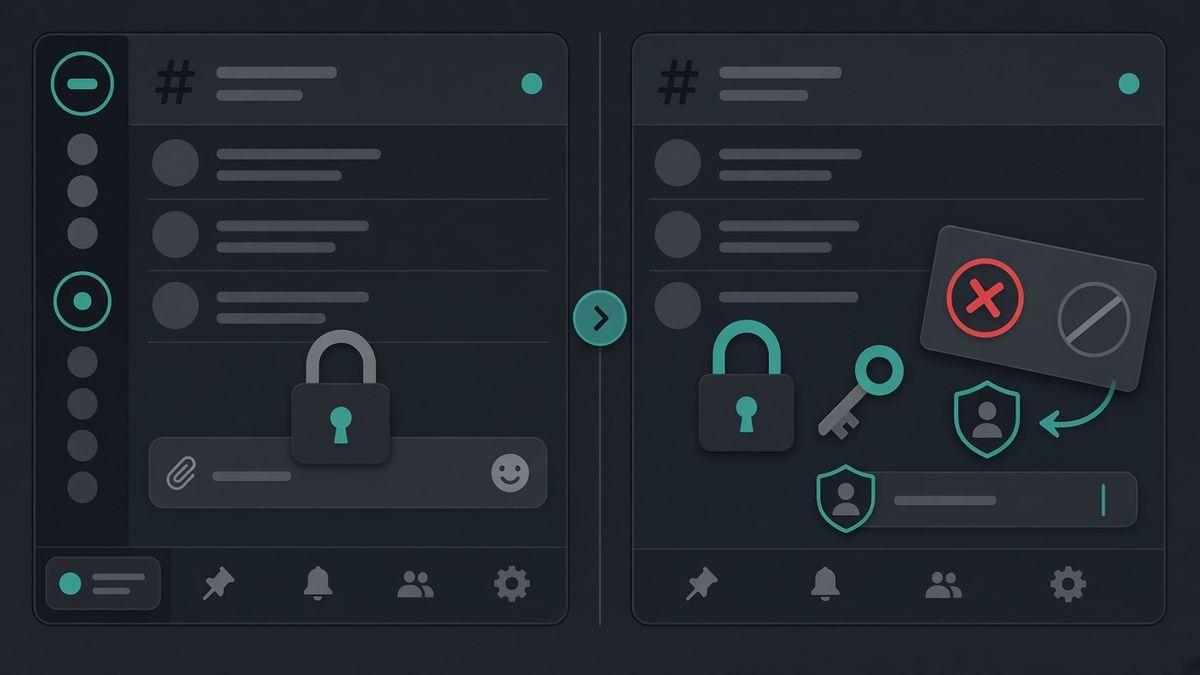
Bloqueo frente a slowmode frente a limpieza
Usa la herramienta más pequeña que encaje con la noche.
Slowmode cuando la sala debe seguir abierta. /slowmode (Manage Channels) pone el cooldown por persona de Discord, 0–21600 segundos. La guía del control es Cómo usar el slowmode de Discord.
Bloqueo cuando no quieres que publique nadie sin overwrite. Eso es /lockdown o la pestaña Permissions.
Purge o nuke cuando el flood ya aterrizó. /purge y /nuke (Administrator) aceptan como máximo 1000 mensajes. La API de borrado masivo de Discord solo cubre mensajes de menos de 14 días. Guía: Comando purge de Discord.
Bloquea primero si siguen escribiendo. Luego limpia. Luego desbloquea cuando el staff tenga un aviso listo.
Canales de voz y categorías
Un bloqueo de texto no silencia la voz.
Para bloquear un canal de voz en Discord: Edit Channel → Permissions → @everyone → deniega Speak (siguen conectados, en silencio) o Connect (no pueden unirse). Necesitas Manage Channels o Administrator.
Para bloquear una categoría: clic derecho en la categoría → Edit Category → Permissions → deniega Send Messages en @everyone. Los canales sincronizados la siguen. Los marcados not-synced no. La FAQ de permisos de Discord cubre el sync.
/lockdown, según está documentado, bloquea Send Messages y Add Reactions de un canal de texto. No asumas que cambia Speak o Connect.
Otros bots que ya bloquean canales
Quédate con el que el staff ya tiene en la mano.
| Herramienta | Cómo bloquea | Notas |
|---|---|---|
| Permissions de Discord | Denegar Send Messages en @everyone | Siempre está. No hace falta bot |
| BetterAntispam | /lockdown, unlock restaura la instantánea | Gratis para un canal. all / unlockall son Shield |
| Wick | Panic / lockdown en la suite de seguridad | Quédate Wick si restaurar después de un wipe es por lo que abriste esta pestaña |
| Dyno / Carl-bot / YAGPDB | Comandos de lock en dashboard o prefijo | Úsalos si ya es memoria muscular |
| MEE6 | Herramientas de moderador en el dashboard | Quédate si el XP ya vive ahí |
| ProBot | Pila de automod | No es por lo que buscaste esta página |
No pongas dos bots peleando por la misma overwrite de @everyone. Desbloquea con el bot que bloqueó, o aplastarás una instantánea que aún necesitas.
Qué herramienta usar
La pestaña Permissions de Discord si vas a dejar #rules o #announcements cerrados para siempre. Sin bot. Un guardado.
BetterAntispam si quieres /lockdown en una mala noche, una restauración al desbloquear, más /antiraid settings, /raidmode, /antispam settings y /slowmode sin login web.
Wick si un moderador comprometido borrando canales es la pesadilla, y vas a terminar el setup de Wick.
Dyno, Carl-bot o YAGPDB si el staff ya escribe ese comando de lock dormido.
MEE6 o ProBot si ese dashboard ya es el servidor y no lo vas a mover.
No instales un segundo bot de lockdown “por si acaso”. Una overwrite basta.
FAQ
¿Cómo bloqueo un canal de Discord?
Edit Channel → Permissions → @everyone → denegar Send Messages → Guardar. Móvil: mantén pulsado el canal → Edit Channel → Permissions. O ejecuta /lockdown (Administrator).
¿Cómo desbloqueo un canal de Discord?
Pon Send Messages de @everyone otra vez en gris (heredar), o en verde si ese canal debe quedar abierto para todos. O ejecuta /lockdown unlock. Unlock restaura la instantánea que guardó /lockdown. No inventa una overwrite nueva.
¿Cómo bloqueo un canal de Discord en el móvil?
Mantén pulsado el canal, Edit Channel, Permissions, @everyone, deniega Send Messages. Si solo ves Private Channel, ese interruptor oculta el canal. Usa permisos Advanced para un bloqueo de solo lectura.
¿Qué permiso necesito para bloquear un canal de Discord?
Manage Channels en ese canal, o Administrator. /lockdown exige Administrator a quien lo ejecuta. El bot necesita Manage Channels en el canal.
¿Por qué siguen hablando después de bloquear el canal?
Tienen Administrator, una overwrite Allow de Send Messages, o están en un hilo. Deniega Send Messages in Threads, o bloquea el hilo. Prueba con View Server As Role.
¿Bloquear un canal lo oculta?
No. Deniega View Channel para ocultarlo. Un bloqueo deja el canal visible y de solo lectura.
¿/lockdown para un raid?
Para la publicación en ese canal. Las uniones siguen. Los otros canales siguen abiertos salvo que los bloquees también, o estés en Shield y uses all. Pausa invitaciones o usa /serverlock para cerrar la puerta. Usa /raidmode enable cuando cada unión nueva deba castigarse.
¿Lock-all es gratis?
No. all y unlockall son Shield. /lockdown de un canal es gratis. Mejora: Shield en la tienda.
Veredicto
Cómo bloquear un canal de Discord es un cambio de permisos, no un plugin. Edit Channel, Permissions, @everyone, deniega Send Messages, Guardar. Dale al staff una overwrite Allow si deben seguir hablando. Invita BetterAntispam y ejecuta /lockdown cuando necesites ese bloqueo en un comando y un desbloqueo limpio. Usa /slowmode cuando la sala deba seguir abierta. Usa /raidmode y Pause Invites cuando el problema sean las uniones. Quédate Wick o Dyno si ya tienen ese trabajo.
— Adam
Más guías
- Lockdown de Discord
- Cómo detener un raid en Discord
- Cómo usar el slowmode de Discord
- Comando purge de Discord
- Mejor bot anti raid de Discord
- FAQ de permisos – Discord
- Cómo proteger tu servidor de raids – Discord
Fuentes
- Setting Up Permissions FAQ – Discord
- Discord Roles and Permissions
- Permissions – Discord API
- Announcement Channel FAQ – Discord
- How to Protect Your Server from Raids 101 – Discord
- Pause Invites FAQ – Discord
- Slowmode FAQ – Discord
- What is Wick – Wick Docs
- Wick Setup – Wick Docs
- Understanding MEE6 Services
- Documentación de BetterAntispam
- Lockdown de BetterAntispam
- Tienda de BetterAntispam (Shield)