Equipo BetterAntispamCómo las escribimos10 min de lectura
Cómo proteger tu servidor de Discord de los bots
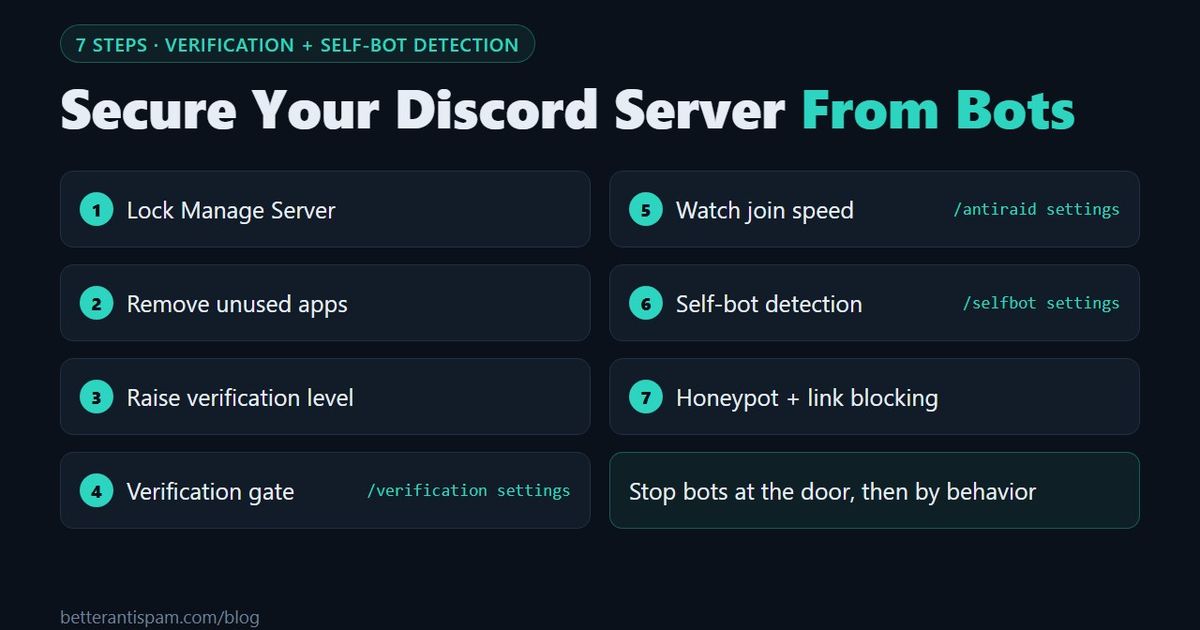
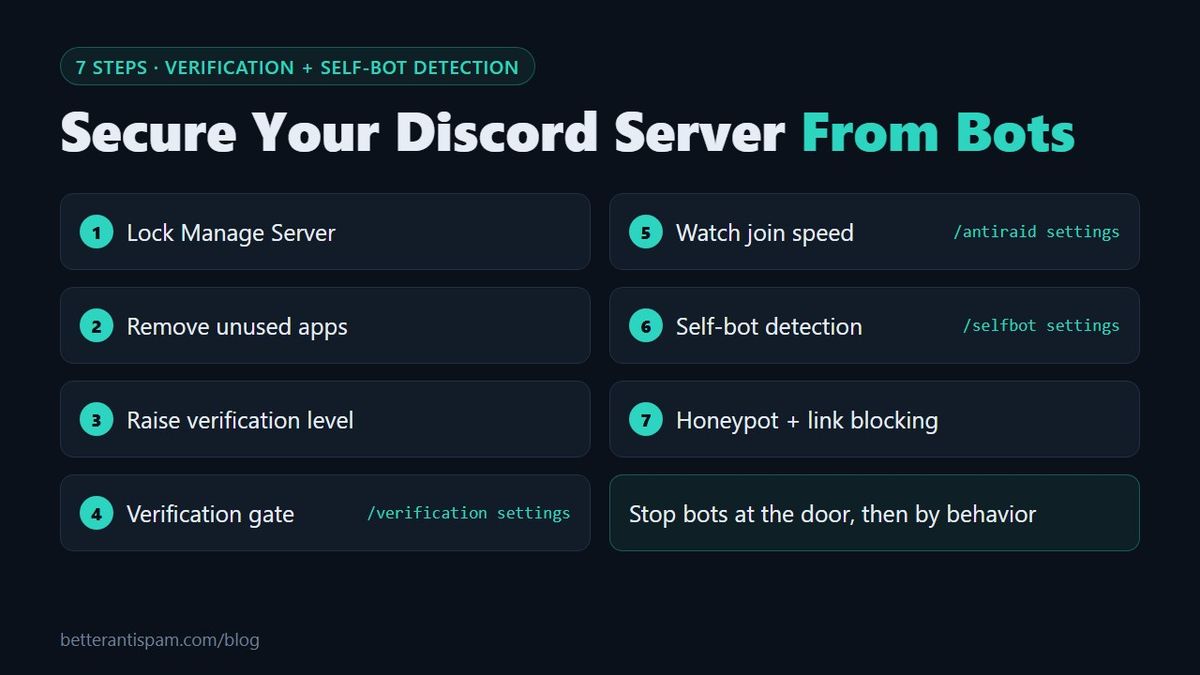
Para proteger un servidor de Discord de los bots, haz tres cosas. Primero, quita Administrar servidor de todos los roles que no deban añadir aplicaciones, porque ese permiso es la única forma de que entre un bot real. Segundo, pon una barrera de verificación delante de tus canales, para que una cuenta automatizada que entra con una invitación no vea nada hasta superar una comprobación. Tercero, activa la detección de self-bots, que atrapa las cuentas automatizadas por cómo se comportan una vez dentro. En BetterAntispam son /verification settings y /selfbot settings (ambos requieren Administrador). Los dos están desactivados hasta que los activas, y los dos son gratuitos. Los siete pasos de abajo van en orden, empezando por los ajustes del propio Discord. Protegen un servidor de Discord de los bots de spam, los bots de raid y los self-bots sin pagar por un bot de seguridad.
Aviso editorial: Esta guía la publica BetterAntispam. Los ajustes integrados de Discord van primero. Los valores por defecto del bot y los nombres de los comandos salen del código fuente del bot, y digo qué detectores son de pago.
Los tres tipos de "bots" y qué detiene a cada uno
La gente usa la palabra bot para tres cosas distintas. Cada una entra de una forma diferente.
| Tipo | Qué es | Cómo entra | Qué lo detiene |
|---|---|---|---|
| Aplicación (bot real) | Una aplicación de Discord con etiqueta de bot | Alguien con Administrar servidor la autoriza | Los permisos, pasos 1 y 2 |
| Self-bot / cuenta automatizada | Una cuenta de usuario normal manejada por un script | Un enlace de invitación, como cualquier miembro | La verificación y la detección por comportamiento, pasos 3 a 6 |
| Cuenta hackeada | La cuenta de un miembro real, robada y usada para publicar estafas | Ya está dentro | El honeypot y el bloqueo de enlaces, paso 7 |
Los self-bots van contra las normas de Discord. El artículo sobre self-bots de Discord dice que automatizar una cuenta de usuario puede hacer que cierren la cuenta. No tienen etiqueta de bot y no aparecen en Integraciones, así que no puedes quitarlos como quitas una aplicación.
Paso 1: limita quién puede añadir aplicaciones
Una aplicación de Discord solo puede añadirla el propietario o alguien con Administrar servidor. Abre Ajustes del servidor → Roles y quita Administrar servidor de todos los roles que no lo necesiten. Haz lo mismo con Administrador, que lo incluye.
Mientras estás en Roles, quita Create Invite (el permiso para crear invitaciones) a @everyone si no quieres que cualquier miembro reparta enlaces de invitación. Menos enlaces de invitación en circulación significa menos vías de entrada para las cuentas automatizadas. Las cuentas del staff también importan: exige la autenticación en dos pasos a los moderadores, como se explica en el paso 1 de cómo proteger un servidor de Discord.
Después ejecuta /scan (requiere Administrador) en BetterAntispam. Muestra los roles con permisos peligrosos y los bots que tienen Administrador. Más sobre qué permisos importan: permisos de Discord explicados.
Paso 2: quita las aplicaciones que no usas
Abre Ajustes del servidor → Integraciones y expulsa todas las aplicaciones que nadie usa. La página de integraciones de Discord explica la lista. Un bot sin usar con Administrador es un riesgo, porque si su token se filtra, el atacante obtiene esos permisos. El registro de auditoría muestra quién añadió cada bot y cuándo.
En Roles, deniega Use External Apps (usar aplicaciones externas) a @everyone. Así los miembros no pueden usar en tus canales las aplicaciones instaladas en su propia cuenta. La guía completa está en cómo evitar que los bots entren en tu servidor de Discord.
Paso 3: sube el nivel de verificación de Discord
Abre Ajustes del servidor → Configuración de seguridad y elige el nivel de verificación:
| Nivel | Qué necesita un miembro nuevo antes de poder chatear |
|---|---|
| Bajo | Un correo electrónico verificado |
| Medio | Un correo electrónico verificado y una cuenta registrada desde hace más de 5 minutos |
| Alto | Lo mismo, más llevar más de 10 minutos como miembro de tu servidor |
| Más alto | Un número de teléfono verificado |
Medio detiene las cuentas creadas hace unos segundos. Alto da a tus moderadores y a tu bot 10 minutos para reaccionar. Más alto es el que detiene a más bots, pero también detiene a personas reales que no tienen un teléfono en su cuenta. Detalles: nivel de verificación de Discord.
Esto frena a los bots. No detiene a un bot que usa cuentas más antiguas con un correo verificado. Además, un número de teléfono verificado sustituye a los demás requisitos, así que una cuenta con teléfono supera todos los niveles.
Los servidores de comunidad pueden añadir también la Revisión de reglas. Los miembros nuevos deben aceptar tus reglas antes de poder hablar, reaccionar o enviar MD a otros miembros. Es un paso más para un script, pero no es un captcha.
Paso 4: añade una barrera de verificación
Una barrera de verificación oculta todos los canales a los miembros nuevos hasta que superan una comprobación. Un script que entra ve un canal y un botón. Si no puede superarla, nunca llega a tus miembros.
- Ejecuta
/verification settings(requiere Administrador) y actívala. Está desactivada por defecto. - Elige la comprobación:
| Comprobación | Qué hace el miembro | Útil contra |
|---|---|---|
| Website Captcha (captcha en la web) | Abre una página web con un captcha. La página también detecta VPN, proxies y cuentas alternativas | Scripts, usuarios que evaden un baneo, cuentas alternativas |
| Image captcha (captcha de imagen) | Escribe las letras de una imagen | Scripts |
| Math question (pregunta de matemáticas) | Resuelve una suma corta | Scripts simples |
| Word puzzle (rompecabezas de palabras) | Ordena las letras de una palabra corta en inglés | Scripts simples |
| Click to pass (clic para pasar) | Pulsa un botón | Solo los scripts más básicos |
- Elige qué pasa cuando se acaba el tiempo: expulsión, aislamiento temporal, rol de cuarentena o nada. Con la expulsión, la persona puede volver a entrar e intentarlo de nuevo.
- Comprueba que
@everyoneno puede ver tus canales normales y que el rol verificado sí puede.
La comprobación de un solo botón es fácil para las personas, pero un script puede pulsar un botón. Para un servidor que está siendo atacado, usa el captcha en la web o el captcha de imagen. Páginas del producto: verificación, captcha, detección de cuentas alternativas y bloqueador de VPN. Guías más largas: bot de verificación para Discord y bot de captcha para Discord.
Paso 5: vigila la velocidad a la que entran las cuentas
Los bots suelen entrar en grupo. /antiraid settings (requiere Administrador) vigila el ritmo de entradas y da a cada cuenta nueva una puntuación de sospecha.
El límite se ajusta al tamaño del servidor. En un servidor de menos de 50 miembros, 3 entradas en 10 segundos merecen atención y 5 son una señal fuerte. Con el ajuste automático desactivado, el valor por defecto es 5 entradas en 10 segundos. A los sospechosos de raid se les puede enviar un captcha con 120 segundos para resolverlo. Las acciones incluyen expulsión, baneo, aislamiento temporal y un bloqueo automático del servidor.
Discord tiene su propia versión para los servidores de comunidad. En Ajustes del servidor → Configuración de seguridad → Protección de ataques, Discord puede avisarte cuando detecta un raid de entradas y exigir un CAPTCHA a los miembros nuevos durante la hora siguiente. Actívala. Funciona junto con un bot y no cuesta nada.
Si ya está llegando una oleada, abre Ajustes del servidor → Invitaciones y usa Pausar invitaciones, y después ejecuta /raidmode enable (Administrador). Guía: qué es un raid de Discord. Página del producto: anti-raid.
Paso 6: detecta los self-bots por su comportamiento
Algunas cuentas automatizadas superan la verificación, porque una persona resuelve el captcha una vez y después inicia el script. A partir de ahí, la única forma de encontrarlas es por lo que hacen. Un script hace cosas que una persona no puede: responde en una fracción de segundo, envía mensajes sin mostrar nunca "está escribiendo" y edita o borra en ráfagas.
Ejecuta /selfbot settings (requiere Administrador) y actívala. Está desactivada por defecto.
| Señal | Qué busca | Plan |
|---|---|---|
| Embeds & slash (embeds y comandos de barra) | Ráfagas de embeds o de comandos de aplicación desde una cuenta de usuario | Gratis |
| Cambio masivo de apodo, nombre de usuario o nombre visible | Un apodo, nombre de usuario o nombre visible que cambia en ráfagas rápidas | Gratis |
| Typing (escritura) | Mensajes enviados sin señal de escritura | Shield |
| Fast replies (respuestas rápidas) | Respuestas más rápidas de lo que una persona puede escribir | Shield |
| Edit spam (spam de ediciones) | Muchas ediciones en una ráfaga | Shield |
| Rapid self-delete (autoborrado rápido) | Mensajes publicados y borrados en segundos | Shield |
| Reaction spam (spam de reacciones) | Ráfagas de reacciones | Shield |
| Cambio masivo de estado personalizado | Un estado personalizado que cambia en ráfagas rápidas | Shield |
Cada señal suma una falta. Por defecto, 2 detecciones en 10 minutos activan el castigo, que es un aislamiento temporal de 5 minutos. En la página Punishment (castigo) puedes cambiarlo a expulsión, baneo o el rol de cuarentena, y en Limits (límites) puedes cambiar cuántas detecciones hacen falta.
Límites reales. La detección por comportamiento puede marcar a una persona muy rápida, así que empieza con aislamiento temporal o cuarentena, no con baneo, y pon los roles de confianza en la página Whitelist (lista blanca). Un self-bot lento que publica una vez por hora no llegará al límite. Y si el rol del bot está por debajo del rol más alto del miembro, el castigo falla sin avisar, así que arrastra el rol de BetterAntispam cerca de la parte superior. Página del producto: detección de self-bots.
Paso 7: atrapa y filtra lo que queda
El último grupo son las cuentas hackeadas. Son miembros reales que superaron la verificación hace mucho, y no se comportan como scripts hasta el momento en que publican una estafa en todos los canales.
- Honeypot.
/honeypot settings(requiere Administrar servidor) crea un canal trampa en el que ningún miembro real debería escribir. Una cuenta que pega su estafa en todas partes también publica ahí y recibe un softban por defecto: se la banea borrando sus mensajes recientes y después se le quita el baneo para que el dueño pueda volver. Guía: cómo crear un canal honeypot. - Bloqueo de enlaces.
/adblock settings(Administrador) borra invitaciones, enlaces cortos y dominios de estafa conocidos. La lista está en URL que bloquear en Discord. - Antispam.
/antispam settings(Administrador) está activado por defecto y reacciona a 4 mensajes en 12 segundos y a los mensajes repetidos. - AutoMod. El filtro del propio Discord bloquea antes de que un mensaje aparezca. Configuración: configuración de AutoMod en Discord.
Si una aplicación real se descontrola y empieza a borrar canales, eso es un nuke, y /antinuke settings (Administrador) es la defensa. Consulta bot anti-nuke para Discord.
Qué se le escapa a cada capa
| Capa | Detiene | Se le escapa |
|---|---|---|
| Limitar Administrar servidor | Aplicaciones no deseadas | Cuentas de usuario automatizadas |
| Nivel de verificación | Cuentas recién creadas | Cuentas antiguas o compradas |
| Barrera de verificación | Scripts que no pueden superar un captcha | Un script iniciado después de que una persona la supere |
| Anti-raid | Oleadas rápidas de entradas | Bots que entran uno por hora |
| Detección de self-bots | Cuentas que actúan a velocidad de script | Scripts lentos |
| Honeypot y bloqueo de enlaces | Cuentas hackeadas y enlaces de estafa | Spam enviado por MD |
Un servidor no puede filtrar el spam enviado por mensajes privados. Di a los miembros que desactiven Mensajes directos para tu servidor en su configuración de privacidad. Discord explica el ajuste en Ajustes de bloqueo y privacidad. Durante un ataque, abre el menú del servidor y usa Acciones de seguridad para pausar los MD entre miembros que no son amigos. Eso se explica en Alertas de actividades + Acciones de seguridad. La guía sobre raids de Discord tiene el resto de los pasos de emergencia.
Para la lista de comprobación completa más allá de los bots, lee cómo proteger un servidor de Discord.
FAQ
¿Cómo evitan los moderadores que los bots entren en un servidor de Discord?
Usan una barrera de verificación. Los miembros nuevos solo ven un canal hasta que superan un captcha u otra comprobación, así que una cuenta automatizada no puede leer ni escribir en ningún otro sitio. Los moderadores la combinan con un nivel de verificación más alto y una herramienta que vigila el ritmo de entradas.
¿Cuál es el mejor bot de seguridad de Discord contra los bots?
Busca uno que tenga una barrera de verificación con captcha, detección del ritmo de entradas (anti-raid), detección de self-bots y un honeypot, porque cada uno atrapa un tipo distinto de bot. BetterAntispam tiene los cuatro en su plan gratuito. Otros bots de seguridad conocidos son Wick y Beemo. Con un bot de seguridad basta, porque cada bot adicional con permisos altos es otro riesgo.
¿Qué es un self-bot en Discord?
Un self-bot es una cuenta de usuario normal controlada por un script. No tiene etiqueta de bot y entra con una invitación, como una persona. Discord no permite los self-bots, y una cuenta que use uno puede ser cerrada.
¿Puede un bot entrar en mi servidor sin permiso?
Una aplicación real de Discord no puede. Alguien con Administrar servidor tiene que autorizarla. Una cuenta de usuario automatizada puede entrar con cualquier enlace de invitación que funcione, igual que una persona.
¿Un captcha detiene a todos los bots?
No. Detiene los scripts simples. Algunos atacantes pagan a personas o a servicios para resolver captchas, y otros superan la comprobación a mano antes de iniciar el script. Por eso la detección por comportamiento y un honeypot van después de la barrera.
¿Cómo encuentro los self-bots que ya están en mi servidor?
Busca cuentas que responden al instante, que nunca muestran el indicador de escritura o que publican el mismo embed una y otra vez. En BetterAntispam, activa /selfbot settings y envía su registro a un canal del staff con /logging settings, y después revisa lo que marca.
¿La detección de self-bots es gratuita?
La detección en sí es gratuita, incluida la comprobación de embeds y comandos de aplicación y las comprobaciones de cambio de nombre. Seis señales más, como la escritura, las respuestas rápidas y el spam de ediciones, forman parte del plan de pago Shield en la tienda de la aplicación.
¿Estos ajustes molestarán a los miembros reales?
Un captcha añade unos 10 segundos a la entrada. El nivel de verificación Más alto bloquea a las personas sin número de teléfono, así que úsalo solo durante un ataque. La detección de self-bots no afecta a los miembros que chatean a velocidad normal.
El núcleo es gratis · Se configura en Discord
¿Listo para proteger tu servidor?
Invita BetterAntispam. Antiraid, antispam y antinuke de núcleo son gratis. La config es por slash commands en Discord.