
Équipe BetterAntispamComment on les écrit10 min de lecture
Comment protéger votre serveur Discord contre les bots
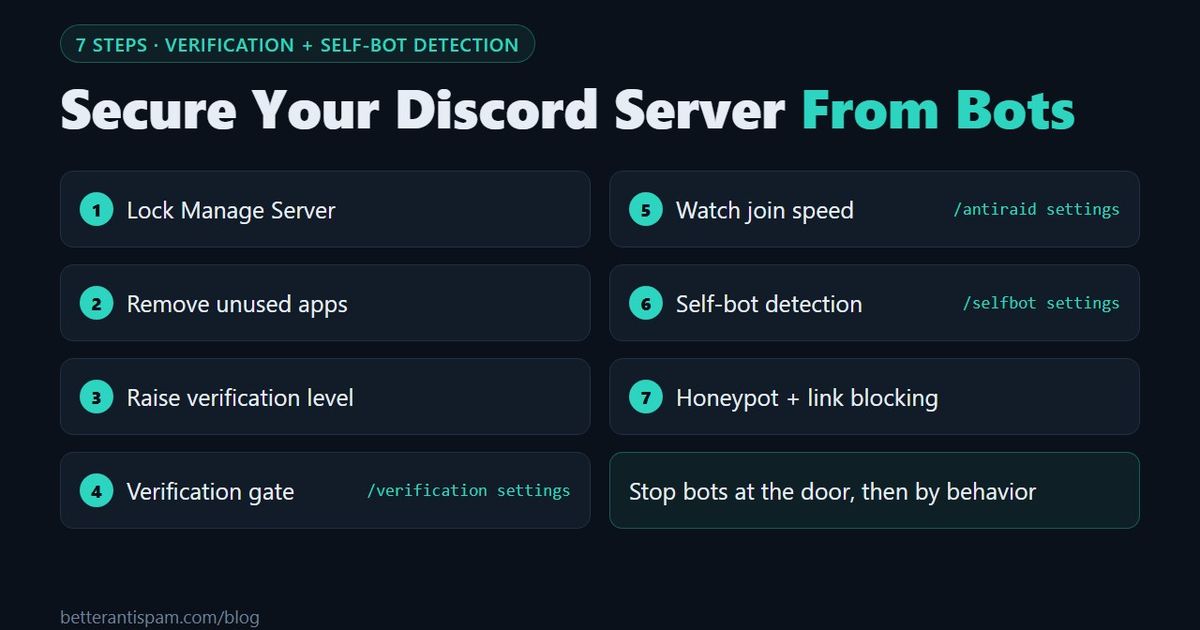
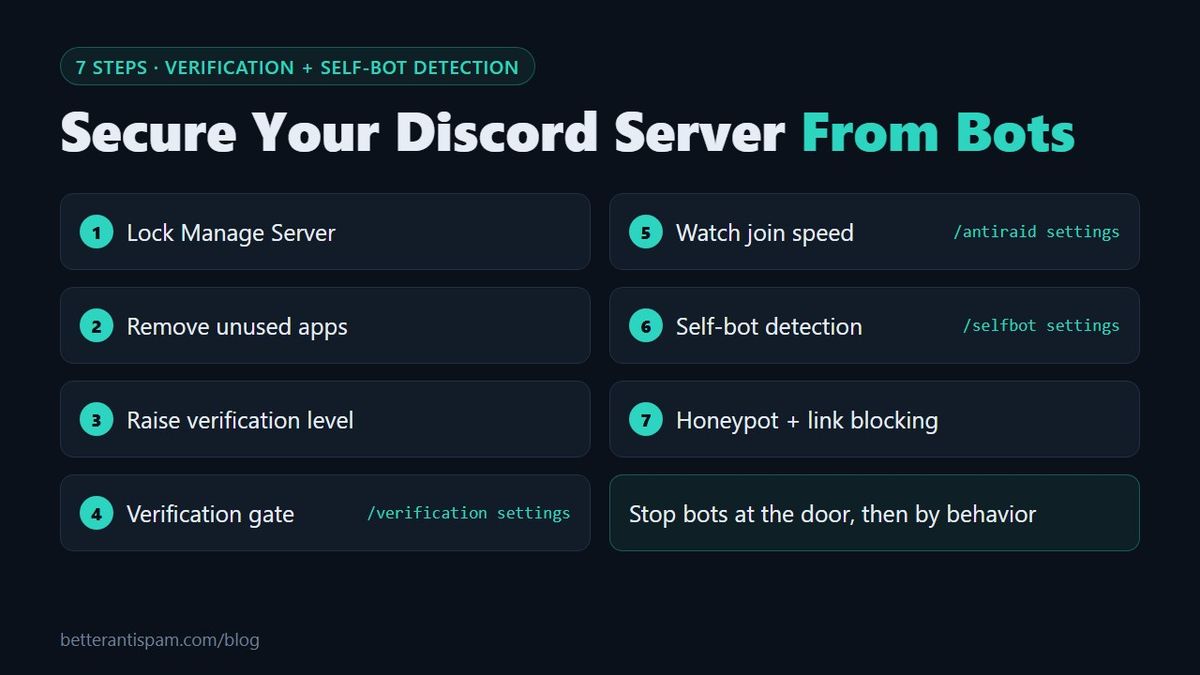
Pour protéger un serveur Discord contre les bots, faites trois choses. D’abord, retirez Gérer le serveur de tous les rôles qui ne doivent pas ajouter d’applications, car cette permission est le seul moyen pour un vrai bot d’entrer. Ensuite, placez une barrière de vérification devant vos salons. Un compte scripté qui rejoint par une invitation ne voit alors rien tant qu’il n’a pas réussi un contrôle. Enfin, activez la détection des self-bots, qui repère les comptes automatisés à leur comportement une fois qu’ils sont à l’intérieur. Dans BetterAntispam, ce sont /verification settings et /selfbot settings (les deux nécessitent Administrateur). Les deux sont désactivées tant que vous ne les activez pas, et les deux sont gratuites. Les sept étapes ci-dessous se suivent dans l’ordre, en commençant par les réglages de Discord. Elles protègent un serveur Discord contre les bots de spam, les bots de raid et les self-bots, sans payer pour un bot de sécurité.
Mention éditoriale : Ce guide est publié par BetterAntispam. Les réglages intégrés de Discord passent en premier. Les valeurs par défaut du bot et les noms de commandes viennent du code source du bot, et j’indique quels détecteurs sont payants.
Les trois types de « bots » et ce qui arrête chacun
Les gens utilisent le mot bot pour trois choses différentes. Chacune entre d’une façon différente.
| Type | Ce que c’est | Comment il entre | Ce qui l’arrête |
|---|---|---|---|
| Application (vrai bot) | Une application Discord avec une étiquette de bot | Quelqu’un qui a Gérer le serveur l’autorise | Les permissions, étapes 1 et 2 |
| Self-bot / compte scripté | Un compte utilisateur normal piloté par un script | Un lien d’invitation, comme n’importe quel membre | La vérification et la détection par le comportement, étapes 3 à 6 |
| Compte piraté | Le compte d’un vrai membre, détourné et utilisé pour publier des arnaques | Il est déjà à l’intérieur | Le honeypot et le blocage de liens, étape 7 |
Les self-bots sont contraires aux règles de Discord. L’article de Discord sur les self-bots indique qu’automatiser un compte utilisateur peut entraîner la résiliation du compte. Ils n’ont pas d’étiquette de bot et n’apparaissent pas sous Intégrations. Vous ne pouvez donc pas les retirer comme vous retirez une application.
Étape 1 : limitez qui peut ajouter des applications
Une application Discord ne peut être ajoutée que par le propriétaire ou par quelqu’un qui a Gérer le serveur. Ouvrez Paramètres du serveur → Rôles et retirez Gérer le serveur de tous les rôles qui n’en ont pas besoin. Faites de même pour Administrateur, qui l’inclut.
Tant que vous êtes dans Rôles, retirez Create Invite (la permission de créer une invitation) à @everyone si vous ne voulez pas que chaque membre distribue des liens d’invitation. Moins de liens d’invitation en circulation, c’est moins de portes d’entrée pour les comptes scriptés. Les comptes du staff comptent aussi : exigez l’authentification à deux facteurs pour les modérateurs, comme décrit à l’étape 1 de comment sécuriser un serveur Discord.
Lancez ensuite /scan (nécessite Administrateur) dans BetterAntispam. La commande liste les rôles qui ont des permissions dangereuses et les bots qui ont Administrateur. Pour savoir quelles permissions comptent : les permissions Discord expliquées.
Étape 2 : retirez les applications que vous n’utilisez pas
Ouvrez Paramètres du serveur → Intégrations et expulsez toutes les applications que personne n’utilise. La page des intégrations de Discord explique la liste. Un bot inutilisé qui a Administrateur est un risque : si son token fuite, l’attaquant obtient ces permissions. Le journal d’audit indique qui a ajouté chaque bot et quand.
Dans Rôles, refusez Use External Apps (la permission d’utiliser des applications externes) pour @everyone. Cela empêche les membres d’utiliser dans vos salons des applications installées sur leur propre compte. La marche à suivre complète se trouve dans comment empêcher les bots de rejoindre votre serveur Discord.
Étape 3 : augmentez le niveau de vérification de Discord
Ouvrez Paramètres du serveur → Configuration de la sécurité et réglez le niveau de vérification :
| Niveau | Ce qu’il faut à un nouveau membre avant de pouvoir discuter |
|---|---|
| Faible | Une adresse e-mail vérifiée |
| Moyen | Une adresse e-mail vérifiée et un compte inscrit depuis plus de 5 minutes |
| Élevé | Les mêmes conditions, et plus de 10 minutes en tant que membre de votre serveur |
| Maximum | Un numéro de téléphone vérifié |
Moyen arrête les comptes créés il y a quelques secondes. Élevé donne à vos modérateurs et à votre bot 10 minutes pour réagir. Maximum arrête le plus de bots, mais il arrête aussi les vraies personnes qui n’ont pas de téléphone sur leur compte. Détails : le niveau de vérification Discord.
Cela ralentit les bots. Cela n’arrête pas un bot qui utilise des comptes plus anciens avec une adresse e-mail vérifiée. Un numéro de téléphone vérifié prend aussi le dessus sur les autres exigences. Un compte avec un téléphone passe donc tous les niveaux.
Les serveurs communautaires peuvent aussi ajouter les Règles de filtrage. Les nouveaux membres doivent accepter vos règles avant de pouvoir parler, réagir ou envoyer des messages privés aux autres membres. C’est une étape de plus pour un script, mais ce n’est pas un captcha.
Étape 4 : ajoutez une barrière de vérification
Une barrière de vérification cache tous les salons aux nouveaux membres tant qu’ils n’ont pas réussi un contrôle. Un script qui rejoint voit un seul salon et un bouton. S’il ne peut pas réussir, il n’atteint jamais vos membres.
- Lancez
/verification settings(nécessite Administrateur) et activez-la. Elle est désactivée par défaut. - Choisissez le contrôle :
| Contrôle | Ce que fait le membre | Efficace contre |
|---|---|---|
| Website Captcha (captcha sur site web) | Il ouvre une page web avec un captcha. La page détecte aussi les VPN, les proxys et les comptes secondaires | Les scripts, les contournements de bannissement, les comptes secondaires |
| Image captcha (captcha image) | Il saisit les lettres d’une image | Les scripts |
| Math question (question de calcul) | Il résout une courte addition | Les scripts simples |
| Word puzzle (mot à remettre en ordre) | Il remet en ordre les lettres d’un court mot anglais | Les scripts simples |
| Click to pass (cliquer pour passer) | Il appuie sur un bouton | Seulement les scripts les plus paresseux |
- Choisissez ce qui se passe quand le temps est écoulé : expulsion, exclusion temporaire, rôle de quarantaine ou rien. Avec l’expulsion, la personne peut revenir et réessayer.
- Vérifiez que
@everyonene peut pas voir vos salons normaux et que le rôle vérifié le peut.
Le contrôle à un bouton est facile pour les gens, mais un script peut appuyer sur un bouton. Pour un serveur qui est ciblé, utilisez le captcha sur site web ou le captcha image. Pages produit : vérification, captcha, détection des comptes secondaires et bloqueur de VPN. Guides plus longs : bot de vérification Discord et bot captcha Discord.
Étape 5 : surveillez la vitesse à laquelle les comptes rejoignent
Les bots rejoignent souvent en groupe. /antiraid settings (nécessite Administrateur) surveille le rythme des arrivées et attribue à chaque nouveau compte un score de suspicion.
La limite s’adapte à la taille du serveur. Dans un serveur de moins de 50 membres, 3 arrivées en 10 secondes méritent l’attention et 5 sont un signal fort. Quand l’adaptation automatique est désactivée, la valeur par défaut est de 5 arrivées en 10 secondes. Les raideurs présumés peuvent recevoir un captcha avec 120 secondes pour le résoudre. Les actions comprennent l’expulsion, le bannissement, l’exclusion temporaire et un verrouillage automatique.
Discord a sa propre version pour les serveurs communautaires. Sous Paramètres du serveur → Configuration de la sécurité → Protection contre les raids, Discord peut vous alerter quand il détecte un raid d’arrivées et exiger un CAPTCHA des nouveaux arrivants pendant l’heure qui suit. Activez-la. Elle fonctionne en parallèle d’un bot et ne coûte rien.
Si une vague est déjà en train d’arriver, ouvrez Paramètres du serveur → Invitations et utilisez Suspendre les invitations, puis lancez /raidmode enable (Administrateur). Guide : qu’est-ce qu’un raid Discord. Page produit : anti-raid.
Étape 6 : détectez les self-bots par leur comportement
Certains comptes scriptés passent la vérification, parce qu’une personne résout le captcha une fois puis lance le script. Après cela, le seul moyen de les trouver est d’observer ce qu’ils font. Un script fait des choses qu’une personne ne peut pas faire : il répond en une fraction de seconde, envoie des messages sans jamais afficher « est en train d’écrire », et modifie ou supprime par rafales.
Lancez /selfbot settings (nécessite Administrateur) et activez-la. Elle est désactivée par défaut.
| Signal | Ce qu’il recherche | Offre |
|---|---|---|
| Embeds & slash (embeds et commandes slash) | Des rafales d’embeds ou de commandes d’application depuis un compte utilisateur | Gratuit |
| Changement en masse de pseudo, de nom d’utilisateur ou de nom d’affichage | Un pseudo, un nom d’utilisateur ou un nom d’affichage qui change par rafales rapides | Gratuit |
| Typing (saisie) | Des messages envoyés sans signal de saisie | Shield |
| Fast replies (réponses rapides) | Des réponses plus rapides que ce qu’une personne peut taper | Shield |
| Edit spam (spam de modifications) | Beaucoup de modifications en rafale | Shield |
| Rapid self-delete (auto-suppression rapide) | Des messages publiés et supprimés en quelques secondes | Shield |
| Reaction spam (spam de réactions) | Des rafales de réactions | Shield |
| Changement en masse de statut personnalisé | Un statut personnalisé qui change par rafales rapides | Shield |
Chaque signal ajoute un avertissement. Par défaut, 2 détections en 10 minutes déclenchent la sanction, qui est une exclusion temporaire de 5 minutes. Sur la page Punishment (sanction), vous pouvez passer à l’expulsion, au bannissement ou au rôle de quarantaine, et sur Limits (limites), vous pouvez changer le nombre de détections nécessaires.
Les limites, en toute honnêteté. La détection par le comportement peut signaler un humain très rapide. Commencez donc par l’exclusion temporaire ou la quarantaine, pas par le bannissement, et mettez les rôles de confiance sur la page Whitelist (liste blanche). Un self-bot lent qui publie une fois par heure n’atteindra pas la limite. Et si le rôle du bot est en dessous du rôle le plus élevé du membre, la sanction échoue sans prévenir. Faites donc glisser le rôle BetterAntispam près du haut de la liste. Page produit : détection des self-bots.
Étape 7 : piégez et filtrez ce qui reste
Le dernier groupe, ce sont les comptes piratés. Ce sont de vrais membres qui ont passé la vérification il y a longtemps, et ils ne se comportent pas comme des scripts jusqu’au moment où ils publient une arnaque dans tous les salons.
- Honeypot.
/honeypot settings(nécessite Gérer le serveur) crée un salon piège dans lequel aucun vrai membre ne devrait publier. Un compte qui colle son arnaque partout y publie aussi et reçoit par défaut un softban : il est banni avec suppression de ses messages récents, puis débanni pour que son propriétaire puisse revenir. Guide : comment créer un salon honeypot. - Blocage de liens.
/adblock settings(Administrateur) supprime les invitations, les liens courts et les domaines d’arnaque connus. La liste se trouve dans les URL à bloquer sur Discord. - Antispam.
/antispam settings(Administrateur) est activé par défaut et réagit à 4 messages en 12 secondes et aux messages répétés. - AutoMod. Le filtre de Discord bloque avant qu’un message n’apparaisse. Configuration : configurer AutoMod sur Discord.
Si une vraie application devient malveillante et commence à supprimer des salons, c’est un nuke, et /antinuke settings (Administrateur) est la défense. Voir bot anti-nuke Discord.
Ce que chaque couche laisse passer
| Couche | Arrête | Laisse passer |
|---|---|---|
| Verrouillage de Gérer le serveur | Les applications indésirables | Les comptes utilisateur scriptés |
| Niveau de vérification | Les comptes tout neufs | Les comptes anciens ou achetés |
| Barrière de vérification | Les scripts qui ne peuvent pas réussir un captcha | Un script lancé après qu’une personne a réussi le contrôle |
| Anti-raid | Les vagues d’arrivées rapides | Les bots qui rejoignent un par heure |
| Détection des self-bots | Les comptes qui agissent à la vitesse d’un script | Les scripts lents |
| Honeypot et blocage de liens | Les comptes piratés et les liens d’arnaque | Le spam envoyé en MP |
Un serveur ne peut pas filtrer le spam envoyé en messages privés. Dites aux membres de désactiver Messages privés pour votre serveur dans ses paramètres de confidentialité. Discord explique ce réglage dans Paramètres de blocage et de confidentialité. Pendant une attaque, ouvrez le menu du serveur et utilisez Actions de sécurité pour suspendre les MP entre membres qui ne sont pas amis. C’est expliqué dans Alertes d’activité + Actions de sécurité. Le guide de Discord sur les raids contient le reste des mesures d’urgence.
Pour la liste de contrôle complète au-delà des bots, lisez comment sécuriser un serveur Discord.
FAQ
Comment les modérateurs empêchent-ils les bots d’entrer sur un serveur Discord ?
Ils utilisent une barrière de vérification. Les nouveaux membres ne voient qu’un seul salon tant qu’ils n’ont pas réussi un captcha ou un autre contrôle. Un compte scripté ne peut donc ni lire ni publier ailleurs. Les modérateurs combinent cela avec un niveau de vérification plus élevé et un outil qui surveille le rythme des arrivées.
Quel est le meilleur bot de sécurité Discord contre les bots ?
Cherchez-en un qui a une barrière de vérification par captcha, une détection du rythme des arrivées (anti-raid), une détection des self-bots et un honeypot, car chacun attrape un type de bot différent. BetterAntispam a les quatre dans son offre gratuite. Parmi les autres bots de sécurité connus, il y a Wick et Beemo. Un seul bot de sécurité suffit, car chaque bot supplémentaire avec des permissions élevées est un risque de plus.
Qu’est-ce qu’un self-bot sur Discord ?
Un self-bot est un compte utilisateur normal contrôlé par un script. Il n’a pas d’étiquette de bot et rejoint par une invitation comme une personne. Discord n’autorise pas les self-bots, et un compte qui en utilise un peut être résilié.
Un bot peut-il rejoindre mon serveur sans permission ?
Une vraie application Discord ne le peut pas. Quelqu’un qui a Gérer le serveur doit l’autoriser. Un compte utilisateur scripté peut rejoindre par n’importe quel lien d’invitation valide, de la même façon qu’une personne.
Un captcha arrête-t-il tous les bots ?
Non. Il arrête les scripts simples. Certains attaquants paient des personnes ou des services pour résoudre les captchas, et certains passent le contrôle à la main avant de lancer le script. C’est pourquoi la détection par le comportement et un honeypot viennent après la barrière.
Comment trouver les self-bots déjà présents sur mon serveur ?
Cherchez les comptes qui répondent instantanément, qui n’affichent jamais l’indicateur de saisie ou qui publient le même embed encore et encore. Dans BetterAntispam, activez /selfbot settings et envoyez son log vers un salon du staff avec /logging settings, puis examinez ce qu’il signale.
La détection des self-bots est-elle gratuite ?
La détection elle-même est gratuite, y compris le contrôle des embeds et des commandes d’application et les contrôles de changement de nom. Six autres signaux, comme la saisie, les réponses rapides et le spam de modifications, font partie de l’offre payante Shield dans la boutique de l’application.
Ces réglages vont-ils gêner les vrais membres ?
Un captcha ajoute environ 10 secondes à l’arrivée. Le niveau de vérification Maximum bloque les personnes sans numéro de téléphone. Utilisez-le donc seulement pendant une attaque. La détection des self-bots ne touche pas les membres qui discutent à une vitesse normale.
Le cœur est gratuit · Réglage dans Discord
Prêt à protéger ton serveur ?
Invite BetterAntispam. Antiraid, antispam et antinuke de base sont gratuits. La config se fait par slash commands dans Discord.