
Discord Audit Log prüfen
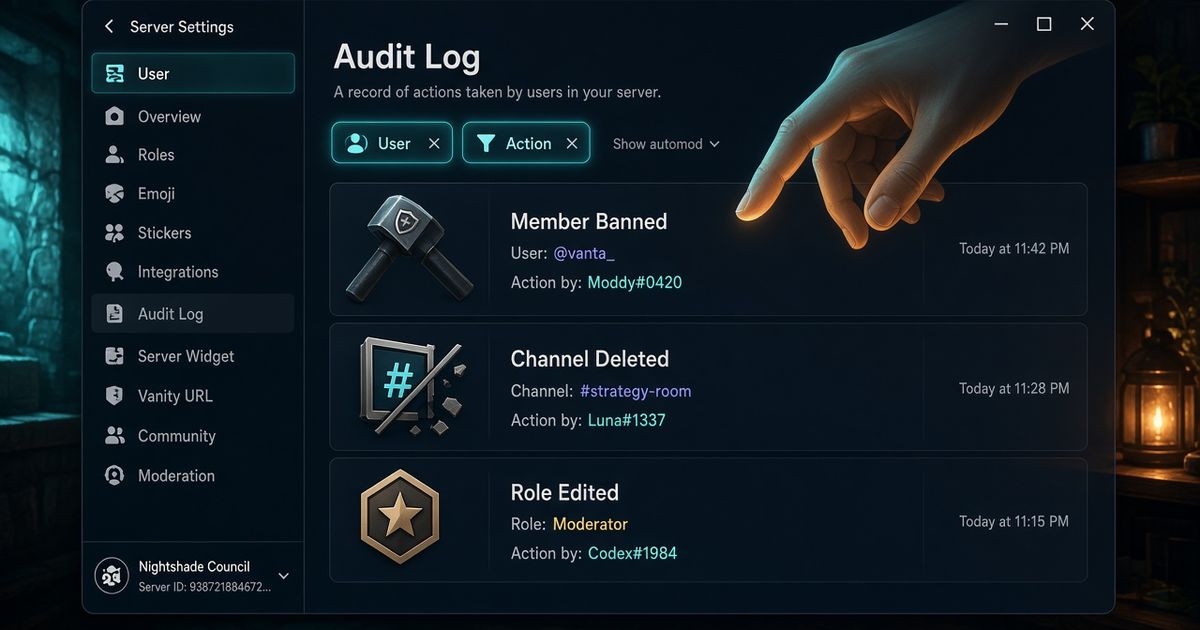
Öffne Servereinstellungen → Audit-Log. Du brauchst die Berechtigung Audit-Log anzeigen. Filter Member Ban Add oder Channel Delete, um zu sehen, wer gehandelt hat. Discord hält diese Zeilen 45 Tage, dann sind sie weg. BetterAntispam ersetzt diesen Bildschirm nicht. Führ /setup aus, danach /logging settings (Administrator), damit Bans, Löschungen, Raids und Verification auch in einem Staff-Kanal landen, den du heute Nacht lesen kannst.
Redaktioneller Hinweis: Dieser Guide erscheint bei BetterAntispam. Wir empfehlen BetterAntispam, wenn ein Live-Logkanal plus Schutz der stärkste Fit ist, und nennen Fälle, in denen das native Audit-Log, Carl-bot, Dyno, Wick, YAGPDB, MEE6 oder ProBot schon reichen. Das 45-Tage-Fenster steht in Discords Audit-Log-Doku. BetterAntispam-Kategorien stammen aus dem Bot-Quellcode.
TL;DR: Wer discord audit log, Discord Audit Log prüfen und wer hat einen Discord-Kanal gelöscht sucht, will Akteur, Aktion und Uhrzeit. Nativer Weg: Servereinstellungen → Audit-Log, Filter nach User oder Aktionstyp. Immer an. Kein Chat-Log. Einträge laufen nach 45 Tagen ab. Peakbots 2026-How-to zeigt dieselben Filter; es nennt ein 90-Tage-Cutoff, das die Discord-API nicht sagt. Für eine Live-Kopie BetterAntispam einladen und /logging settings öffnen. Streams (Antispam, Antinuke, Nachrichten, Joins) in eigene Kanäle legen. Anti-delete an, damit gelöschte Log-Nachrichten gespeichert werden, wenn möglich. Das native Audit-Log bleibt die Quelle der Wahrheit, wer Discords eigene Ban- und Lösch-Buttons genutzt hat.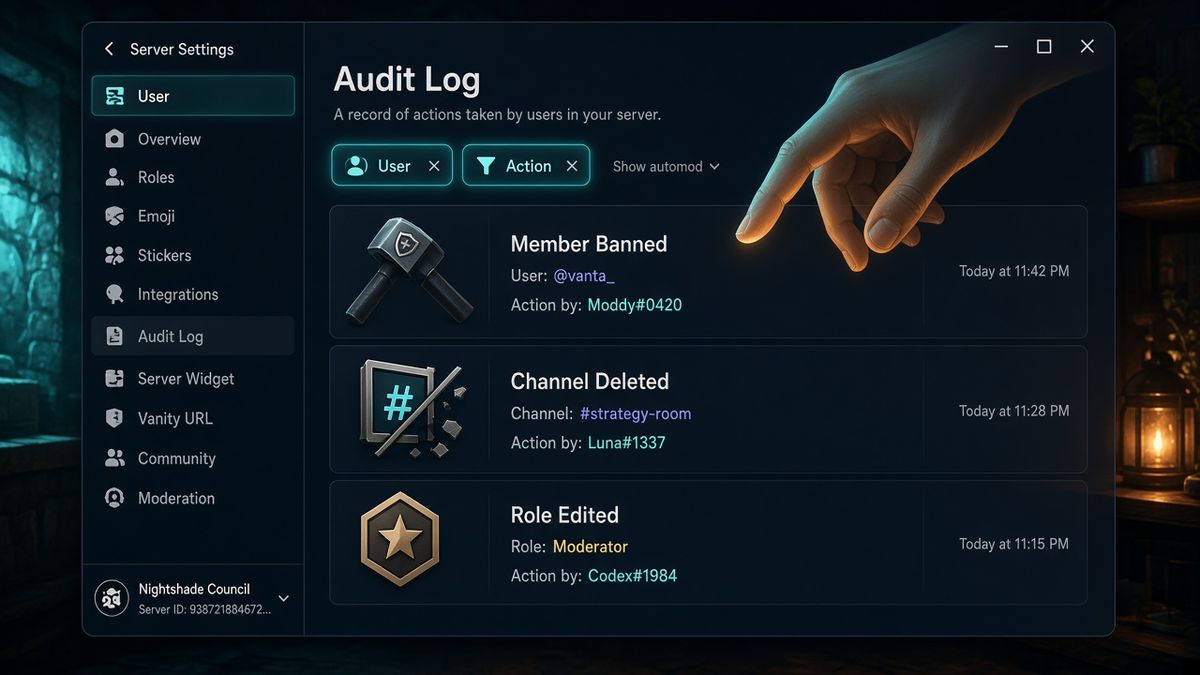
So prüfst du das Discord Audit Log
Das ist der erste Körperabschnitt: Discords Screen plus der Command.
- Prüfe, dass deine Rolle Audit-Log anzeigen hat. Administrator enthält sie. Du kannst die Berechtigung allein unter Servereinstellungen → Rollen vergeben. Offizielle Seite: Rollen und Berechtigungen.
- Desktop oder Browser: Servername → Servereinstellungen → Audit-Log (Gruppe Moderation). Mobil: Servername → Zahnrad → Audit-Log.
- Neueste Zeile zuerst. Klicken zum Aufklappen: wer, was, Zeitstempel. Relative Zeit hovern für die genaue Uhr.
- Die zwei Filter nutzen. User: ein Moderator oder ein Bot. Aktion: Member Ban Add, Member Kick, Channel Delete, Role Update. Beide kombinieren, wenn ein gestohlenes Konto den Rechtebaum abgelaufen ist.
BetterAntispam hinzufügen, /setup (Administrator) ausführen und einen Log-Kanal wählen. /setup kann #betterantispam-logs anlegen, wenn keiner existiert. Dann /logging settings (Administrator). Das Panel ist das Live-Komplement zum Discord Audit Log: Hauptkanal, Case-Kanal, Toggles pro Kategorie, Anti-delete.
Doku: Kundendokumentation. Support: Discord-Supportserver. Kein Website-Login. Konfiguration bleibt im Slash-Command-Panel.
Was das Discord Audit Log wirklich speichert
GoLinuxCloud und CLRN listen dieselben Event-Familien wie die API. Das Audit-Log sind Aktionen, kein Chat.
| Du fragst | Filter | Was du bekommst | Was du nicht bekommst |
|---|---|---|---|
| Wer hat diese Person gebannt? | Member Ban Add | Akteur (User oder Bot), Ziel, Zeit, Grund falls getippt | Warum sie den Ban verdient haben, außer Staff hat ihn geschrieben |
| Wer hat gekickt? | Member Kick | Gleiche Form wie ein Ban | Den Inhalt, der zum Kick führte |
| Wer hat #general gelöscht? | Channel Delete | Akteur, Kanalname und -typ, Zeit | Die Nachrichten, die drin waren |
| Wer hat Moderator-Rechte geändert? | Role Update | Vorher / nachher der geänderten Bits | Die Absicht |
| Wer hat den Chat gepurged? | Bulk message delete | Dass jemand N Nachrichten gelöscht hat | Den Text dieser Nachrichten |
| Wer hat den Scam gepostet? | — | Nichts Nützliches | Inhalt. Das ist ein Bot-Log oder eine AutoMod-Alert |
Niemand kann das native Log ausmachen. Staff kann keinen einzelnen Eintrag löschen, um einen Ban zu verstecken. Deshalb bleibt es nach einem Raid die Quelle der Wahrheit. Die Developer-Doku liefert auch GET /guilds/{guild.id}/audit-logs. Limit: 1–100 Einträge pro Request.
Ein Community-Wunsch 2024 nach einem „Advanced Audit Log“ ist auf großen Servern noch der Schmerz: keine Suche, Timeouts mit Nicknames vermischt, die Liste voller Bots. Filter helfen. Sie machen ein 100k-Log nicht angenehm. Deshalb läuft zusätzlich ein Bot-Kanal.
Das 45-Tage-Limit ist Discords, kein Bot-Setting
Alle Einträge liegen 45 Tage. Die API-Seite sagt das im ersten Absatz. Danach ist die Zeile weg. Kein Schalter in den Servereinstellungen verlängert das.
Peakbots How-to sagt, ein vor mehr als 90 Tagen gelöschter Kanal sei weg. Nimm Discords 45 Tage, nicht diese 90. Brauchst du eine längere Spur, ist das ein Export-Problem. Das Playbook gibt es schon: 45-Tage-Limit. Dieser Artikel bleibt beim Lesen des Live-Logs und bei /logging settings daneben.
Ein Kanal-Log ist kein Gerichtsarchiv. Wer Manage Messages hat, kann ein Bot-Log löschen, außer du sperrst den Kanal und schaltest Anti-delete an. Das native Audit-Log läuft trotzdem ab.
/logging settings: das Live-Komplement
/logging settings (Administrator) öffnet Overview und Access. Owner und Administrator kommen immer rein. Access kann vertrauenswürdige Rollen oder Member hinzufügen.
Zuerst einen Haupt-Log setzen. Optional einen Case-Log für /case. Dann eine Kategorie öffnen, togglen, eigenen Kanal oder Main-Fallback.
| Kategorie | Was sie loggt | Default |
|---|---|---|
| Anti-spam | Spam, Raids, Links, Selfbots, Imagefilter, Join-Risiko | An |
| Anti-nuke | Admin-Missbrauch und zerstörerische Events | An |
| Moderation | Warns, Timeouts, Kicks und Bans | An (manuelle Kicks haben eigenen Toggle) |
| Nachrichten | Edits und Löschungen | An |
| Rollen | Rollen anlegen, ändern, löschen | An |
| Kanäle | Kanäle anlegen, ändern, löschen | An |
| Verification | Bestehen, Scheitern, Checks | An |
| Joins | Joins und join-bezogene Removals | An |
| Leaves | Freiwillige Leaves und Removals | Aus |
| Staff-Commands | Nutzung von Staff-Commands | An |
| Voice | Voice-State und Aktivität | An |
| Invites | Invites anlegen, ändern, löschen | An |
| Server-Einstellungen | Änderungen auf Guild-Ebene | An |
| Emoji | Emoji und Sticker anlegen / ändern / löschen | An |
| Reaktionen | Adds und Removes (laut) | Aus |
| Threads | Anlegen, ändern, archivieren | An |
| Settings-Audit | Wer Bot-Settings geändert hat | An |
| Quarantäne | Anwenden und lösen | An |
| Nuke-Transkripte | /nuke- und /purge-Transkripte | An |
| Honeypot | Honeypot-Treffer | An |
Leaves und Reaktionen bleiben aus, bis du das Volumen willst. Ein Meme-Kanal mit Reaktions-Logs begräbt einen echten Ban.
Anti-delete sitzt in Overview. Aus: gelöschte Logs bleiben weg. An: sie werden gespeichert, wenn möglich. Kein Zauber. #betterantispam-logs so sperren, dass @everyone weder liest noch löscht. Staff nur Kanal anzeigen.
/antinuke settings (Administrator) überwacht dasselbe Server-Audit-Log auf Massenlöschen und Massenbans. Der Log-Kanal ist, wie du es siehst. Anti-nuke ist, wie der Bot antwortet. /scan (Administrator) prüft gefährliche @everyone-Overwrites und andere Bots mit Administrator.
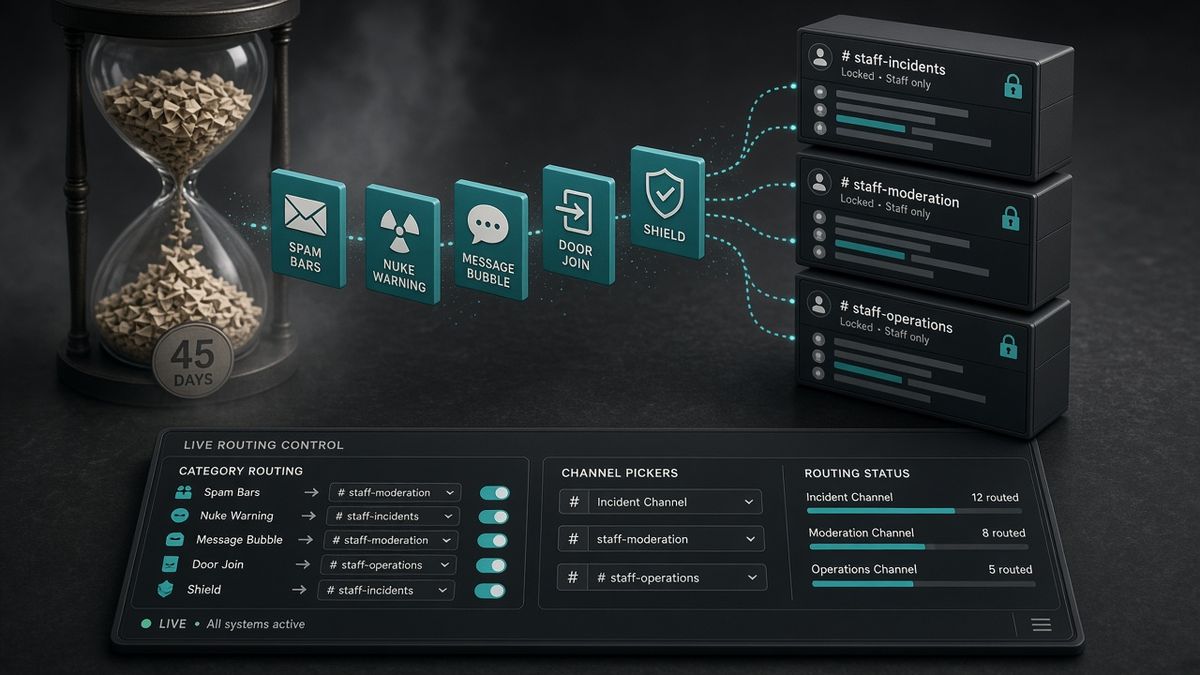
Eine praktische Nacht: wer gebannt, wer gelöscht, was im Chat stand
Wer hat gebannt? Discord Audit Log → Member Ban Add. Hat BetterAntispam nach /antiraid settings oder /ban gebannt, ist der Akteur auf Discords Screen oft der Bot. Der Moderations-Stream in /logging settings zeigt weiter Command, Grund und Case.
Wer hat den Kanal gelöscht? Audit-Log → Channel Delete. Dann den Channels-Stream. Hat /antinuke settings ausgelöst, ist das die 3-Uhr-Zeile, kein Scroll durch Nicknames.
Was stand in der Scam-Nachricht? Das native Audit-Log sagt das nicht. Messages in /logging settings loggt Edits und Löschungen, die der Bot sehen konnte. Dynos Action Log ist ehrlich zur gleichen Grenze: nur die letzten 10 Nachrichten pro Kanal (100 bei Premium) und „will not log who deleted the message“. Nicht zwei Bots auf dieselbe Löschung setzen.
Wer hat Rollen nach einem gestohlenen Admin-Token geändert? Audit-Log → diesen User filtern. Dann Roles + Settings-Audit in /logging settings. /antinuke settings ist der Response-Pfad. Der längere Hierarchie-Text: Discord Anti-Nuke.
Andere Bots, die schon loggen
Behalte den, den du schon getunt hast.
| Bot | Logging-Job | Notizen |
|---|---|---|
| Discord Audit Log | Wer Discords eigene Admin-Aktionen genutzt hat | 45 Tage. Kein Chat-Inhalt. Immer an |
| BetterAntispam | /logging settings plus Antispam / Antiraid / Antinuke / Verification | Slash-Command-Panel. Anti-delete. Kostenlos |
| Carl-bot Logging | /log channel, Event-Toggles, /log aio fünf Kanäle | Manage Server. Stark, wenn Carl schon die Rollen hat |
| Dyno Action Log | Dashboard-Modul, Kanäle pro Event | 10-Nachrichten-Cache auf Free; loggt nicht, wer gelöscht hat |
| Wick | Security-first; liest Audit-Log-förmige Events für Nukes | Overkill, wenn du nur den Wer-hat-gebannt-Filter wolltest |
| YAGPDB / MEE6 / ProBot | Generalisten-Logs neben Automod oder XP | Behalten, wenn sie den Kanal schon besitzen |
Bezahlte Extras von BetterAntispam liegen im Store (Shield). Logging selbst ist kostenlos.
Welchen Moderations-Bot solltest du wählen?
BetterAntispam, wenn du das Discord Audit Log und einen Live-Kanal für Antispam, Antiraid, Antinuke, Verification und Cases willst. Der Command ist /logging settings. /antinuke settings schaltest du an, wenn du das Log sehen kannst.
Wick, wenn ein kompromittierter Moderator, der Kanäle löscht, der Albtraum ist und du Wicks Setup zu Ende bringst.
Dyno, wenn Action Log schon im Dashboard lebt und du den 10-Nachrichten-Cache akzeptierst.
YAGPDB, wenn Staff schon Advanced Automoderator mag.
Carl-bot, wenn Reaction Roles das Produkt sind und Carl-Logging schon fünf Kanäle splittet.
MEE6, wenn der Server schon MEE6 Premium zahlt und XP nicht umzieht.
ProBot, wenn Welcome-Bilder und ProBot-Automod schon der Stack sind.
Nicht drei Log-Bots installieren. Discord Audit Log plus ein Bot-Stream reicht.
FAQ
Wie prüfe ich das Discord Audit Log?
Servereinstellungen → Audit-Log. Du brauchst Audit-Log anzeigen. Nach User oder Aktionstyp filtern. Neueste zuerst.
Wie sehe ich, wer jemanden auf Discord gebannt hat?
Discord Audit Log öffnen, Aktionsfilter auf Member Ban Add. Der Akteur ist ein Mensch oder ein Bot. Hat der Bot gebannt, den Moderations-Stream aus /logging settings für Grund und Case lesen.
Wie sehe ich, wer einen Discord-Kanal gelöscht hat?
Gleicher Screen, Filter Channel Delete. Dann die Kategorie Channels in /logging settings und, war es ein Massenlöschen, /antinuke settings.
Wie lange bleibt das Discord Audit Log?
45 Tage. Discords Doku ist die Quelle. Danach ist der Eintrag weg. Länger brauchen: 45-Tage-Guide.
Zeigt das Discord Audit Log gelöschte Nachrichten?
Es kann zeigen, dass Nachrichten im Bulk gelöscht wurden, nicht den Text. Für Inhalt, den der Bot gesehen hat: Messages in /logging settings.
Welche Berechtigung braucht /logging settings?
Administrator am Slash Command. Der Server-Owner kann es immer öffnen. Access kann extra Rollen oder Member hinzufügen.
Kann Staff einen Discord-Audit-Log-Eintrag verstecken?
Nein. Sie können eine Bot-Log-Nachricht in einem Kanal verstecken, wenn sie dort Nachrichten löschen dürfen. Log-Kanal sperren. Anti-delete an. Das native Audit-Log bleibt der Record, den Discord dir zeigt.
Ist BetterAntispam ein Discord-Audit-Log-Bot?
Es ist ein Schutz-Bot, der Live-Logs schreibt. Es verlängert das 45-Tage-Fenster nicht und ersetzt Servereinstellungen → Audit-Log nicht.
Fazit
Das Discord Audit Log zu prüfen ist kein Plugin. Servereinstellungen → Audit-Log öffnen, Audit-Log anzeigen geben, Ban oder gelöschten Kanal filtern. Discord wirft die Zeile nach 45 Tagen weg. BetterAntispam einladen, /setup und /logging settings ausführen, damit dieselbe Nacht einen Kanal für Nachrichten, Raids, Nukes und Verification hat. Carl-bot oder Dyno behalten, wenn sie Logging schon besitzen. Wick einladen, wenn die Bedrohung ein feindlicher Admin ist, nicht eine fehlende Log-Zeile.
— Adam
Weitere Guides
- 45-Tage-Limit: Discord-Audit-Logs exportieren
- Discord Anti-Nuke
- Discord-Raid stoppen
- Beste Discord-Moderations-Bots 2026
- Bester Discord-Antispam-Bot 2026
- Server Audit Log – Discord
- AutoMod FAQ – Discord
Quellen
- Server Audit Log – Discord
- Audit Logs Resource – Discord
- Discord Roles and Permissions
- AutoMod FAQ – Discord
- How to Protect Your Server from Raids 101 – Discord
- Discord Audit Log Explained – Peakbot
- How to check Audit Logs on Discord – GoLinuxCloud
- How to check audit logs Discord – CLRN
- Advanced Audit Log – Discord community
- Logging – Carl-bot Docs
- Action Log – Dyno Docs
- What is Wick – Wick Docs
- Wick Setup – Wick Docs
- Advanced Automoderator – YAGPDB
- Understanding MEE6 Services
- Auto Moderation – ProBot Docs
- BetterAntispam-Dokumentation
- BetterAntispam Store (Shield)