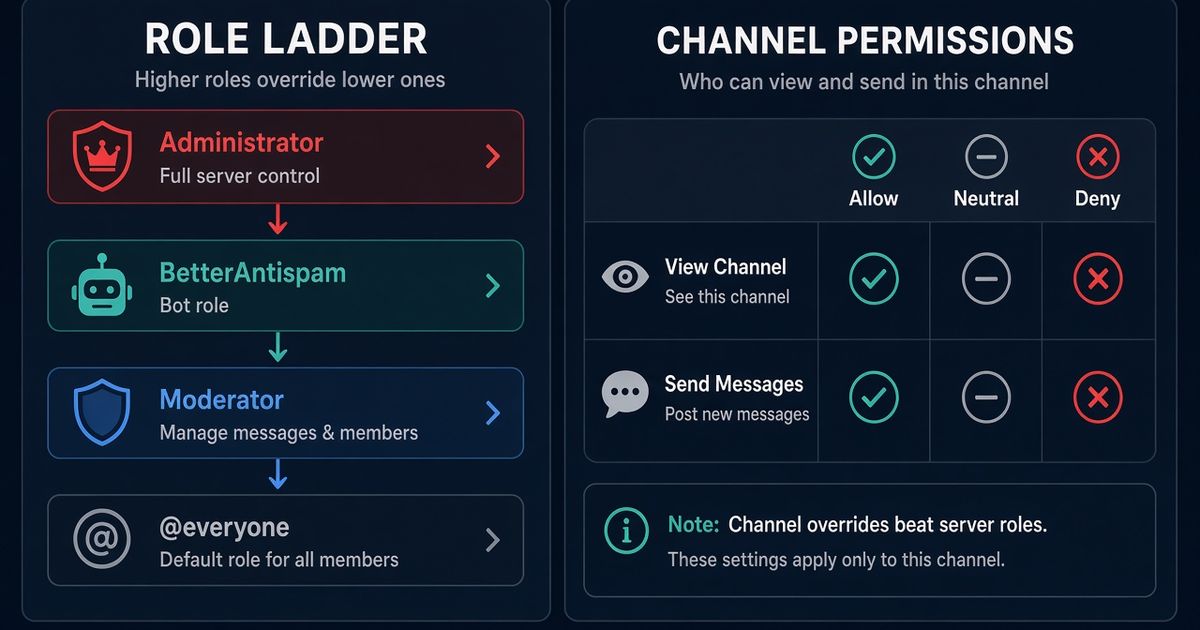
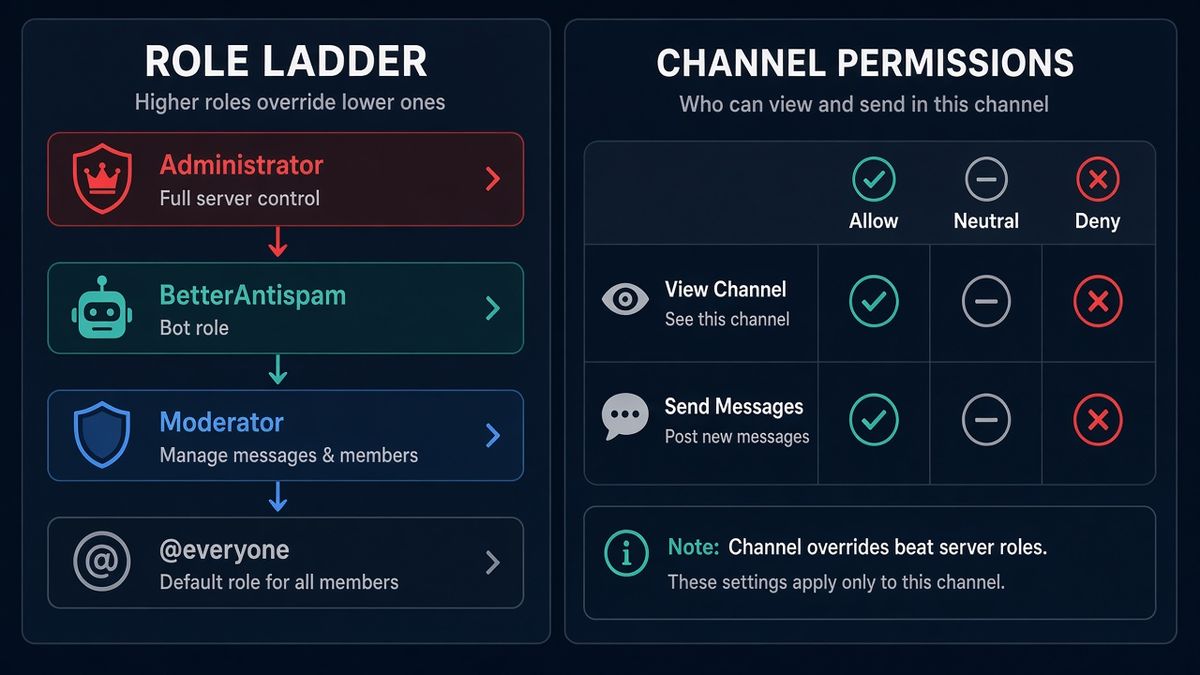
Discord-Berechtigungen sind Rollenschalter auf Serverebene und danach Kanal-Overwrites, die diese Schalter übertrumpfen. Administrator gibt jede Berechtigung und übergeht Kanalbeschränkungen. Die Hierarchie begrenzt trotzdem, wen du kicken, bannen oder verwalten kannst. Discords Reihenfolge ist Server Settings → Roles, danach Permissions pro Kanal. /scan (Administrator) von BetterAntispam listet gefährliche @everyone-Overwrites, Rollen mit Administrator, Manage Server, Manage Roles, Manage Webhooks, Ban Members, Kick Members, Mention Everyone, Create Events und Create Instant Invite sowie andere Bots, die riskant wirken. Ich betreue diesen Bot. Er meldet. Er baut deinen Rollenbaum nicht für dich um.
Redaktioneller Hinweis: Dieser Leitfaden wird von BetterAntispam veröffentlicht. Wir empfehlen BetterAntispam, wenn du ein Berechtigungs-Audit, Antinuke und Antiraid in einem Slash-Command-Paket willst. Discords eigener Roles-Tab kommt zuerst. Die Berechtigungsregeln stammen aus Discords Support-Artikeln. Die Befehlsnamen stammen aus dem Quellcode des Bots.
So richtest du Discord-Berechtigungen ein
Das ist der erste Abschnitt: Discords nativer Weg, dann der Befehl, der ihn prüft.
- Öffne Server Settings → Roles. Discords Artikel zu Rollen und Berechtigungen ist die offizielle Seite. Erstelle Rollen von wenig zu viel Macht: Mitglied, Helfer, Moderator, Admin.
- Lass
@everyonefast nichts. View Channels und Send Messages reichen für einen öffentlichen Chat. Schalte bei@everyoneAdministrator, Manage Server, Manage Roles, Manage Webhooks, Ban Members, Kick Members und Mention Everyone ab. - Gib jeder Staff-Rolle die kürzeste Liste, die den Job erledigt. Kick Members ohne Administrator. Manage Messages ohne Manage Server. Discords Berechtigungs-FAQ ist die offizielle Seite zu „Rolle vs. Kanal“.
- Ordne die Hierarchie. Eine Rolle kann nur Rollen unter sich kicken, bannen oder bearbeiten. Der Serverbesitzer steht über jeder Rolle.
- Öffne einen Kanal → Edit Channel → Permissions. Setze zuerst
@everyone, dann die Staff-Overwrites. Kanalberechtigungen überschreiben die Serverrolle. - Füge BetterAntispam hinzu (Manage Server zum Einladen). Führe
/setup(Administrator) und dann/scan(Administrator) aus. Lies die Abschnitte zu Rollenrisiken und Bots, bevor du mehr Staff hinzufügst. - Schalte 2FA für Moderation in Safety Setup ein, nachdem du 2FA auf dem Besitzer-Account aktiviert hast.
Doku: Kundendokumentation. Support: Discord-Supportserver. /scan ist kostenlos. Shield gibt es im App Store.
Wenn der nächste Schritt ist, nicht autorisierte Apps zu stoppen, ist das eine andere Seite: Bots am Beitritt zu einem Discord-Server hindern.
Serverrollen vs. Kanal-Overwrites
Eine Rolle ist ein Bündel Schalter. Mitglieder erben jede Rolle, die sie haben. Discord kombiniert diese Schalter auf Serverebene und wendet dann den Kanal-Overwrite an.
| Ebene | Wo | Was sie steuert |
|---|---|---|
| @everyone | Server Settings → Roles | Der Standard für jedes Mitglied |
| Benannte Rollen | Derselbe Roles-Tab | Zusätzliche Schalter über @everyone |
| Kanal-Overwrite | Edit Channel → Permissions | Allow / Deny pro Kanal, das die Serverrolle schlägt |
| Kategorie-Overwrite | Edit Category → Permissions | Standard für die Kanäle der Kategorie, außer ein Kanal setzt seinen eigenen |
| Administrator | Jede Rolle mit diesem Schalter | Jede Berechtigung, und Kanal-Deny hält sie nicht auf |
Ein grünes Allow im Kanal gewinnt gegen einen fehlenden Serverschalter. Ein rotes Deny im Kanal nimmt den Schalter weg. Neutral heißt „nimm die Rolle“. Discords FAQ sagt es deutlich: Kanalberechtigungen überschreiben Serverberechtigungen.
Gib einem Helfer kein Allow für Manage Webhooks in #announcements, nur weil das schneller war, als die Rolle zu bearbeiten. Overwrites vergisst man leicht, und mit bloßem Auge lassen sie sich schlecht prüfen.
Was Administrator wirklich macht
Administrator ist nicht „Senior-Moderator“. Es ist jede Berechtigung auf einmal, inklusive Manage Server, Manage Roles, Ban Members und der Fähigkeit, Kanal-Deny zu ignorieren.
Deshalb bringt eine Sperre auf #general keinen Administrator zum Schweigen. Die Seite zum Sperren sagt das schon: einen Discord-Kanal sperren.
Die Hierarchie gilt weiterhin. Eine Administrator-Rolle unter einer anderen Administrator-Rolle kann diese höhere Rolle weder kicken noch bannen und keine Rollen über sich selbst ziehen. Der Besitzer kann immer beides.
Gib Administrator dem Besitzer, einer kleinen vertrauten Admin-Rolle und dem einen Sicherheitsbot, den du wirklich nutzt. Alle anderen bekommen benannte Berechtigungen.
Die Berechtigungen, die /scan als gefährlich behandelt
/scan (Administrator) ist beschrieben als „Security scan — review protections, role risks, webhooks, and recent activity“. Es ist ein Audit, kein Umbau. Diese Schalter listet er auf Rollen, auch auf Bot-Rollen:
| Berechtigung | Warum sie auf der Liste steht |
|---|---|
| Administrator | Voller Bypass. Kanal-Deny greift nicht |
| Manage Server | Apps einladen, Einladungen pausieren, den Server ändern |
| Manage Roles | Andere gefährliche Rechte vergeben, bis hin zum Aufstieg Richtung Administrator |
| Manage Webhooks | Als der Server in jedem Kanal posten, den der Webhook erreicht |
| Ban Members | Die Mitgliederliste leeren |
| Kick Members | Leute massenhaft entfernen, ohne Bann-Eintrag |
| Mention Everyone | @everyone- / @here-Spam |
| Create Events | Spam oder Phishing über geplante Events |
| Create Instant Invite | Frische Einladungslinks für einen Raid |
Hat @everyone eine davon, ist das ein kritischer Befund. Eine benannte Rolle mit Administrator ist ebenfalls kritisch. Der Rest der Liste ist mittel, außer du wolltest ihn vergeben.
Andere Bots werden gesondert aufgeführt, wenn sie riskant wirken: Administrator und unverifiziert, Administrator und in den letzten 72 Stunden beigetreten, oder unverifiziert und neu. Ein verifizierter Bot, der seit Monaten Administrator hat, taucht trotzdem in der Berechtigungsliste der Rollen auf. Er löst nur vielleicht nicht die zusätzliche Zeile „riskanter Bot“ aus.
/scan zieht keine Rollen für dich herum. Nach dem Lesen bearbeitest du trotzdem Server Settings → Roles.
Hierarchie, 2FA und View Server As Role
Discords vier Schritte zu einem sicheren Server stellen Rollen neben Verifizierungsstufe, serverweite 2FA und den Filter für explizite Bilder. Mach diese vier, bevor du einen weiteren Bot kaufst.
Hierarchie. Setze die Rolle des Sicherheitsbots über jede Staff-Rolle, die er bestrafen können muss. Ein Bot unter einem abtrünnigen Administrator ist nur Zuschauer. Ausführlicher: Anti-Nuke auf Discord.
2FA für Moderation. Der Besitzer aktiviert sie in Safety Setup, nachdem er 2FA auf seinem eigenen Account eingeschaltet hat. Kick, Ban und Rollenänderungen verlangen dann einen Staff-Account mit 2FA. Staff mit gestohlenem Passwort kann den Klick nicht abschließen.
View Server As Role. Besitzer und Administrators können den Server als gewählte Rolle ansehen. Nutze das, bevor du einen Staff-Kanal versteckst. Discords View-Server-As-Role-Leitfaden ist die offizielle Seite.
Führe /antinuke settings (Administrator) aus, wenn der Baum sauber ist. Ein Berechtigungs-Audit überwacht das Audit-Log nicht. Antinuke schon. Produktseite: Anti-Nuke.
FAQ
Wie funktionieren Discord-Berechtigungen? Rollen setzen serverweite Schalter. Kanal-Overwrites überschreiben diese Schalter. Administrator gibt jeden Schalter und ignoriert Kanal-Deny. Die Hierarchie begrenzt weiterhin Kick, Ban und Rollenänderungen.
Überschreiben Kanalberechtigungen Rollen? Ja. Discords Berechtigungs-FAQ sagt, dass Kanalberechtigungen Serverberechtigungen überschreiben. Administrator ist die Ausnahme: Es übergeht die Kanalsperre.
Was ist die Discord-Berechtigung Administrator? Jede Berechtigung auf einmal, plus ein Bypass für Kanalbeschränkungen. Gib sie keinen Helfern. Gib sie keinem Bot, den du nicht geprüft hast.
Wie sehe ich, was eine Rolle wirklich sieht? Server Settings → Roles → Rolle auswählen → View Server As Role, oder dieselbe Option in der Mitgliederliste, wenn du Administrator hast. Offizieller Leitfaden: View Server As Role.
Was braucht BetterAntispam /scan? Administrator. Es meldet gefährliche @everyone-Overwrites, Rollen mit den gefährlichen Berechtigungen, Webhooks und andere Bots, die riskant wirken. Rollen bearbeitet es nicht.
Kann ich Kick Members ohne Administrator vergeben? Ja. Das ist das richtige Muster. Benannte Berechtigungen für benannte Aufgaben. Administrator ist das letzte Mittel.
Warum kann ein Moderator keinen Admin kicken? Wegen der Rollenhierarchie. Du kannst nur Mitglieder beeinflussen, deren höchste Rolle unter deiner liegt. Discord dokumentiert das auf der Seite zu Rollen und Berechtigungen.
Core is free · Administrator
Ready to audit Discord permissions?
Invite BetterAntispam, run /setup, then /scan (Administrator). It lists dangerous role grants and risky bots.