Equipo BetterAntispamCómo las escribimos6 min de lectura
Permisos de Discord explicados
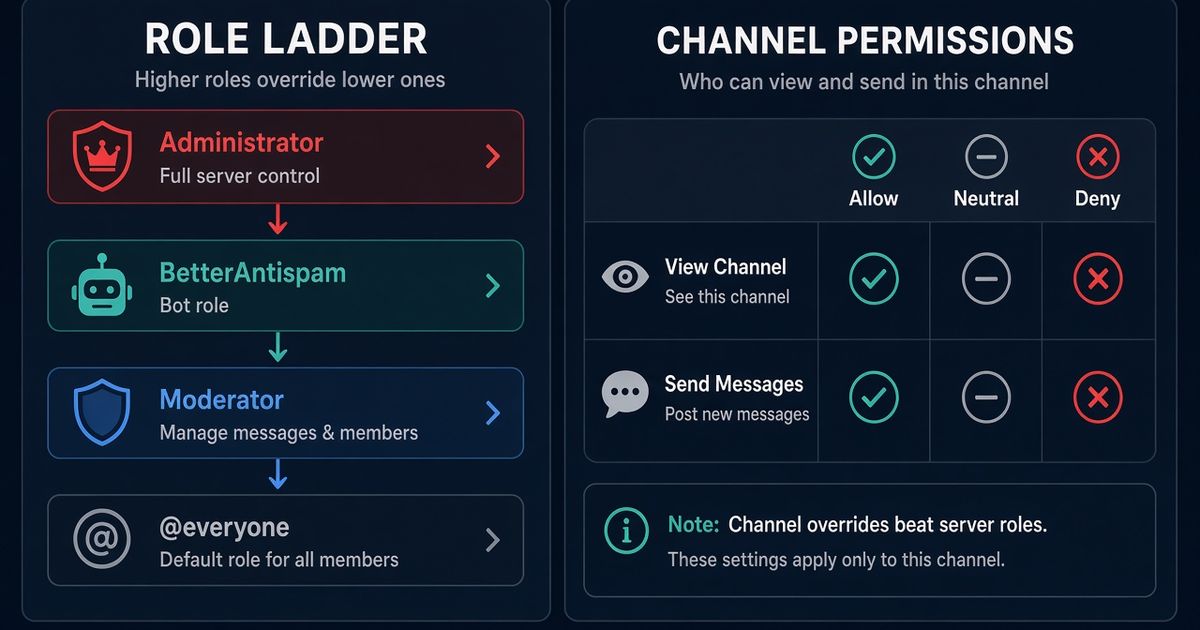
Los permisos de Discord son interruptores de rol a nivel de servidor, y luego excepciones por canal que mandan sobre esos interruptores. Administrator concede todos los permisos y se salta las restricciones de canal. La jerarquía sigue limitando a quién puedes expulsar, banear o gestionar. El orden de Discord es Server Settings → Roles y luego Permissions en cada canal. /scan (Administrator) de BetterAntispam lista las excepciones peligrosas de @everyone, los roles con Administrator, Manage Server, Manage Roles, Manage Webhooks, Ban Members, Kick Members, Mention Everyone, Create Events y Create Instant Invite, y otros bots que parecen arriesgados. Mantengo este bot. Informa. No reescribe tu árbol de roles por ti.
Aviso editorial: Esta guía la publica BetterAntispam. Recomendamos BetterAntispam cuando quieres una auditoría de permisos, antinuke y antiraid en un solo conjunto de comandos de barra. La pestaña Roles de Discord va primero. Las reglas de permisos vienen de los artículos de soporte de Discord. Los nombres de comandos vienen del código fuente del bot.
Cómo configurar los permisos de Discord
Esta es la primera sección: el camino nativo de Discord y luego el comando que lo audita.
- Abre Server Settings → Roles. El artículo de Discord sobre roles y permisos es la página oficial. Crea los roles de menor a mayor poder: miembro, ayudante, moderador, admin.
- Deja a
@everyonecasi sin nada. View Channels y Send Messages bastan para un chat público. Desactiva Administrator, Manage Server, Manage Roles, Manage Webhooks, Ban Members, Kick Members y Mention Everyone en@everyone. - Da a cada rol de staff la lista más corta que haga el trabajo. Kick Members sin Administrator. Manage Messages sin Manage Server. El FAQ de permisos de Discord es la página oficial de “rol vs canal”.
- Ordena la jerarquía. Un rol solo puede expulsar, banear o editar roles por debajo de él. El dueño del servidor está por encima de todos los roles.
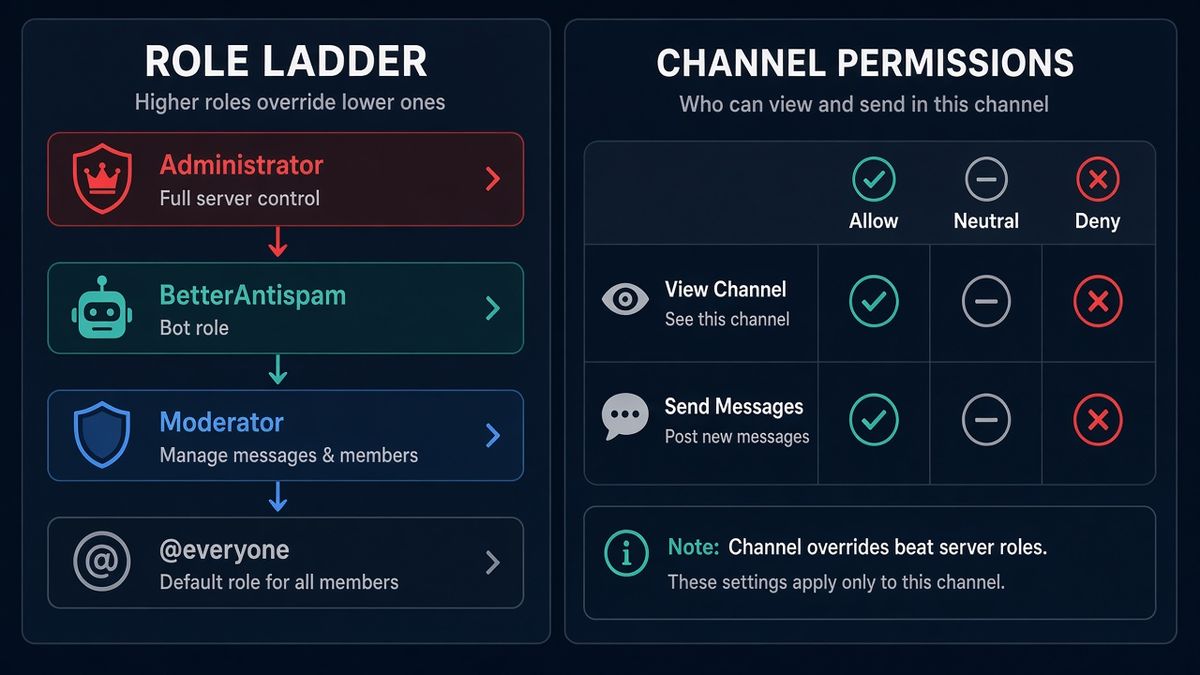
- Abre un canal → Edit Channel → Permissions. Configura primero
@everyoney luego añade las excepciones del staff. Los permisos del canal sobrescriben el rol del servidor. - Añade BetterAntispam (Manage Server para invitarlo). Ejecuta
/setup(Administrator) y luego/scan(Administrator). Lee las secciones de riesgo de roles y de bots antes de sumar más staff. - Activa 2FA para moderación en Safety Setup después de activar 2FA en la cuenta del dueño.
Documentación: documentación para clientes. Soporte: servidor de soporte en Discord. /scan es gratis. Shield se vende en la tienda de aplicaciones.
Si lo siguiente es frenar apps no autorizadas, eso es otra página: cómo evitar que entren bots a un servidor de Discord.
Roles del servidor vs excepciones de canal
Un rol es un paquete de interruptores. Los miembros heredan todos los roles que tienen. Discord combina esos interruptores a nivel de servidor y luego aplica la excepción del canal.
| Capa | Dónde | Qué controla |
|---|---|---|
| @everyone | Server Settings → Roles | El valor por defecto de todos los miembros |
| Roles con nombre | La misma pestaña Roles | Interruptores extra encima de @everyone |
| Excepción de canal | Edit Channel → Permissions | Allow / Deny por canal que manda sobre el rol del servidor |
| Excepción de categoría | Edit Category → Permissions | Valor por defecto de los canales de esa categoría, salvo que un canal fije el suyo |
| Administrator | Cualquier rol con ese interruptor | Todos los permisos, y el Deny de canal no lo detiene |
Un Allow verde en un canal gana a un interruptor que falta en el servidor. Un Deny rojo en un canal quita ese interruptor. Neutral significa “usa el rol”. El FAQ de Discord lo dice claro: los permisos de canal sobrescriben los del servidor.
No le des a un ayudante un Allow de Manage Webhooks en #announcements porque era más rápido que editar el rol. Las excepciones se olvidan fácil y cuesta auditarlas a ojo.
Qué hace realmente Administrator
Administrator no es “moderador veterano”. Son todos los permisos a la vez, incluidos Manage Server, Manage Roles, Ban Members y la capacidad de ignorar el Deny de canal.
Por eso bloquear #general no silencia a un Administrator. La página sobre bloqueos ya lo dice: cómo bloquear un canal de Discord.
La jerarquía sigue aplicando. Un rol Administrator por debajo de otro rol Administrator no puede expulsar ni banear a ese rol superior, ni arrastrar roles por encima de sí mismo. El dueño siempre puede hacer ambas cosas.
Da Administrator al dueño, a un rol de admin pequeño y de confianza, y al único bot de seguridad que de verdad usas. Todos los demás reciben permisos con nombre.
Los permisos que /scan considera peligrosos
/scan (Administrator) se describe como “Security scan — review protections, role risks, webhooks, and recent activity”. Es una auditoría, no una reescritura. Estos son los interruptores que lista en los roles, incluidos los de bots:
| Permiso | Por qué está en la lista |
|---|---|
| Administrator | Bypass total. El Deny de canal no aplica |
| Manage Server | Invitar apps, pausar invitaciones, cambiar el servidor |
| Manage Roles | Conceder otros permisos peligrosos, incluso escalar hacia Administrator |
| Manage Webhooks | Publicar como el servidor en cualquier canal al que llegue el webhook |
| Ban Members | Vaciar la lista de miembros |
| Kick Members | Sacar gente en masa sin registro de ban |
| Mention Everyone | Spam de @everyone / @here |
| Create Events | Spam o phishing mediante eventos programados |
| Create Instant Invite | Enlaces de invitación nuevos para un raid |
Que @everyone tenga cualquiera de esos es un hallazgo crítico. Un rol con nombre que tenga Administrator también es crítico. El resto de la lista es medio salvo que lo hayas concedido a propósito.
Los otros bots se señalan aparte cuando parecen arriesgados: Administrator y sin verificar, Administrator y unido en las últimas 72 horas, o sin verificar y nuevo. Un bot verificado que lleva meses con Administrator sigue apareciendo en la lista de permisos por rol. Solo puede que no salte la línea extra de “bot arriesgado”.
/scan no mueve roles por ti. Después de leerlo, igual tienes que editar Server Settings → Roles.
Jerarquía, 2FA y View Server As Role
Los cuatro pasos para un servidor más seguro de Discord ponen los roles junto al nivel de verificación, el 2FA de todo el servidor y el filtro de imágenes explícitas. Haz esos cuatro antes de comprar otro bot.
Jerarquía. Pon el rol del bot de seguridad por encima de cada rol de staff que deba poder castigar. Un bot por debajo de un Administrator desleal es un espectador. Más detalle: anti-nuke en Discord.
2FA para moderación. El dueño lo activa en Safety Setup después de activar 2FA en su propia cuenta. Expulsar, banear y editar roles pasan a requerir una cuenta de staff con 2FA. Un staff con la contraseña robada no puede completar el clic.
View Server As Role. Dueños y Administrators pueden previsualizar el servidor como un rol elegido. Úsalo antes de ocultar un canal de staff. La guía View Server As Role de Discord es la página oficial.
Ejecuta /antinuke settings (Administrator) cuando el árbol esté limpio. Una auditoría de permisos no vigila el registro de auditoría. El antinuke sí. Página del producto: anti-nuke.
Preguntas frecuentes
¿Cómo funcionan los permisos de Discord? Los roles fijan interruptores para todo el servidor. Las excepciones de canal sobrescriben esos interruptores. Administrator concede todos e ignora el Deny de canal. La jerarquía sigue limitando expulsar, banear y editar roles.
¿Los permisos de canal sobrescriben a los roles? Sí. El FAQ de permisos de Discord dice que los permisos de canal sobrescriben los del servidor. Administrator es la excepción: se salta el bloqueo de canal.
¿Qué es el permiso Administrator de Discord? Son todos los permisos a la vez, más un bypass de las restricciones de canal. No se lo des a ayudantes. No se lo des a un bot que no hayas auditado.
¿Cómo veo lo que realmente puede ver un rol? Server Settings → Roles → elige el rol → View Server As Role, o el mismo control desde la lista de miembros si tienes Administrator. Guía oficial: View Server As Role.
¿Qué necesita /scan de BetterAntispam? Administrator. Informa de excepciones peligrosas de @everyone, roles con la lista de permisos peligrosos, webhooks y otros bots que parecen arriesgados. No edita roles.
¿Puedo dar Kick Members sin Administrator? Sí. Ese es el patrón correcto. Permisos con nombre para tareas con nombre. Administrator es el último recurso.
¿Por qué un moderador no puede expulsar a un admin? Por la jerarquía de roles. Solo puedes afectar a miembros cuyo rol más alto esté por debajo del tuyo. Discord lo documenta en la página de roles y permisos.
Core is free · Administrator
Ready to audit Discord permissions?
Invite BetterAntispam, run /setup, then /scan (Administrator). It lists dangerous role grants and risky bots.