Équipe BetterAntispamComment on les écrit6 min de lecture
Les permissions Discord expliquées
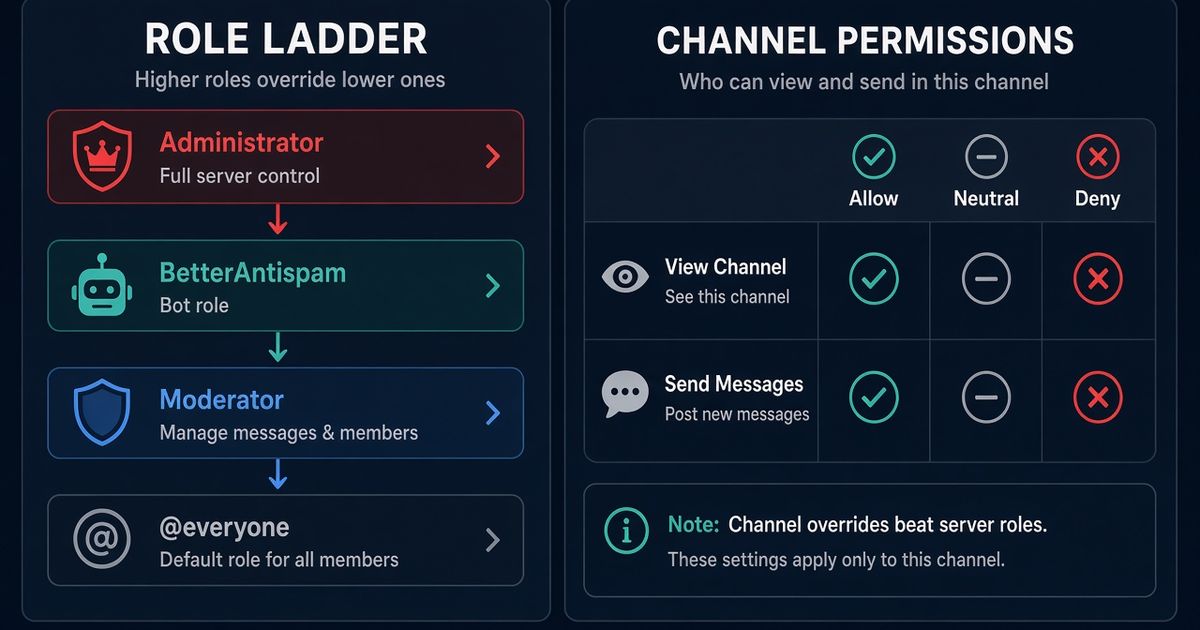
Les permissions Discord sont des interrupteurs de rôle au niveau du serveur, puis des exceptions de salon qui l’emportent sur ces interrupteurs. Administrator donne toutes les permissions et ignore les restrictions de salon. La hiérarchie limite quand même qui vous pouvez expulser, bannir ou gérer. L’ordre de Discord est Server Settings → Roles, puis Permissions dans chaque salon. /scan (Administrator) de BetterAntispam liste les exceptions dangereuses sur @everyone, les rôles qui ont Administrator, Manage Server, Manage Roles, Manage Webhooks, Ban Members, Kick Members, Mention Everyone, Create Events et Create Instant Invite, ainsi que les autres bots qui semblent risqués. Je maintiens ce bot. Il signale. Il ne réécrit pas votre arbre de rôles à votre place.
Note éditoriale : Ce guide est publié par BetterAntispam. Nous recommandons BetterAntispam si vous voulez un audit des permissions, un antinuke et un antiraid dans un seul ensemble de commandes slash. L’onglet Roles de Discord passe en premier. Les règles de permissions viennent des articles d’aide de Discord. Les noms de commandes viennent du code source du bot.
Comment configurer les permissions Discord
Voici la première section : le chemin natif de Discord, puis la commande qui l’audite.
- Ouvrez Server Settings → Roles. L’article de Discord sur les rôles et permissions est la page officielle. Créez les rôles du moins puissant au plus puissant : membre, assistant, modérateur, admin.
- Laissez
@everyonepresque sans rien. View Channels et Send Messages suffisent pour un chat public. Désactivez Administrator, Manage Server, Manage Roles, Manage Webhooks, Ban Members, Kick Members et Mention Everyone sur@everyone. - Donnez à chaque rôle du staff la liste la plus courte qui fait le travail. Kick Members sans Administrator. Manage Messages sans Manage Server. La FAQ des permissions de Discord est la page officielle « rôle vs salon ».
- Ordonnez la hiérarchie. Un rôle ne peut expulser, bannir ou modifier que les rôles en dessous de lui. Le propriétaire du serveur est au-dessus de tous les rôles.
- Ouvrez un salon → Edit Channel → Permissions. Réglez d’abord
@everyone, puis ajoutez les exceptions du staff. Les permissions du salon remplacent le rôle du serveur. - Ajoutez BetterAntispam (Manage Server pour l’inviter). Lancez
/setup(Administrator), puis/scan(Administrator). Lisez les sections sur les risques des rôles et des bots avant d’ajouter du staff. - Activez la 2FA pour la modération dans Safety Setup après avoir activé la 2FA sur le compte du propriétaire.
Docs : documentation client. Support : serveur de support Discord. /scan est gratuit. Shield est vendu dans la boutique d’applications.
Si l’étape suivante est de bloquer les applications non autorisées, c’est une autre page : comment empêcher les bots de rejoindre un serveur Discord.
Rôles du serveur vs exceptions de salon
Un rôle est un lot d’interrupteurs. Les membres héritent de tous les rôles qu’ils possèdent. Discord combine ces interrupteurs au niveau du serveur, puis applique l’exception du salon.
| Couche | Où | Ce qu’elle contrôle |
|---|---|---|
| @everyone | Server Settings → Roles | La valeur par défaut de chaque membre |
| Rôles nommés | Même onglet Roles | Des interrupteurs en plus de @everyone |
| Exception de salon | Edit Channel → Permissions | Allow / Deny par salon qui l’emporte sur le rôle du serveur |
| Exception de catégorie | Edit Category → Permissions | Valeur par défaut des salons de la catégorie, sauf si un salon définit la sienne |
| Administrator | Tout rôle avec cet interrupteur | Toutes les permissions, et le Deny de salon ne l’arrête pas |
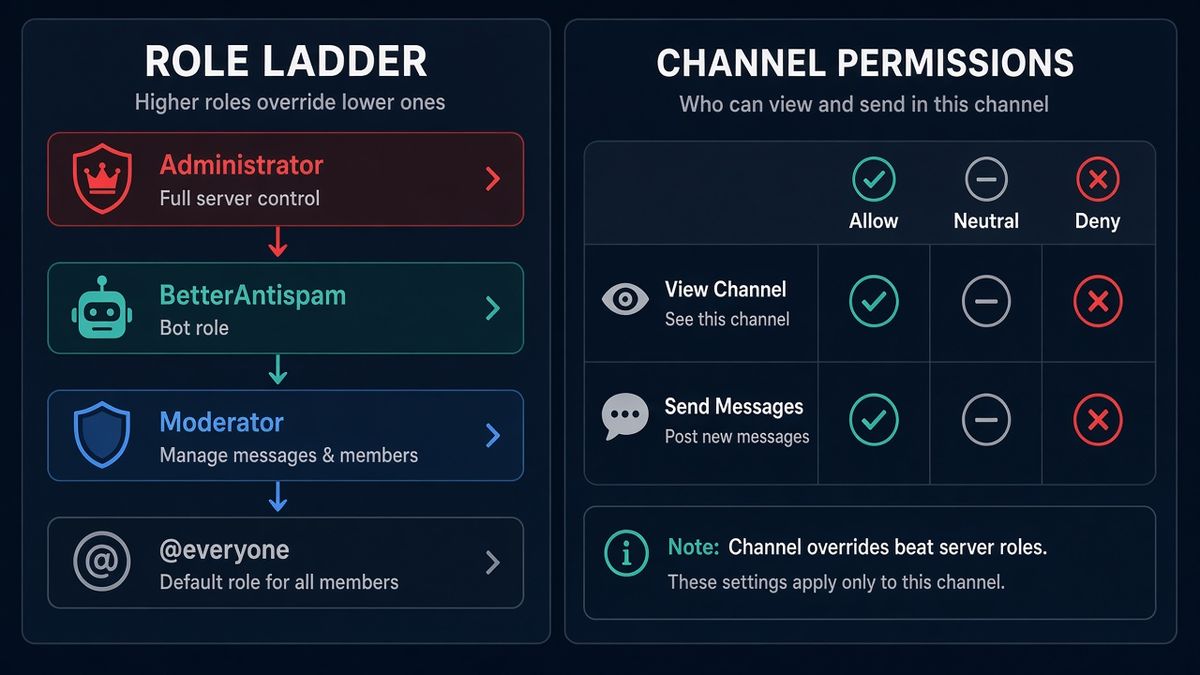
Un Allow vert sur un salon l’emporte sur un interrupteur absent au niveau du serveur. Un Deny rouge sur un salon retire cet interrupteur. Neutral veut dire « utiliser le rôle ». La FAQ de Discord le dit clairement : les permissions de salon remplacent les permissions du serveur.
Ne donnez pas à un assistant un Allow de Manage Webhooks sur #announcements parce que c’était plus rapide que modifier le rôle. Les exceptions s’oublient facilement et s’auditent mal à l’œil nu.
Ce que fait vraiment Administrator
Administrator n’est pas « modérateur senior ». C’est toutes les permissions à la fois, y compris Manage Server, Manage Roles, Ban Members et la capacité d’ignorer le Deny de salon.
C’est pour ça que verrouiller #general ne fait pas taire un Administrator. La page sur le verrouillage le dit déjà : comment verrouiller un salon Discord.
La hiérarchie s’applique toujours. Un rôle Administrator placé sous un autre rôle Administrator ne peut ni expulser ni bannir ce rôle supérieur, ni déplacer des rôles au-dessus de lui-même. Le propriétaire peut toujours faire les deux.
Donnez Administrator au propriétaire, à un petit rôle d’admin de confiance et au seul bot de sécurité que vous utilisez vraiment. Tous les autres reçoivent des permissions nommées.
Les permissions que /scan juge dangereuses
/scan (Administrator) est décrit comme « Security scan — review protections, role risks, webhooks, and recent activity ». C’est un audit, pas une réécriture. Voici les interrupteurs qu’il liste sur les rôles, y compris ceux des bots :
| Permission | Pourquoi elle est sur la liste |
|---|---|
| Administrator | Contournement total. Le Deny de salon ne s’applique pas |
| Manage Server | Inviter des applis, mettre les invitations en pause, modifier le serveur |
| Manage Roles | Accorder d’autres droits dangereux, jusqu’à grimper vers Administrator |
| Manage Webhooks | Publier au nom du serveur dans tout salon que le webhook atteint |
| Ban Members | Vider la liste des membres |
| Kick Members | Retirer des gens en masse sans trace de ban |
| Mention Everyone | Spam @everyone / @here |
| Create Events | Spam ou phishing via des événements programmés |
| Create Instant Invite | Nouveaux liens d’invitation pour un raid |
@everyone qui possède l’une de ces permissions est un constat critique. Un rôle nommé qui a Administrator est aussi critique. Le reste de la liste est moyen, sauf si vous l’avez accordé volontairement.
Les autres bots sont signalés à part quand ils semblent risqués : Administrator et non vérifié, Administrator et arrivé dans les 72 dernières heures, ou non vérifié et récent. Un bot vérifié qui a Administrator depuis des mois apparaît toujours dans la liste des permissions par rôle. Il peut simplement ne pas déclencher la ligne « bot risqué ».
/scan ne déplace pas les rôles pour vous. Après l’avoir lu, il faut toujours modifier Server Settings → Roles.
Hiérarchie, 2FA et View Server As Role
Les quatre étapes pour un serveur plus sûr de Discord placent les rôles à côté du niveau de vérification, de la 2FA à l’échelle du serveur et du filtre d’images explicites. Faites ces quatre étapes avant d’acheter un autre bot.
Hiérarchie. Placez le rôle du bot de sécurité au-dessus de chaque rôle du staff qu’il doit pouvoir sanctionner. Un bot sous un Administrator malveillant n’est qu’un spectateur. Version longue : anti-nuke Discord.
2FA pour la modération. Le propriétaire l’active dans Safety Setup après avoir activé la 2FA sur son propre compte. Expulser, bannir et modifier des rôles exigent alors un compte de staff avec 2FA. Un membre du staff dont le mot de passe a été volé ne peut pas terminer le clic.
View Server As Role. Les propriétaires et Administrators peuvent prévisualiser le serveur avec le rôle de leur choix. Utilisez-le avant de cacher un salon du staff. Le guide View Server As Role de Discord est la page officielle.
Lancez /antinuke settings (Administrator) une fois l’arbre propre. Un audit des permissions ne surveille pas le journal d’audit. L’antinuke, si. Page produit : anti-nuke.
FAQ
Comment fonctionnent les permissions Discord ? Les rôles fixent des interrupteurs pour tout le serveur. Les exceptions de salon les remplacent. Administrator accorde tout et ignore le Deny de salon. La hiérarchie limite toujours les expulsions, les bans et les modifications de rôles.
Les permissions de salon remplacent-elles les rôles ? Oui. La FAQ des permissions de Discord indique que les permissions de salon remplacent celles du serveur. Administrator est l’exception : il passe outre le verrou du salon.
Qu’est-ce que la permission Administrator sur Discord ? C’est toutes les permissions à la fois, plus un contournement des restrictions de salon. Ne la donnez pas aux assistants. Ne la donnez pas à un bot que vous n’avez pas audité.
Comment voir ce qu’un rôle voit vraiment ? Server Settings → Roles → choisissez le rôle → View Server As Role, ou le même contrôle depuis la liste des membres si vous avez Administrator. Guide officiel : View Server As Role.
De quoi /scan de BetterAntispam a-t-il besoin ? D’Administrator. Il signale les exceptions dangereuses sur @everyone, les rôles qui ont les permissions dangereuses, les webhooks et les autres bots qui semblent risqués. Il ne modifie pas les rôles.
Puis-je donner Kick Members sans Administrator ? Oui. C’est la bonne méthode. Des permissions nommées pour des tâches nommées. Administrator est le dernier recours.
Pourquoi un modérateur ne peut-il pas expulser un admin ? À cause de la hiérarchie des rôles. Vous ne pouvez agir que sur les membres dont le rôle le plus haut est sous le vôtre. Discord le documente sur la page rôles et permissions.
Core is free · Administrator
Ready to audit Discord permissions?
Invite BetterAntispam, run /setup, then /scan (Administrator). It lists dangerous role grants and risky bots.