Equipe BetterAntispamComo escrevemos isto6 min de leitura
Permissões do Discord explicadas
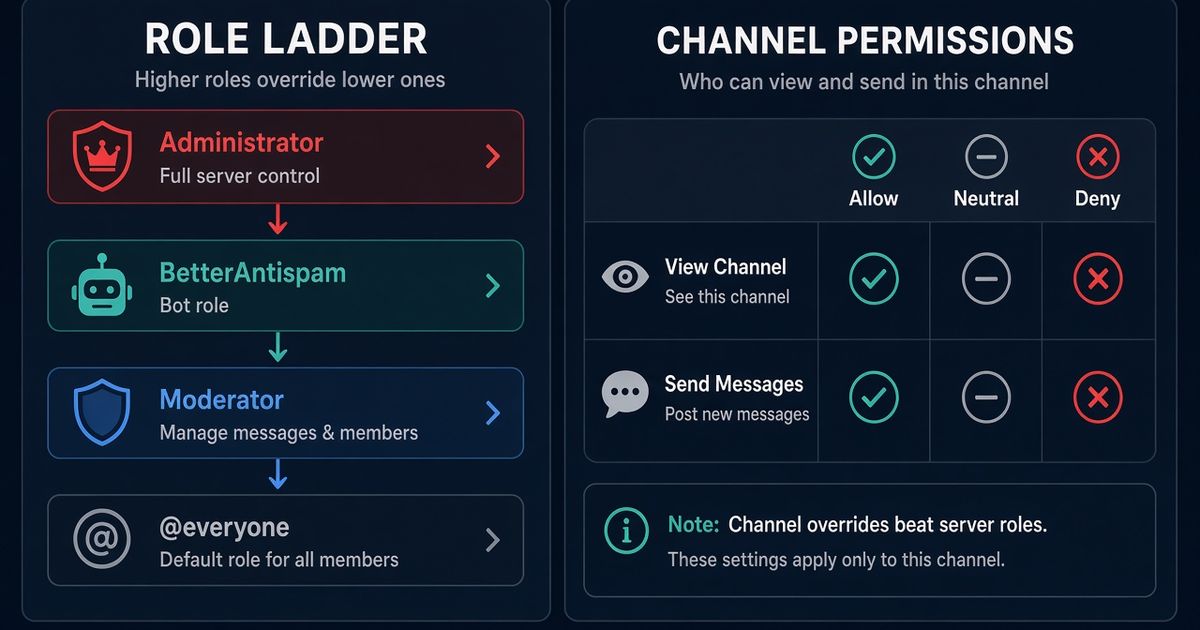
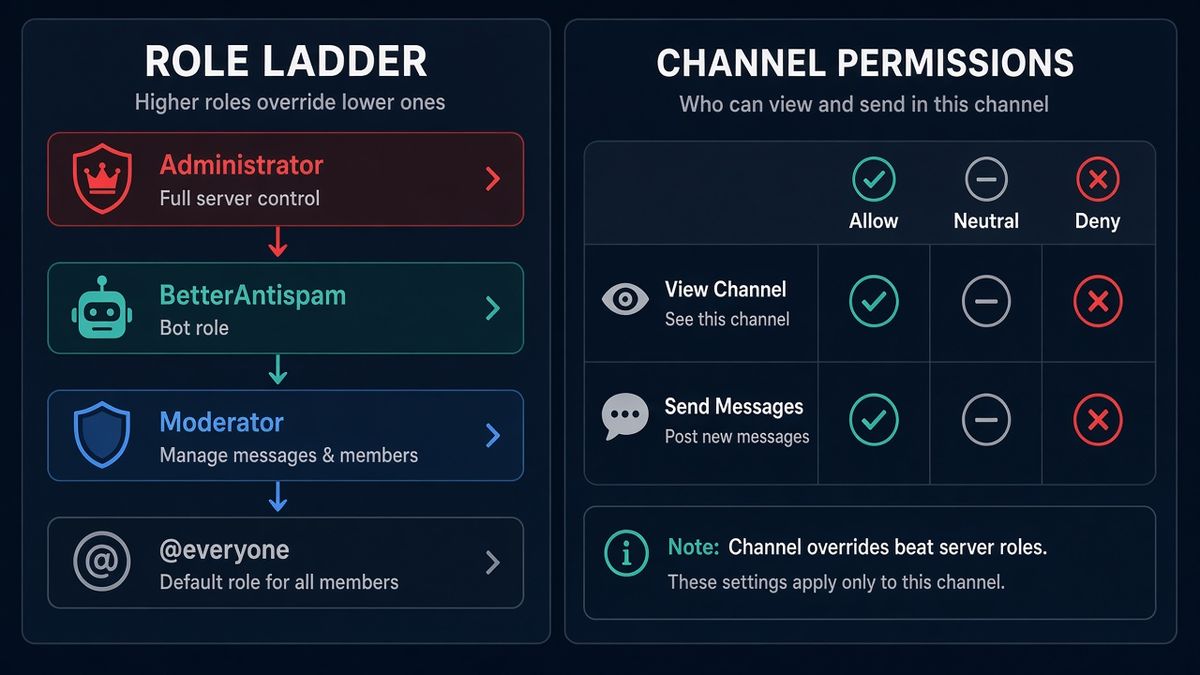
Permissões do Discord são chaves de cargo no servidor, e depois exceções por canal que valem mais que essas chaves. Administrator concede todas as permissões e ignora restrições de canal. A hierarquia ainda limita quem você pode expulsar, banir ou gerenciar. A ordem do próprio Discord é Server Settings → Roles e depois Permissions em cada canal. O /scan (Administrator) do BetterAntispam lista exceções perigosas de @everyone, cargos com Administrator, Manage Server, Manage Roles, Manage Webhooks, Ban Members, Kick Members, Mention Everyone, Create Events e Create Instant Invite, além de outros bots que parecem arriscados. Eu mantenho este bot. Ele relata. Ele não reescreve sua árvore de cargos por você.
Aviso editorial: Este guia é publicado pelo BetterAntispam. Recomendamos o BetterAntispam quando você quer auditoria de permissões, antinuke e antiraid em um único conjunto de comandos de barra. A aba Roles do Discord vem primeiro. As regras de permissão vêm dos artigos de suporte do Discord. Os nomes dos comandos vêm do código-fonte do bot.
Como configurar as permissões do Discord
Esta é a primeira seção: o caminho nativo do Discord e depois o comando que o audita.
- Abra Server Settings → Roles. O artigo do Discord sobre cargos e permissões é a página oficial. Crie cargos do menor para o maior poder: membro, ajudante, moderador, admin.
- Deixe o
@everyonequase sem nada. View Channels e Send Messages bastam para um chat público. Desligue Administrator, Manage Server, Manage Roles, Manage Webhooks, Ban Members, Kick Members e Mention Everyone no@everyone. - Dê a cada cargo da staff a menor lista que resolve o trabalho. Kick Members sem Administrator. Manage Messages sem Manage Server. O FAQ de permissões do Discord é a página oficial de “cargo vs canal”.
- Organize a hierarquia. Um cargo só pode expulsar, banir ou editar cargos abaixo dele. O dono do servidor fica acima de todos os cargos.
- Abra um canal → Edit Channel → Permissions. Configure o
@everyoneprimeiro e depois adicione as exceções da staff. Permissões de canal sobrescrevem o cargo do servidor. - Adicione o BetterAntispam (Manage Server para convidar). Rode
/setup(Administrator) e depois/scan(Administrator). Leia as seções de risco de cargos e de bots antes de colocar mais gente na staff. - Ligue o 2FA para moderação em Safety Setup depois de ativar o 2FA na conta do dono.
Documentação: documentação para clientes. Suporte: servidor de suporte no Discord. O /scan é grátis. O Shield é vendido na loja de aplicativos.
Se o próximo passo é barrar apps não autorizados, isso é outra página: como impedir bots de entrar em um servidor do Discord.
Cargos do servidor vs exceções de canal
Um cargo é um pacote de chaves. Os membros herdam todos os cargos que têm. O Discord junta essas chaves no servidor e depois aplica a exceção do canal.
| Camada | Onde | O que controla |
|---|---|---|
| @everyone | Server Settings → Roles | O padrão de todo membro |
| Cargos com nome | A mesma aba Roles | Chaves extras por cima do @everyone |
| Exceção de canal | Edit Channel → Permissions | Allow / Deny por canal que vale mais que o cargo do servidor |
| Exceção de categoria | Edit Category → Permissions | Padrão dos canais daquela categoria, a menos que um canal defina o seu |
| Administrator | Qualquer cargo com essa chave | Todas as permissões, e o Deny de canal não o impede |
Um Allow verde em um canal vence uma chave que falta no servidor. Um Deny vermelho em um canal tira essa chave. Neutral significa “use o cargo”. O FAQ do Discord diz claramente: permissões de canal sobrescrevem permissões do servidor.
Não dê a um ajudante um Allow de Manage Webhooks no #announcements só porque foi mais rápido que editar o cargo. Exceções são fáceis de esquecer e difíceis de auditar no olho.
O que o Administrator realmente faz
Administrator não é “moderador sênior”. É toda permissão de uma vez, incluindo Manage Server, Manage Roles, Ban Members e a capacidade de ignorar o Deny de canal.
Por isso travar o #general não silencia um Administrator. A página sobre travas já diz isso: como travar um canal do Discord.
A hierarquia continua valendo. Um cargo Administrator abaixo de outro cargo Administrator não consegue expulsar nem banir esse cargo mais alto, nem arrastar cargos acima de si mesmo. O dono sempre consegue as duas coisas.
Dê Administrator ao dono, a um cargo de admin pequeno e de confiança, e ao único bot de segurança que você realmente usa. Todo o resto recebe permissões com nome.
As permissões que o /scan trata como perigosas
O /scan (Administrator) é descrito como “Security scan — review protections, role risks, webhooks, and recent activity”. É uma auditoria, não uma reescrita. Estas são as chaves que ele lista nos cargos, incluindo cargos de bots:
| Permissão | Por que está na lista |
|---|---|
| Administrator | Bypass total. O Deny de canal não se aplica |
| Manage Server | Convidar apps, pausar convites, alterar o servidor |
| Manage Roles | Dar outras permissões perigosas, inclusive subir até Administrator |
| Manage Webhooks | Postar como o servidor em qualquer canal que o webhook alcance |
| Ban Members | Esvaziar a lista de membros |
| Kick Members | Remover pessoas em massa sem registro de ban |
| Mention Everyone | Spam de @everyone / @here |
| Create Events | Spam ou phishing por eventos agendados |
| Create Instant Invite | Links de convite novos para um raid |
@everyone com qualquer uma dessas é um achado crítico. Um cargo com nome que tenha Administrator também é crítico. O resto da lista é médio, a não ser que você tenha dado de propósito.
Outros bots são apontados separadamente quando parecem arriscados: Administrator e não verificado, Administrator e entrou nas últimas 72 horas, ou não verificado e novo. Um bot verificado que tem Administrator há meses ainda aparece na lista de permissões por cargo. Ele só pode não cair na linha extra de “bot arriscado”.
O /scan não arrasta cargos por você. Depois de ler, você ainda edita Server Settings → Roles.
Hierarquia, 2FA e View Server As Role
Os quatro passos para um servidor mais seguro do Discord colocam os cargos ao lado do nível de verificação, do 2FA do servidor inteiro e do filtro de imagens explícitas. Faça esses quatro antes de comprar outro bot.
Hierarquia. Coloque o cargo do bot de segurança acima de todo cargo da staff que ele precise poder punir. Um bot abaixo de um Administrator desonesto é só espectador. Texto mais longo: anti-nuke no Discord.
2FA para moderação. O dono ativa em Safety Setup depois de ligar o 2FA na própria conta. Expulsar, banir e editar cargos passam a exigir uma conta de staff com 2FA. Staff com senha roubada não consegue concluir o clique.
View Server As Role. Donos e Administrators podem visualizar o servidor como um cargo escolhido. Use antes de esconder um canal da staff. O guia View Server As Role do Discord é a página oficial.
Rode /antinuke settings (Administrator) depois que a árvore estiver limpa. Uma auditoria de permissões não vigia o registro de auditoria. O antinuke vigia. Página do produto: anti-nuke.
Perguntas frequentes
Como funcionam as permissões do Discord? Cargos definem chaves para o servidor inteiro. Exceções de canal sobrescrevem essas chaves. Administrator concede todas e ignora o Deny de canal. A hierarquia ainda limita expulsar, banir e editar cargos.
Permissões de canal sobrescrevem cargos? Sim. O FAQ de permissões do Discord diz que permissões de canal sobrescrevem permissões do servidor. Administrator é a exceção: ele ignora a trava do canal.
O que é a permissão Administrator do Discord? É toda permissão de uma vez, mais um bypass das restrições de canal. Não dê para ajudantes. Não dê para um bot que você não auditou.
Como vejo o que um cargo realmente enxerga? Server Settings → Roles → escolha o cargo → View Server As Role, ou o mesmo controle na lista de membros se você tiver Administrator. Guia oficial: View Server As Role.
Do que o /scan do BetterAntispam precisa? Administrator. Ele relata exceções perigosas de @everyone, cargos com a lista de permissões perigosas, webhooks e outros bots que parecem arriscados. Ele não edita cargos.
Posso dar Kick Members sem Administrator? Sim. Esse é o padrão certo. Permissões com nome para tarefas com nome. Administrator é o último recurso.
Por que um moderador não consegue expulsar um admin? Hierarquia de cargos. Você só afeta membros cujo cargo mais alto está abaixo do seu. O Discord documenta isso na página de cargos e permissões.
Core is free · Administrator
Ready to audit Discord permissions?
Invite BetterAntispam, run /setup, then /scan (Administrator). It lists dangerous role grants and risky bots.