Como travar um canal do Discord
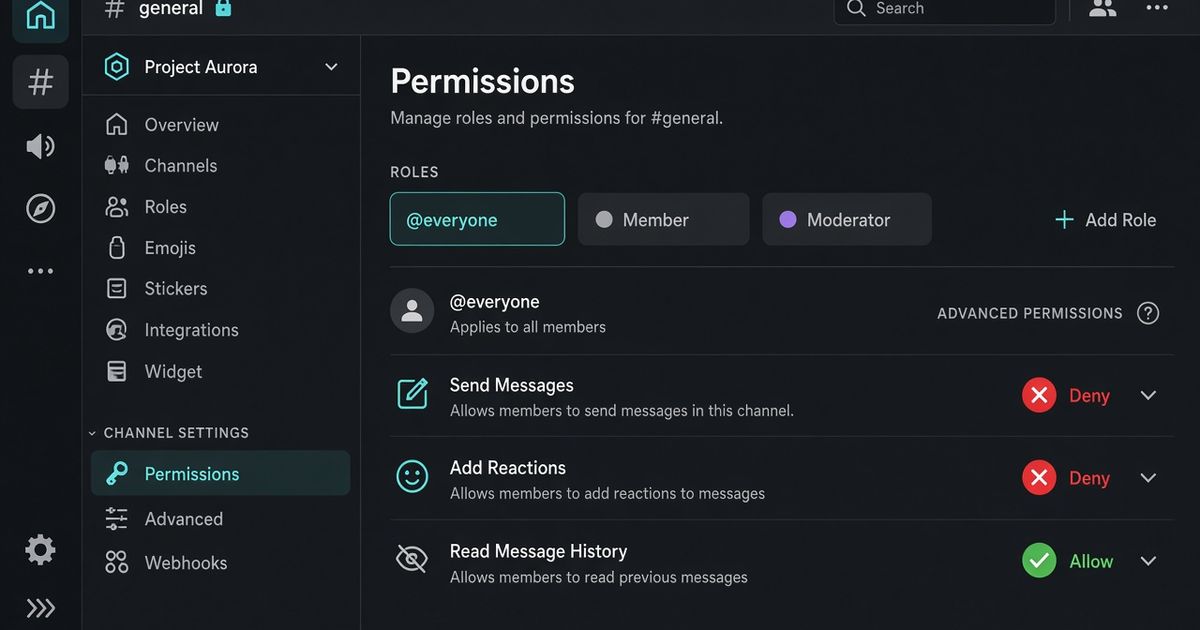
Para travar um canal do Discord, abra Edit Channel, vá em Permissions, selecione @everyone e coloque Send Messages (Enviar mensagens) no X vermelho. Salve. No celular, mantenha o canal pressionado, toque em Edit Channel, depois Permissions, e negue Send Messages do mesmo jeito. O canal continua visível. Dá para ler. Não dá para postar. BetterAntispam não substitui essa tela. Execute /lockdown (Administrator) quando quiser o mesmo travamento num slash command e um unlock que restaura as overwrites anteriores.
Aviso editorial: Este guia é publicado pelo BetterAntispam. Recomendamos o BetterAntispam quando você quer o travamento nativo do Discord mais um snapshot de slash command que dá para desfazer, com ferramentas de raid e spam na mesma pilha. Nomeamos os casos em que a aba Permissions do Discord, Dyno, Carl-bot, Wick, YAGPDB, MEE6 ou ProBot já cobrem o trabalho. As regras de permissão vêm do Discord. As opções de comando vêm do código do bot.
TL;DR: Quem pesquisa como travar um canal do Discord, travar canal discord, lock discord channel, travar canal discord celular e comando lockdown discord quer um canal só de leitura, não um canal oculto e não slowmode. Caminho nativo: Edit Channel → Permissions → @everyone → negar Send Messages. Você precisa de permissão para editar esse canal. Administrator ainda fala. Um cargo com Send Messages permitido nesse canal ainda fala. Threads são outra permissão. Para um comando, convide o BetterAntispam e execute/lockdown(Administrator). Travar um canal é grátis.all/unlockallsão Shield./serverlockpara entradas, não o chat./slowmodesó coloca cooldown.
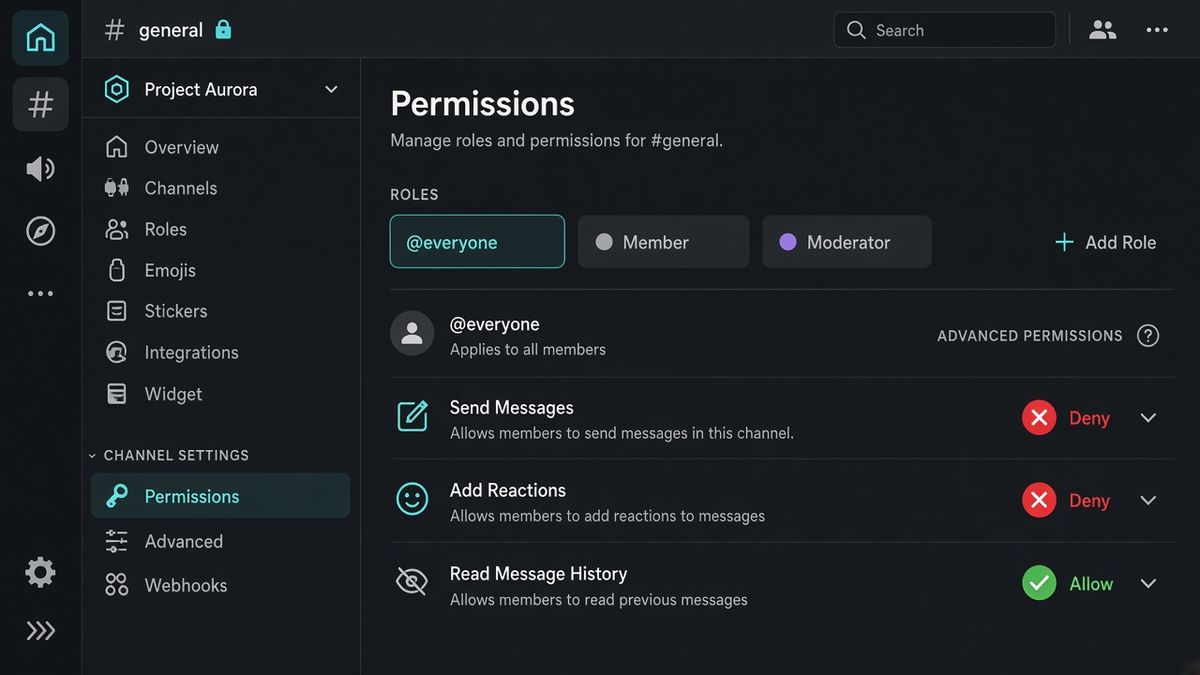
Trave no Discord, depois com /lockdown
Esta é a primeira seção: a tela do Discord, depois o comando.
Desktop ou navegador
- Passe o mouse no canal. Clique na engrenagem (Edit Channel). Ou clique com o botão direito → Edit Channel.
- Abra Permissions. A FAQ de permissões do Discord é a página oficial: overwrites do canal ganham dos cargos do servidor.
- Selecione @everyone.
- Coloque Send Messages no X vermelho (Deny). Cinza neutro herda o cargo do servidor. Verde permite. Vermelho nega.
- Se também quiser a sala quieta, negue Add Reactions. A lista de permissões do Discord trata Send Messages in Threads como outro bit. Negue isso também se threads antigas não devem continuar recebendo respostas.
- Salve. Pergunte a um membro comum, ou use View Server As Role, antes de sair.
Celular
- Mantenha o canal pressionado → Edit Channel.
- Abra Permissions. Vá para Advanced se só aparecer o interruptor Private Channel. Privado é esconder, não travar.
- Toque em @everyone. Negue Send Messages.
- Salve.
Você precisa de Manage Channels nesse canal, ou Administrator. O dono do servidor sempre pode.
Adicione o BetterAntispam, fique no canal e execute /lockdown (Administrator). O bot precisa de Manage Channels ali. O comando num incidente real:
/lockdown channel channel:#general reason:raid
/lockdown unlock channel:#general
/lockdown nega Send Messages e Add Reactions para @everyone e guarda as overwrites anteriores. Unlock as devolve. Não esconde o canal. Não muda o nível de verificação do servidor. Travar todos os canais (all) e destravar todos (unlockall) são Shield. Um canal é grátis.
Docs: documentação. Suporte: servidor no Discord. Sem login no site. A configuração fica no painel do slash command. A página do recurso é lockdown do Discord.
O que travar um canal realmente faz
Um canal travado é só leitura para quem herda @everyone. Não é mute, não é timeout, não é slowmode e não é canal privado.
| Você queria | O que o travamento faz | O que não faz |
|---|---|---|
| Parar o chat em #general | Negar Send Messages em @everyone | Esconder o canal |
| Manter avisos da staff | Staff com Allow ainda posta | Calar Administrator |
| Pausar uma briga | Mensagens novas param | Apagar as últimas 200 linhas |
| Parar um raid | Ganhar tempo numa sala | Parar entradas ou outros canais |
| Deixar #rules só leitura | A mesma negação, permanente | Transformar em Announcement |
Pins ficam. Histórico fica. Quem já tinha o canal aberto continua vendo.
Canais de anúncio são outro tipo, só servidores Community. Você ainda nega Send Messages se só a staff deve publicar.
Para esconder um canal, negue View Channel. Isso é canal privado. Quem pesquisa “travar” em geral quer só leitura, não invisível.
Por que alguém ainda digita
Administrator ignora overwrites do canal. O Discord diz isso em cargos e permissões. Se um auxiliar tem Administrator, o travamento não para essa pessoa. Tire essa permissão se ela não precisa.
Uma overwrite de cargo ou membro com Send Messages em Allow ganha da negação de @everyone para essa pessoa. Depois de travar, olhe Permissions por ticks verdes a mais. Adicione o cargo de moderador com Send Messages permitido se a staff ainda precisa avisar.
Threads não seguem Send Messages. Se a thread já existe, as pessoas continuam falando até você negar Send Messages in Threads ou travar a thread.
Bots com Allow próprio, ou Administrator, continuam postando. Dê Manage Channels ao BetterAntispam para o unlock funcionar. Não tire o envio do bot se você quer que ele anuncie o travamento.
Teste com View Server As Role num cargo de membro, não na conta de owner.
/lockdown versus /serverlock versus /raidmode
Esses três se misturam em toda noite de raid. Fazem trabalhos diferentes.
| Comando | O que para | Reverte com | Plano |
|---|---|---|---|
| /lockdown | Postar num canal | /lockdown unlock | Grátis |
| /lockdown all | Postar em todos os canais | unlockall | Shield |
| /serverlock | Entradas novas, se auto-kick, auto-ban ou senha estiver ligado | /serverlock disable | Senha é Shield |
| /raidmode enable | Cada entrada nova, sem pontuação | /raidmode disable | Grátis |
| /slowmode | De quanto em quanto uma pessoa pode enviar | /slowmode off | Grátis |
| /antiraid settings | Ritmo de entrada e suspeita | Desligar os toggles | Lockdown automático é uma ação |
/serverlock (Administrator) não é travamento de canal. Sozinho, só liga uma flag. Membros novos só saem se você também ligar auto-kick ou auto-ban, ou definir uma senha. Modo senha é Shield. O Pause Invites do Discord é o interruptor grátis de “ninguém novo entra”.
/raidmode enable (Administrator) pune cada entrada nova. Punição padrão é kick, ou ban/mute, com enable_after e dm_members opcionais. Vive na memória. Se o bot reinicia, raid mode volta desligado.
/antiraid settings (Administrator) pode listar lockdown automático como ação quando o ritmo de entrada dispara. É ferramenta de onda. Não substitui travar o canal onde já estão digitando. O playbook: Como parar um raid no Discord.
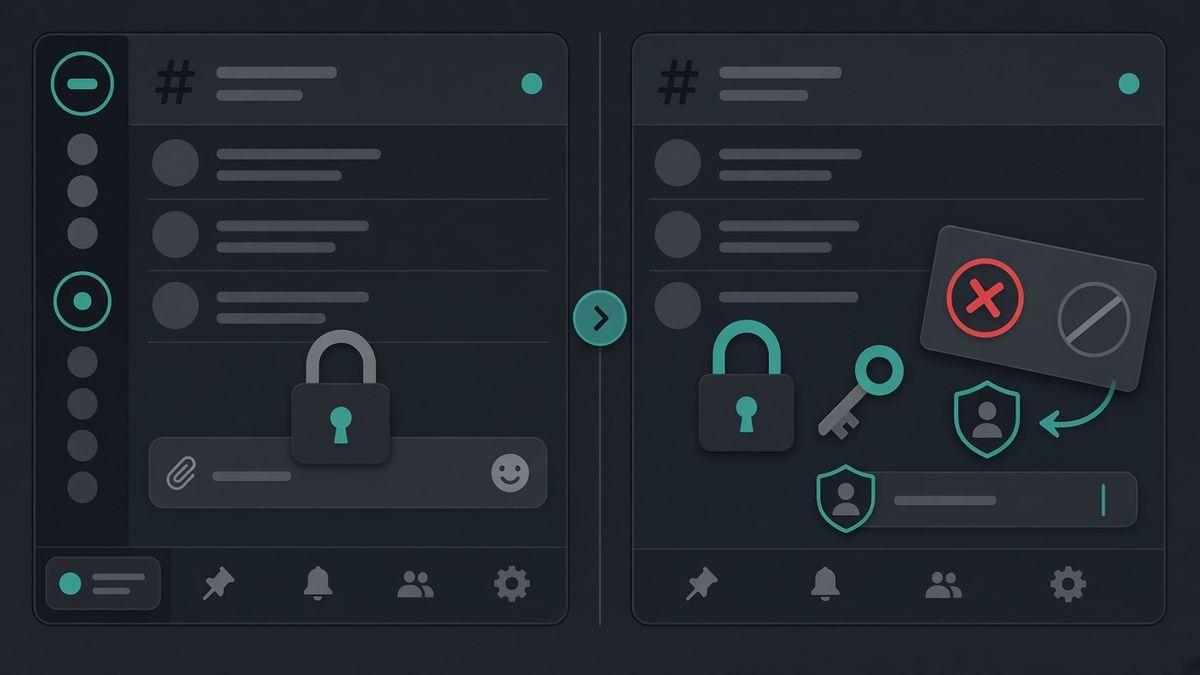
Travamento versus slowmode versus limpeza
Use a menor ferramenta que combine com a noite.
Slowmode quando a sala deve continuar aberta. /slowmode (Manage Channels) define o cooldown por pessoa do Discord, 0–21600 segundos. O guia do controle: Como ativar o slowmode do Discord.
Travamento quando você não quer ninguém sem overwrite postando. Isso é /lockdown ou a aba Permissions.
Purge ou nuke depois que o flood já caiu. /purge e /nuke (Administrator) aceitam no máximo 1000 mensagens. A API de exclusão em massa do Discord só cobre mensagens com menos de 14 dias. Guia: Comando purge do Discord.
Trave primeiro se ainda estiverem digitando. Depois limpe. Depois destrave quando a staff tiver um aviso pronto.
Canais de voz e categorias
Um travamento de texto não silencia a voz.
Para travar um canal de voz no Discord: Edit Channel → Permissions → @everyone → negue Speak (ficam conectados, mudos) ou Connect (não entram). Você precisa de Manage Channels ou Administrator.
Para travar uma categoria: clique com o botão direito na categoria → Edit Category → Permissions → negue Send Messages em @everyone. Canais sincronizados seguem. Os marcados not-synced não. A FAQ de permissões do Discord cobre o sync.
/lockdown, como documentado, trava Send Messages e Add Reactions de um canal de texto. Não assuma que ele mexe em Speak ou Connect.
Outros bots que já travam canais
Fique com o que a staff já treinou.
| Ferramenta | Como trava | Notas |
|---|---|---|
| Permissions do Discord | Negar Send Messages em @everyone | Sempre está lá. Sem bot |
| BetterAntispam | /lockdown, unlock restaura o snapshot | Grátis para um canal. all / unlockall são Shield |
| Wick | Panic / lockdown na suíte de segurança | Fique com a Wick se restaurar depois de um wipe é o motivo desta aba |
| Dyno / Carl-bot / YAGPDB | Comandos de lock no dashboard ou prefixo | Use se já é memória muscular |
| MEE6 | Ferramentas de mod no dashboard | Fique se o XP já mora lá |
| ProBot | Pilha de automod | Não é o motivo desta busca |
Não deixe dois bots brigando pela mesma overwrite de @everyone. Destrave com o bot que travou, ou você esmaga um snapshot que ainda precisa.
Qual ferramenta usar
A aba Permissions do Discord se você vai deixar #rules ou #announcements fechados de vez. Sem bot. Um save.
BetterAntispam se você quer /lockdown numa noite ruim, restauração no unlock, mais /antiraid settings, /raidmode, /antispam settings e /slowmode sem login no site.
Wick se um moderador comprometido apagando canais é o pesadelo, e você vai terminar o setup da Wick.
Dyno, Carl-bot ou YAGPDB se a staff já digita esse comando de lock dormindo.
MEE6 ou ProBot se esse dashboard já é o servidor e você não vai mover.
Não instale um segundo bot de lockdown “por segurança”. Uma overwrite basta.
FAQ
Como travo um canal do Discord?
Edit Channel → Permissions → @everyone → negar Send Messages → Salvar. Celular: mantenha o canal pressionado → Edit Channel → Permissions. Ou execute /lockdown (Administrator).
Como destravo um canal do Discord?
Coloque Send Messages de @everyone de volta no cinza (herdar), ou no verde se esse canal deve ficar aberto para todos. Ou execute /lockdown unlock. Unlock restaura o snapshot que /lockdown salvou. Não inventa uma overwrite nova.
Como travo um canal do Discord no celular?
Mantenha o canal pressionado, Edit Channel, Permissions, @everyone, negue Send Messages. Se só aparecer Private Channel, esse interruptor esconde o canal. Use permissões Advanced para um travamento só de leitura.
Qual permissão preciso para travar um canal do Discord?
Manage Channels nesse canal, ou Administrator. /lockdown exige Administrator de quem executa. O bot precisa de Manage Channels no canal.
Por que as pessoas ainda falam depois que travei o canal?
Elas têm Administrator, uma overwrite Allow de Send Messages, ou estão numa thread. Negue Send Messages in Threads, ou trave a thread. Teste com View Server As Role.
Travar um canal esconde ele?
Não. Negue View Channel para esconder. Um travamento deixa o canal visível e só de leitura.
/lockdown para um raid?
Para a postagem naquele canal. Entradas continuam. Outros canais ficam abertos a não ser que você os trave também, ou esteja no Shield e execute all. Pause convites ou use /serverlock para fechar a porta. Use /raidmode enable quando cada entrada nova deve ser punida.
Lock-all é grátis?
Não. all e unlockall são Shield. /lockdown de um canal é grátis. Upgrade: Shield na loja.
Veredito
Como travar um canal do Discord é uma mudança de permissão, não um plugin. Edit Channel, Permissions, @everyone, negue Send Messages, Salvar. Dê à staff uma overwrite Allow se elas ainda precisam falar. Convide o BetterAntispam e execute /lockdown quando quiser esse travamento num comando e um unlock limpo. Use /slowmode quando a sala deve continuar aberta. Use /raidmode e Pause Invites quando o problema são as entradas. Fique com Wick ou Dyno se elas já têm esse trabalho.
— Adam
Mais guias
- Lockdown do Discord
- Como parar um raid no Discord
- Como ativar o slowmode do Discord
- Comando purge do Discord
- Melhor bot anti-raid do Discord
- FAQ de permissões – Discord
- Como proteger o servidor de raids – Discord
Fontes
- Setting Up Permissions FAQ – Discord
- Discord Roles and Permissions
- Permissions – Discord API
- Announcement Channel FAQ – Discord
- How to Protect Your Server from Raids 101 – Discord
- Pause Invites FAQ – Discord
- Slowmode FAQ – Discord
- What is Wick – Wick Docs
- Wick Setup – Wick Docs
- Understanding MEE6 Services
- Documentação do BetterAntispam
- Lockdown do BetterAntispam
- Loja do BetterAntispam (Shield)