
Équipe BetterAntispamComment on les écrit7 min de lecture
Empêcher les bots de rejoindre Discord
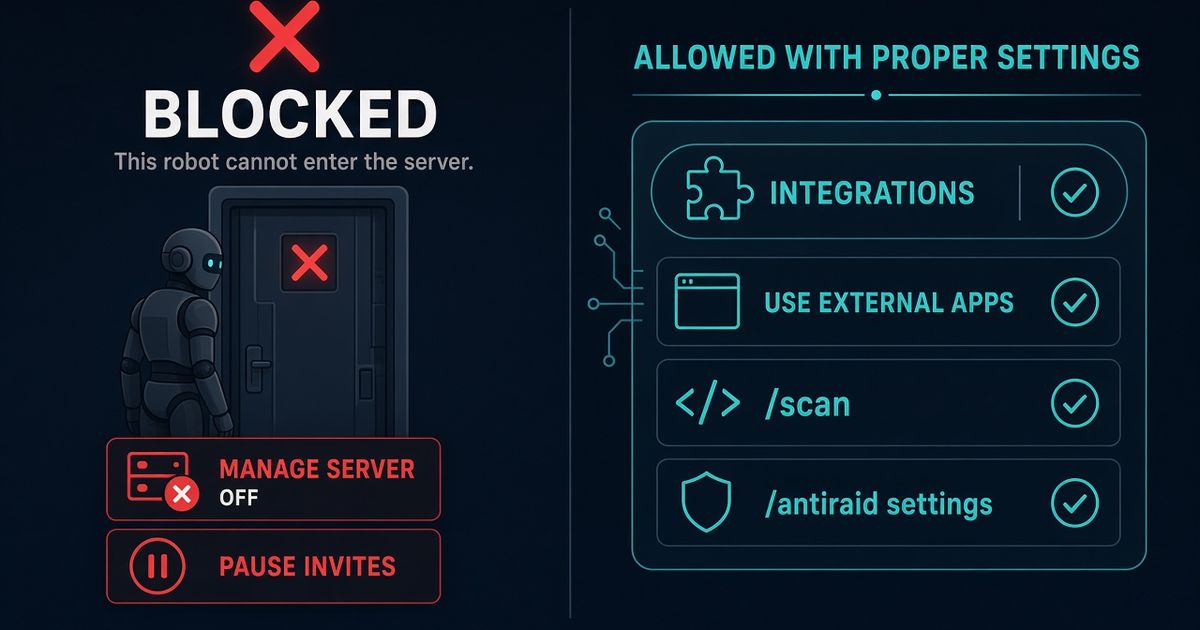
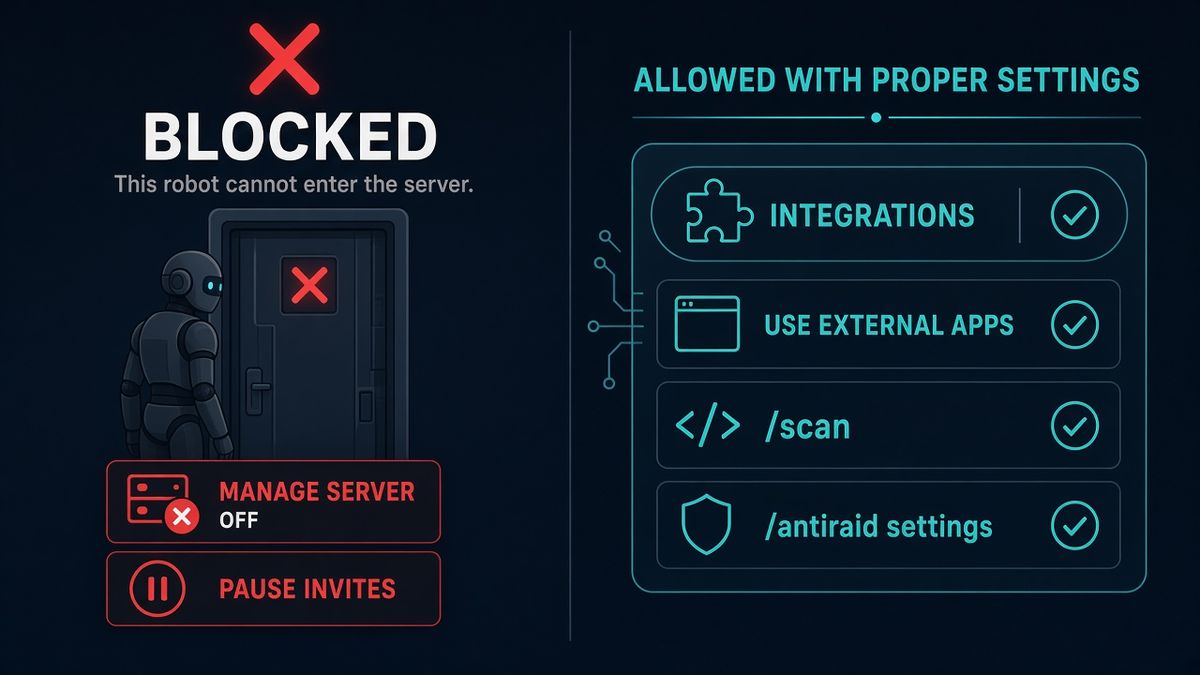
Deux problèmes différents partagent cette recherche. Les applications Discord non autorisées arrivent parce que quelqu’un qui a Manage Server a cliqué sur Authorize. Les comptes membres scriptés arrivent par une invitation. Retirez Manage Server aux rôles en qui vous n’avez pas confiance. Expulsez les bots inconnus depuis Server Settings → Integrations. Refusez Use External Apps pour que les membres ne puissent pas utiliser sur le serveur des applis installées sur leur propre compte. Mettez les invitations en pause si des comptes arrivent en masse. /scan (Administrator) de BetterAntispam liste les rôles de bots qui ont des permissions dangereuses. /antiraid settings surveille le rythme d’arrivées. Je maintiens ce bot. Il ne peut pas empêcher une installation que vous avez déjà approuvée.
Note éditoriale : Ce guide est publié par BetterAntispam. Nous recommandons BetterAntispam si vous voulez un audit des bots, la détection du rythme d’arrivées et un contrôle de vérification dans un seul ensemble de commandes slash. Les outils natifs de Discord passent en premier. Les règles sur les applis viennent des articles d’aide de Discord. Les noms de commandes viennent du code source du bot.
Comment empêcher les bots de rejoindre un serveur Discord
Voici la première section : les verrous natifs, puis les commandes.
- Ouvrez Server Settings → Roles. Retirez Manage Server de chaque rôle qui ne doit pas inviter d’applis. La page de Discord sur comment ajouter des applis est claire : il faut Manage Server ou être le propriétaire. C’est la vanne d’installation.
- Ouvrez Server Settings → Integrations. Expulsez tout bot que vous ne vouliez pas garder. La page des intégrations du serveur et l’article sur la modération des applis couvrent la même liste. Vous pouvez aussi faire un clic droit sur le bot dans la liste des membres et l’expulser si vous avez Kick Members.
- Ouvrez Server Settings → Roles → Apps Permissions (l’intitulé peut être Use External Apps). Refusez-le pour
@everyoneet pour tout rôle qui ne doit pas utiliser d’applis installées par l’utilisateur. Discord laisse quand même ces applis répondre en privé au membre. Les publications publiques dans vos salons s’arrêtent. - Si les « bots » sont des comptes utilisateurs jetables, ouvrez Server Settings → Invites → Pause Invites (Manage Server). Les liens existants restent. Les nouvelles arrivées s’arrêtent. FAQ officielle : Pause Invites.
- Montez le Verification Level à High ou Highest. High, c’est dix minutes d’attente sur ce serveur. Highest, c’est un téléphone vérifié. Guide : niveau de vérification Discord.
- Ajoutez BetterAntispam (Manage Server pour l’inviter). Lancez
/setup(Administrator), puis/scan(Administrator). Lisez la section sur les bots. Expulsez tout ce que/scansignale et que vous ne reconnaissez pas. - Lancez
/antiraid settings(Administrator) si le problème est une vague d’arrivées, et/verification settings(Administrator) si vous voulez un contrôle humain une fois qu’ils sont entrés. L’interrupteur principal de la vérification est désactivé par défaut.
Docs : documentation client. Support : serveur de support Discord. Le scan, l’antiraid et la vérification de base sont gratuits. Shield est vendu dans la boutique d’applications.
Une vague d’arrivées en cours a une autre première minute : comment arrêter un raid Discord. Des permissions déjà mal attribuées : les permissions Discord expliquées.
Deux façons dont un « bot » entre
Les résultats de recherche mélangent les deux. La solution n’est pas la même.
| Ce qui est entré | Comment | Premier verrou | BetterAntispam |
|---|---|---|---|
| Une appli / un compte bot Discord | Quelqu’un avec Manage Server l’a autorisé | Retirer Manage Server, vérifier Integrations | /scan (Administrator) |
| Une « appli externe » installée par l’utilisateur | Un membre a utilisé une appli installée sur son compte | Refuser Use External Apps | /scan ne la retire pas ; l’interrupteur de rôle de Discord, si |
| Des comptes utilisateurs scriptés | Une invitation ouverte, une URL personnalisée ou Discovery | Mettre les invitations en pause, monter le niveau de vérification | /antiraid settings, /raidmode (Administrator) |
| Un bot qui a déjà Administrator | Il a été invité plus tôt et jamais expulsé | L’expulser, puis réduire le rôle | /scan, puis /antinuke settings |
Impossible de « bloquer tous les bots » avec un seul interrupteur. Discord n’a pas de case globale « aucune appli, jamais ». Manage Server est cette case pour les applis du serveur. Pause Invites est cette case pour les arrivées de membres.
Discord limite les serveurs à une liste finie d’intégrations. Si la liste est pleine, impossible d’ajouter une nouvelle appli avant d’en retirer une. C’est un effet de bord, pas une politique.
Expulsez les applis déjà présentes
Server Settings → Integrations, c’est la liste. Expulser suffit. Pas besoin de supprimer d’abord le rôle du bot. En général, le rôle disparaît avec l’appli.
Vérifiez le rôle du bot avant de l’expulser s’il avait Administrator, Manage Webhooks ou Manage Roles. Quelqu’un a peut-être copié ces droits sur un rôle humain. /scan liste ces droits sur les rôles, même pendant que vous regardez la liste des membres.
Si l’appli supprime des salons ou bannit en masse pendant que vous lisez ceci, traitez-le comme un nuke, pas comme une arrivée. Lancez /antinuke settings (Administrator) si BetterAntispam est déjà là et que son rôle est au-dessus du bot malveillant. Guide plus long : le meilleur bot anti-nuke Discord.
N’empilez pas trois bots de sécurité « au cas où ». Chaque bot Administrator en plus est un token de plus qui peut tout effacer.
Arrêtez les comptes scriptés à l’invitation
Les self-bots et les scripts de raid arrivent en tant qu’utilisateurs. Ils n’apparaissent pas dans Integrations.
Suivez l’ordre du raids 101 de Discord :
- Mettez les invitations en pause.
- Mettez les MP en pause avec Security Actions s’ils écrivent aux membres.
- Montez le niveau de vérification.
- Ensuite
/raidmode enable(Administrator) si BetterAntispam est déjà invité. La sanction par défaut est l’expulsion.
Après la vague, laissez /antiraid settings activé. Sous 50 membres, 3 arrivées en 10 secondes méritent l’attention et 5 sont un signal fort. Vers 10 000 membres, les seuils automatiques sont de 15 (surveillance) et 25 (toujours traité comme un raid) en 10 secondes. Sans ajustement automatique, la valeur manuelle par défaut est de 5 arrivées en 10 secondes.
/verification settings est un contrôle pour ceux qui sont déjà entrés, pas une vanne de rythme d’arrivées. Associez-le à l’antiraid. Page produit : vérification. En option ensuite : /honeypot settings (Manage Server) pour un salon piège où aucun vrai membre ne devrait écrire. Guide : comment créer un salon honeypot.
Ce que /scan fait et ne fait pas
/scan (Administrator) passe en revue les protections, les risques des rôles, les webhooks et l’activité récente. Côté bots, il signale la combinaison Administrator, non vérifié et arrivé dans les 72 dernières heures dès que deux de ces conditions sont vraies. Les rôles de bots avec Administrator, Manage Server ou le reste de la liste dangereuse apparaissent toujours dans la section des permissions par rôle, même quand la ligne « bot risqué » reste silencieuse.
Il ne va pas :
- Bloquer le prochain clic sur Authorize. Seul Manage Server le fait.
- Mettre les invitations en pause. C’est l’onglet Invites de Discord, ou
/serverlock(Administrator) si vous voulez que le bot tienne la porte. - Expulser un bot à votre place. Vous passez toujours par Integrations ou par une expulsion depuis la liste des membres.
Limite honnête : si le token d’un admin de confiance est volé, le voleur a toujours Manage Server. La 2FA pour la modération et moins d’Administrators font le reste du travail. Les permissions Discord expliquées est la page complémentaire.
FAQ
Comment empêcher les gens d’ajouter des bots à mon serveur Discord ? Retirez Manage Server à chaque rôle qui ne doit pas inviter d’applis. Seuls le propriétaire et un tout petit rôle d’admin devraient le garder. Discord exige Manage Server (ou d’être propriétaire) pour ajouter une appli au serveur.
Comment retirer un bot de mon serveur Discord ? Server Settings → Integrations → l’appli → expulser. Ou expulsez le bot depuis la liste des membres si vous avez Kick Members.
Qu’est-ce que Use External Apps ? Une permission de rôle pour les applis qu’un membre a installées sur son propre compte. Refusez-la pour masquer leurs publications publiques sur votre serveur. Les réponses privées à ce membre peuvent toujours passer. Page officielle : modération des applis.
Pause Invites bloque-t-il les bots Discord ? Il bloque les nouvelles arrivées de membres, y compris les comptes scriptés. Il n’empêche pas quelqu’un avec Manage Server d’autoriser une nouvelle appli.
BetterAntispam peut-il bloquer toutes les invitations de bots ? Non. Discord ne donne pas aux applis un interrupteur pour retirer Manage Server à d’autres personnes. /scan signale ce qui est déjà là. /antiraid settings surveille les arrivées d’utilisateurs. L’onglet Roles reste à vous.
Les self-bots, c’est la même chose que les applis Discord ? Non. Les self-bots sont des comptes utilisateurs qui exécutent des scripts. Ils enfreignent les conditions de Discord. Traitez-les comme un raid : invitations en pause, niveau de vérification plus élevé, /antiraid settings. Ils n’apparaîtront pas dans Integrations.
Core is free · Administrator
Ready to lock who can add bots?
Invite BetterAntispam, run /setup, then /scan. Pair /antiraid settings if the “bots” are actually join floods.