
Consulter le Discord Audit Log
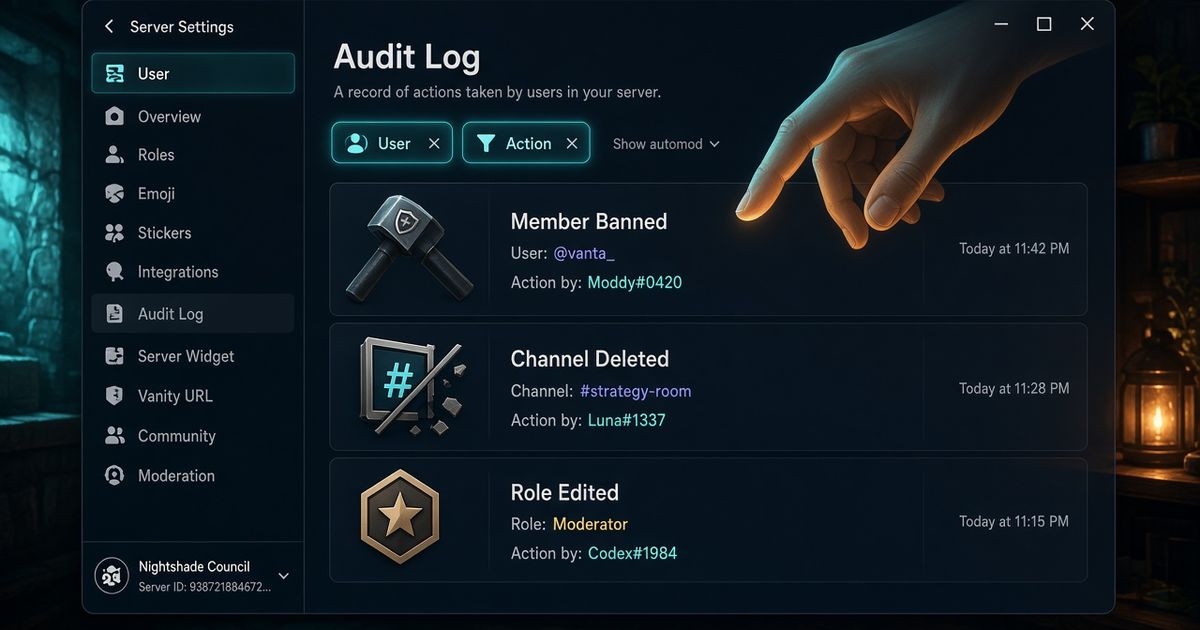
Ouvrez Paramètres du serveur → Journal d'audit. Il faut la permission Voir le journal d'audit. Filtrez Member Ban Add ou Channel Delete pour voir qui a agi. Discord garde ces lignes 45 jours, puis elles disparaissent. BetterAntispam ne remplace pas cet écran. Lancez /setup puis /logging settings (Administrator) pour que bans, suppressions, raids et vérification arrivent aussi dans un salon staff lisible ce soir.
Mention éditoriale : Ce guide est publié par BetterAntispam. Nous recommandons BetterAntispam quand un salon de logs en direct plus la protection est le meilleur choix, et nous nommons les cas où le journal natif, Carl-bot, Dyno, Wick, YAGPDB, MEE6 ou ProBot suffisent déjà. La fenêtre de 45 jours vient de la doc audit log de Discord. Les catégories BetterAntispam viennent du code du bot.
TL;DR : Ceux qui cherchent discord audit log, comment voir le journal d'audit Discord et qui a supprimé un salon Discord veulent l'acteur, l'action et l'heure. Chemin natif : Paramètres du serveur → Journal d'audit, filtre par utilisateur ou type d'action. Toujours allumé. Ce n'est pas un log de chat. Les entrées expirent après 45 jours. Le guide Peakbot 2026 montre les mêmes filtres ; il cite une coupure à 90 jours que l'API Discord ne dit pas. Pour une copie en direct, invitez BetterAntispam et ouvrez /logging settings. Séparez les flux (antispam, antinuke, messages, joins) dans des salons dédiés. Activez Anti-delete pour que les logs effacés soient sauvés quand c'est possible. Le journal natif reste la source de vérité pour qui a utilisé les boutons ban et supprimer de Discord.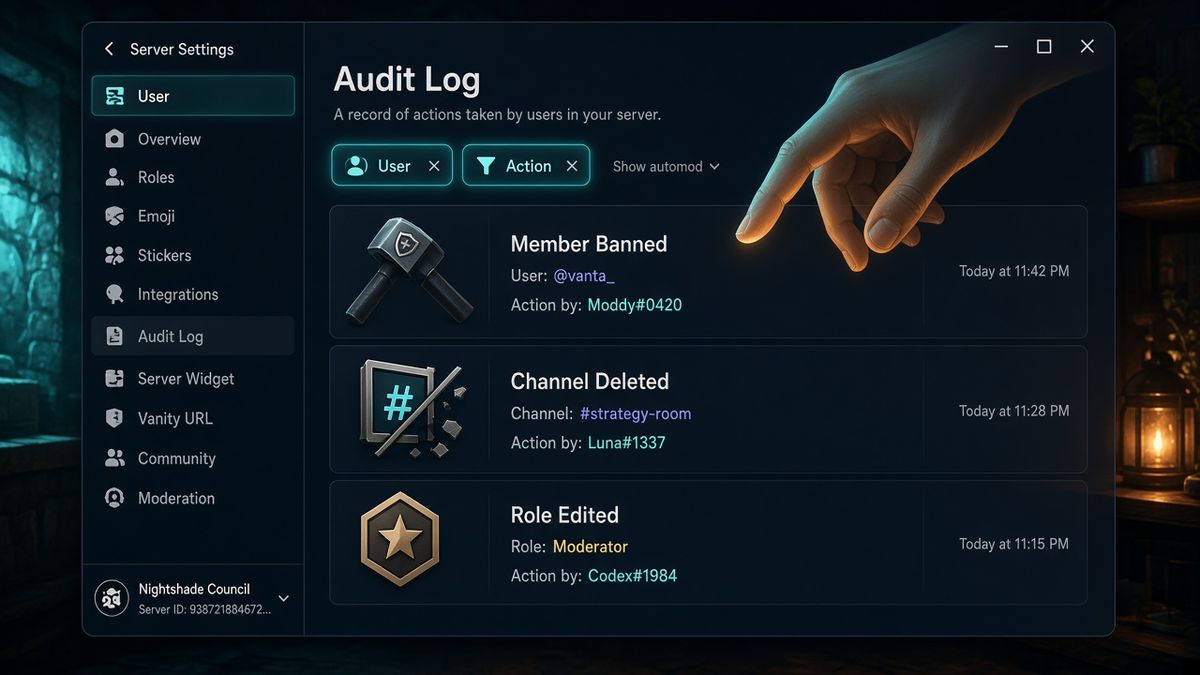
Comment consulter le Discord audit log
Voici la première section : l'écran Discord et la commande.
- Vérifiez que votre rôle a Voir le journal d'audit. Administrator l'inclut. Vous pouvez accorder seulement cette permission dans Paramètres du serveur → Rôles. Page officielle : rôles et permissions.
- Bureau ou navigateur : nom du serveur → Paramètres du serveur → Journal d'audit (groupe Modération). Mobile : nom du serveur → engrenage → Journal d'audit.
- La ligne la plus récente est en premier. Cliquez pour voir qui a agi, ce qui a changé et l'horodatage. Survolez le temps relatif pour l'heure exacte.
- Utilisez les deux filtres. Utilisateur : un modo ou un bot. Action : Member Ban Add, Member Kick, Channel Delete, Role Update. Combinez-les si un compte volé a marché dans l'arbre des permissions.
Ajoutez BetterAntispam, lancez /setup (Administrator) et choisissez un salon de logs. /setup peut créer #betterantispam-logs s'il n'y en a pas. Puis /logging settings (Administrator). Ce panneau est le complément en direct du Discord audit log : salon principal, salon de cas, bascules par catégorie, Anti-delete.
Docs : documentation. Support : serveur Discord. Pas de login web. La configuration reste dans le panneau slash command.
Ce que le Discord audit log enregistre vraiment
Le guide GoLinuxCloud et celui de CLRN listent les mêmes familles que l'API. Le journal, ce sont des actions, pas du chat.
| Vous avez demandé | Filtre | Ce que vous obtenez | Ce que vous n'obtenez pas |
|---|---|---|---|
| Qui a banni cette personne ? | Member Ban Add | Acteur (user ou bot), cible, heure, motif s'il a été saisi | Pourquoi iels méritaient le ban, sauf si le staff l'a écrit |
| Qui les a expulsés ? | Member Kick | Même forme qu'un ban | Le contenu qui a mené au kick |
| Qui a supprimé #general ? | Channel Delete | Acteur, nom et type du salon, heure | Les messages qui étaient dedans |
| Qui a changé les perms Modérateur ? | Role Update | Avant / après des bits changés | L'intention |
| Qui a purgé le chat ? | Bulk message delete | Que quelqu'un a supprimé N messages | Le texte de ces messages |
| Qui a posté l'arnaque ? | — | Rien d'utile | Le contenu. C'est un log de bot ou une alerte AutoMod |
Personne ne peut éteindre le journal natif. Le staff ne peut pas supprimer une entrée pour cacher un ban. D'où sa place de source de vérité après un raid. La doc développeur expose aussi GET /guilds/{guild.id}/audit-logs. Limite : 1–100 entrées par requête.
Une demande communautaire 2024 d'un « Advanced Audit Log » reste la douleur des gros serveurs : pas de recherche, timeouts mélangés aux pseudos, liste saturée de bots. Les filtres aident. Ils ne rendent pas agréable un log à 100k membres. D'où un salon de bot en plus.
La limite de 45 jours est celle de Discord
Toutes les entrées sont stockées 45 jours. La page API le dit au premier paragraphe. Ensuite la ligne disparaît. Aucun interrupteur dans les Paramètres du serveur ne l'allonge.
Le guide Peakbot dit qu'un salon supprimé depuis plus de 90 jours aura disparu. Utilisez les 45 jours de Discord, pas ces 90. S'il vous faut une trace plus longue, c'est un problème d'export. Nous avons déjà ce guide : Limite de 45 jours. Ici on lit le journal en direct, et /logging settings à côté.
Un salon de logs n'est pas une archive judiciaire. Quiconque a Manage Messages peut supprimer un log de bot sauf si vous verrouillez le salon et activez Anti-delete. Le journal natif expire quand même.
/logging settings : le complément en direct
/logging settings (Administrator) ouvre Overview et Access. Le propriétaire et Administrator passent toujours. Access peut ajouter des rôles ou membres de confiance.
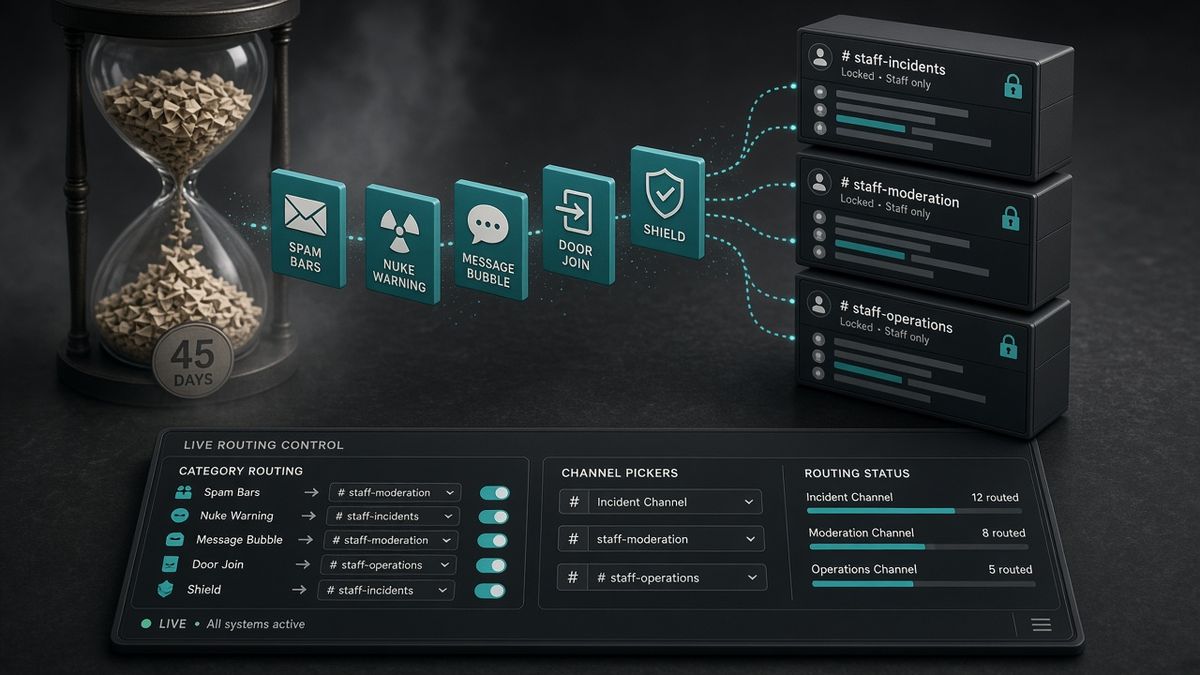
Réglez d'abord un log principal. Optionnel : un log de cas pour /case. Puis ouvrez une catégorie, basculez, choisissez son salon ou le fallback principal.
| Catégorie | Ce qu'elle journalise | Défaut |
|---|---|---|
| Anti-spam | Spam, raids, liens, selfbots, filtre d'images, risque de join | On |
| Anti-nuke | Abus admin et événements destructeurs | On |
| Modération | Warns, timeouts, kicks et bans | On (les kicks manuels ont leur bascule) |
| Messages | Éditions et suppressions | On |
| Rôles | Création, édition, suppression de rôles | On |
| Salons | Création, édition, suppression de salons | On |
| Vérification | Réussites, échecs, contrôles | On |
| Joins | Arrivées et retraits liés au join | On |
| Leaves | Départs volontaires et retraits | Off |
| Commandes staff | Usage des commandes staff | On |
| Vocal | État vocal et activité | On |
| Invites | Création, édition, suppression d'invites | On |
| Paramètres serveur | Changements au niveau de la guild | On |
| Emoji | Création / édition / suppression emoji et stickers | On |
| Réactions | Ajouts et retraits (bruyant) | Off |
| Fils | Création, édition, archive | On |
| Audit des réglages | Qui a changé les réglages du bot | On |
| Quarantaine | Application et levée | On |
| Transcripts de nuke | Transcripts /nuke et /purge | On |
| Honeypot | Captures honeypot | On |
Leaves et réactions restent off jusqu'à ce que vous vouliez le volume. Un salon meme avec les réactions on enterrera un vrai ban.
Anti-delete est la bascule Overview. Off : les logs supprimés restent partis. On : ils sont sauvés quand c'est possible. Ce n'est pas magique. Verrouillez #betterantispam-logs pour que @everyone ne lise ni ne supprime. Au staff : Voir le salon seulement.
/antinuke settings (Administrator) surveille le même journal d'audit pour les suppressions massives et les bans de masse. Le salon de logs, c'est comment vous voyez. L'anti-nuke, c'est comment le bot répond. /scan (Administrator) contrôle les overwrites @everyone dangereux et les autres bots avec Administrator.
Une nuit concrète : qui a banni, qui a supprimé, que disait le chat
Qui les a bannis ? Discord audit log → Member Ban Add. Si BetterAntispam a émis le ban après /antiraid settings ou /ban, l'acteur à l'écran Discord est souvent le bot. Le flux Modération de /logging settings montre encore la commande, le motif et le cas.
Qui a supprimé le salon ? Audit log → Channel Delete. Puis le flux Salons. Si /antinuke settings a tiré, cette catégorie est la ligne de 3 h du matin, pas un scroll de pseudos.
Que disait le message d'arnaque ? Le journal natif ne le dira pas. Messages dans /logging settings journalise les éditions et suppressions que le bot a pu voir. L'Action Log de Dyno est honnête sur la même limite : seulement les 10 derniers messages par salon (100 en Premium) et « will not log who deleted the message ». Ne faites pas tourner deux bots sur la même suppression.
Qui a changé les rôles après un token admin volé ? Audit log → filtrez cet utilisateur. Puis Rôles + Audit des réglages dans /logging settings. /antinuke settings est la réponse. Le texte hiérarchie : protection anti-nuke.
Les autres bots qui journalisent déjà
Gardez celui que vous avez déjà réglé.
| Bot | Métier de logging | Notes |
|---|---|---|
| Discord audit log | Qui a utilisé les actions admin de Discord | 45 jours. Pas de contenu de chat. Toujours on |
| BetterAntispam | /logging settings plus antispam / antiraid / antinuke / vérification | Panneau slash command. Anti-delete. Gratuit |
| Logging Carl-bot | /log channel, bascules, /log aio en cinq salons | Manage Server. Fort si Carl a déjà les rôles |
| Action Log Dyno | Module dashboard, salons par événement | Cache de 10 messages en gratuit ; ne journalise pas qui a supprimé |
| Wick | Sécurité ; lit des événements type audit log pour les nukes | Excessif si vous vouliez seulement le filtre qui-a-banni |
| YAGPDB / MEE6 / ProBot | Logs généralistes à côté de l'automod ou de l'XP | Gardez-les s'ils ont déjà ce salon |
Les extras payants BetterAntispam sont dans la boutique (Shield). Le logging lui-même est gratuit.
Quel bot de modération choisir ?
BetterAntispam si vous voulez le Discord audit log et un salon en direct pour antispam, antiraid, antinuke, vérification et cas. La commande est /logging settings. /antinuke settings s'allume une fois que vous voyez le log.
Wick si le cauchemar est un modo compromis qui supprime des salons et que vous irez au bout du setup Wick.
Dyno si l'Action Log vit déjà sur le dashboard et que vous acceptez le cache de 10 messages.
YAGPDB si le staff aime déjà Advanced Automoderator.
Carl-bot si les reaction roles sont le produit et que le logging Carl sépare déjà cinq salons.
MEE6 si le serveur paie déjà MEE6 Premium et ne déplacera pas l'XP.
ProBot si les images de bienvenue et l'automod ProBot sont déjà la pile.
N'installez pas trois bots de logs. Le Discord audit log plus un flux de bot suffisent.
FAQ
Comment consulter le Discord audit log ?
Paramètres du serveur → Journal d'audit. Il faut Voir le journal d'audit. Filtrez par utilisateur ou par type d'action. Le plus récent en premier.
Comment voir qui a banni quelqu'un sur Discord ?
Ouvrez le Discord audit log et mettez le filtre d'action sur Member Ban Add. L'acteur est une personne ou un bot. Si le bot a émis le ban, lisez le flux Modération de /logging settings pour le motif et le cas.
Comment voir qui a supprimé un salon Discord ?
Même écran, filtre Channel Delete. Puis la catégorie Salons dans /logging settings et, si c'était une suppression de masse, /antinuke settings.
Combien de temps dure le Discord audit log ?
45 jours. La documentation est la source. Ensuite l'entrée disparaît. Exportez si vous avez besoin de plus : guide 45 jours.
Le Discord audit log montre-t-il les messages supprimés ?
Il peut montrer qu'un lot a été supprimé, pas le texte. Pour le contenu que le bot a vu, utilisez Messages dans /logging settings.
Quelle permission faut-il pour /logging settings ?
Administrator sur la slash command. Le propriétaire du serveur peut toujours l'ouvrir. Access peut ajouter des rôles ou membres.
Le staff peut-il cacher une entrée du Discord audit log ?
Non. Ils peuvent cacher un message de bot dans un salon s'ils peuvent y supprimer des messages. Verrouillez le salon de logs. Activez Anti-delete. Traitez encore le journal natif comme celui que Discord vous montrera.
BetterAntispam est-il un bot de Discord audit log ?
C'est un bot de protection qui écrit des logs en direct. Il n'allonge pas la fenêtre de 45 jours et ne remplace pas Paramètres du serveur → Journal d'audit.
Verdict final
Consulter le Discord audit log n'est pas un plugin. Ouvrez Paramètres du serveur → Journal d'audit, donnez Voir le journal d'audit, filtrez le ban ou le salon supprimé. Discord jettera cette ligne après 45 jours. Invitez BetterAntispam, lancez /setup puis /logging settings pour que la même nuit ait un salon pour messages, raids, nukes et vérification. Gardez Carl-bot ou Dyno s'ils ont déjà le logging. Invitez Wick quand la menace est un admin hostile, pas une ligne de log manquante.
— Adam
Plus de guides
- Limite de 45 jours : exporter le journal d'audit
- Protection anti-nuke Discord
- Comment arrêter un raid Discord
- Meilleurs bots de modération Discord 2026
- Meilleur bot antispam Discord en 2026
- Server Audit Log – Discord
- AutoMod FAQ – Discord
Sources
- Server Audit Log – Discord
- Audit Logs Resource – Discord
- Discord Roles and Permissions
- AutoMod FAQ – Discord
- How to Protect Your Server from Raids 101 – Discord
- Discord Audit Log Explained – Peakbot
- How to check Audit Logs on Discord – GoLinuxCloud
- How to check audit logs Discord – CLRN
- Advanced Audit Log – Discord community
- Logging – Carl-bot Docs
- Action Log – Dyno Docs
- What is Wick – Wick Docs
- Wick Setup – Wick Docs
- Advanced Automoderator – YAGPDB
- Understanding MEE6 Services
- Auto Moderation – ProBot Docs
- Documentation BetterAntispam
- Boutique BetterAntispam (Shield)