
Cómo ver el Discord Audit Log
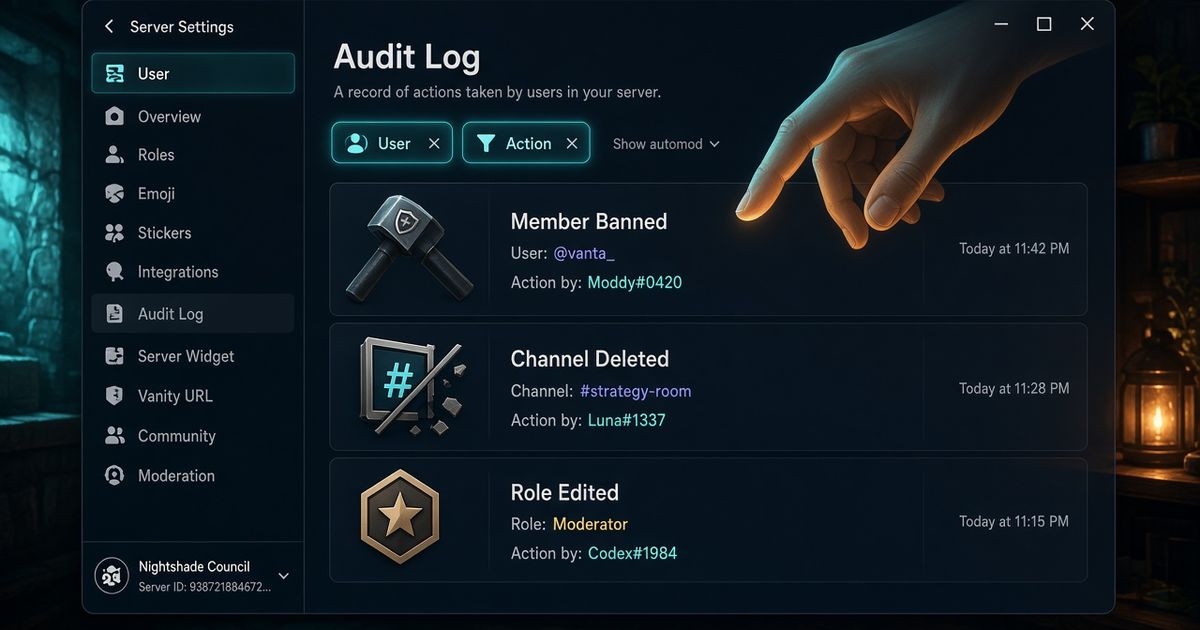
Abre Ajustes del servidor → Registro de auditoría. Necesitas el permiso Ver registro de auditoría. Filtra por Member Ban Add o Channel Delete para ver quién actuó. Discord guarda esas filas 45 días y luego desaparecen. BetterAntispam no sustituye esa pantalla. Ejecuta /setup y luego /logging settings (Administrator) para que bans, borrados, raids y verificación también lleguen a un canal de staff que puedas leer esta noche.
Aviso editorial: Esta guía la publica BetterAntispam. Recomendamos BetterAntispam cuando un canal de logs en vivo más protección es el mejor encaje, y nombramos los casos en que el registro nativo, Carl-bot, Dyno, Wick, YAGPDB, MEE6 o ProBot ya bastan. La ventana de 45 días sale de la documentación de audit log de Discord. Las categorías de BetterAntispam salen del código del bot.
TL;DR: Quien busca discord audit log, cómo ver el registro de auditoría de Discord y quién borró un canal Discord quiere el actor, la acción y la hora. Camino nativo: Ajustes del servidor → Registro de auditoría, filtro por usuario o tipo de acción. Siempre está encendido. No es un log de chat. Las entradas caducan a los 45 días. La guía 2026 de Peakbot enseña los mismos filtros; cita un corte de 90 días que la API de Discord no dice. Para una copia en vivo, invita BetterAntispam y abre /logging settings. Separa flujos (antispam, antinuke, mensajes, joins) en canales propios. Activa Anti-delete para que los logs borrados se guarden cuando se pueda. El registro nativo sigue siendo la fuente de verdad de quién usó los botones de ban y borrar de Discord.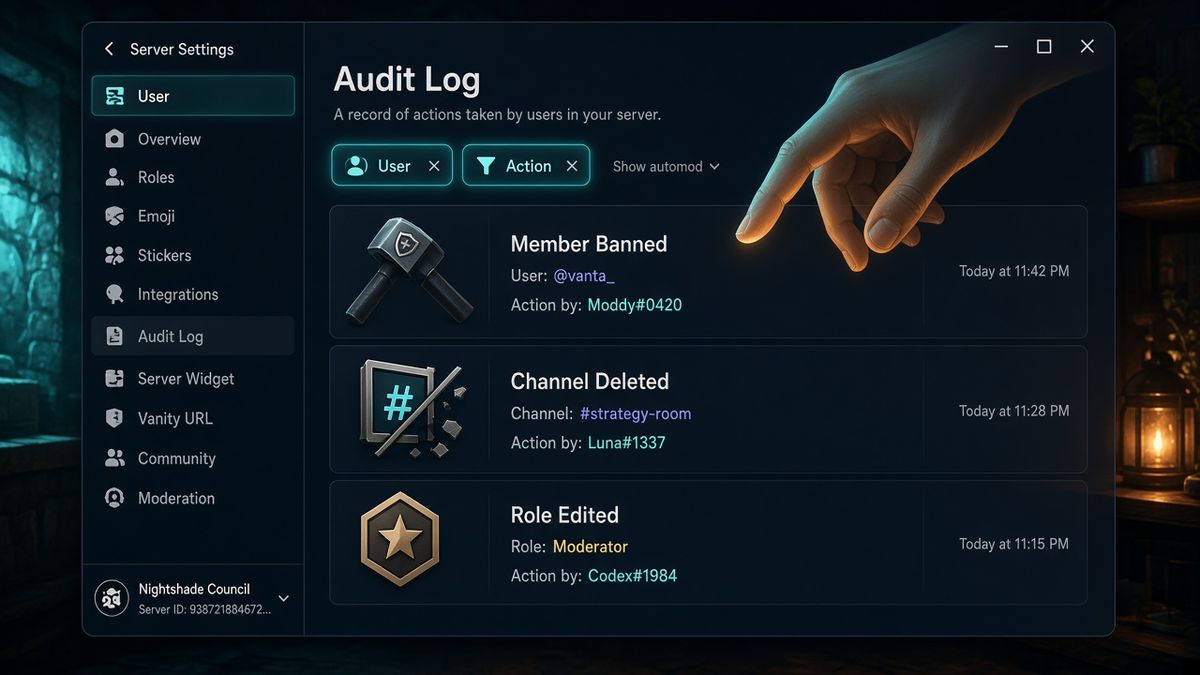
Cómo consultar el Discord audit log
Esta es la primera sección del cuerpo: la pantalla de Discord y el comando.
- Confirma que tu rol tiene Ver registro de auditoría. Administrator lo incluye. Puedes dar solo ese permiso en Ajustes del servidor → Roles. El artículo oficial es roles y permisos.
- Escritorio o navegador: nombre del servidor → Ajustes del servidor → Registro de auditoría (grupo Moderación). Móvil: nombre del servidor → engranaje → Registro de auditoría.
- La fila más nueva va primero. Pulsa para ver quién actuó, qué cambió y la marca de tiempo. Pasa el cursor por el tiempo relativo para el reloj exacto.
- Usa los dos filtros. Usuario: un moderador o un bot. Acción: Member Ban Add, Member Kick, Channel Delete, Role Update. Combínalos si crees que una cuenta robada recorrió el árbol de permisos.
Añade BetterAntispam, ejecuta /setup (Administrator) y elige un canal de logs. /setup puede crear #betterantispam-logs si no hay ninguno. Luego /logging settings (Administrator). Ese panel es el complemento en vivo del Discord audit log: canal principal, canal de casos, interruptores por categoría y Anti-delete.
Docs: documentación. Soporte: servidor de Discord. No hay login web. La configuración se queda en el panel de slash commands.
Qué registra de verdad el Discord audit log
La guía de GoLinuxCloud y la de CLRN listan las mismas familias que expone la API. El registro son acciones, no chat.
| Preguntaste | Filtro | Qué obtienes | Qué no obtienes |
|---|---|---|---|
| ¿Quién baneó a esta persona? | Member Ban Add | Actor (usuario o bot), objetivo, hora, motivo si lo escribieron | Por qué merecía el ban, salvo que el staff lo escribiera |
| ¿Quién lo expulsó? | Member Kick | La misma forma que un ban | El contenido que llevó al kick |
| ¿Quién borró #general? | Channel Delete | Actor, nombre y tipo del canal, hora | Los mensajes que había |
| ¿Quién cambió permisos de Moderador? | Role Update | Antes / después de lo cambiado | La intención |
| ¿Quién purgó el chat? | Bulk message delete | Que alguien borró N mensajes | El texto de esos mensajes |
| ¿Quién publicó la estafa? | — | Nada útil | El contenido. Eso es un log de bot o una alerta de AutoMod |
Nadie puede apagar el registro nativo. El staff no puede borrar una entrada para ocultar un ban. Por eso sigue siendo la fuente de verdad tras un raid. La documentación para desarrolladores también expone GET /guilds/{guild.id}/audit-logs. El límite es 1–100 entradas por petición.
Una petición de comunidad de 2024 de un “Advanced Audit Log” sigue siendo el dolor en servidores grandes: sin buscador, timeouts mezclados con apodos, la lista llena de bots. Los filtros ayudan. No hacen agradable un log de 100k miembros. Por eso también se corre un canal de bot.
El límite de 45 días es de Discord, no de un bot
Todas las entradas se guardan 45 días. La página de la API lo dice en el primer párrafo. Después la fila desaparece. No hay interruptor en Ajustes del servidor que lo alargue.
La guía de Peakbot dice que un canal borrado hace más de 90 días ya no estará. Usa los 45 días de Discord, no esos 90. Si necesitas más rastro, es un problema de exportación. Ya escribimos esa guía: Límite de 45 días. Este artículo se queda en leer el log en vivo y en cómo /logging settings se sienta al lado.
Un canal de logs no es un archivo judicial. Quien tenga Manage Messages puede borrar un log de bot salvo que bloquees el canal y actives Anti-delete. El registro nativo sigue caducando.
/logging settings: el complemento en vivo
/logging settings (Administrator) abre Overview y Access. El dueño y Administrator siempre entran. Access puede añadir roles o miembros de confianza para abrir el mismo panel.
Pon primero un log principal. Opcional: un log de casos para /case. Luego abre una categoría, conmuta y elige canal propio o el fallback principal.
| Categoría | Qué registra | Por defecto |
|---|---|---|
| Anti-spam | Spam, raids, enlaces, selfbots, filtro de imágenes, riesgo de join | On |
| Anti-nuke | Abuso de admin y eventos destructivos | On |
| Moderación | Warns, timeouts, kicks y bans | On (los kicks manuales tienen su interruptor) |
| Mensajes | Ediciones y borrados | On |
| Roles | Crear, editar y borrar roles | On |
| Canales | Crear, editar y borrar canales | On |
| Verificación | Pases, fallos y comprobaciones | On |
| Joins | Entradas y expulsiones al entrar | On |
| Leaves | Salidas voluntarias y expulsiones | Off |
| Comandos de staff | Uso de comandos de staff | On |
| Voz | Estado de voz y actividad | On |
| Invites | Crear, editar y borrar invitaciones | On |
| Ajustes del servidor | Cambios a nivel de guild | On |
| Emoji | Crear / editar / borrar emoji y stickers | On |
| Reacciones | Añadir y quitar (ruidoso) | Off |
| Hilos | Crear, editar, archivar | On |
| Auditoría de ajustes | Quién cambió ajustes del bot | On |
| Cuarentena | Aplicar y soltar | On |
| Transcripciones de nuke | Transcripciones de /nuke y /purge | On |
| Honeypot | Capturas del honeypot | On |
Leaves y reacciones se quedan off hasta que quieras el volumen. Un canal de memes con reacciones on enterrará un ban real.
Anti-delete está en Overview. Off: los logs borrados se quedan borrados. On: se guardan cuando se puede. No es magia. Bloquea #betterantispam-logs para que @everyone no lea ni borre. Al staff, solo Ver canal.
/antinuke settings (Administrator) vigila el mismo registro de auditoría por borrados masivos y bans masivos. El canal de logs es cómo lo ves. El anti-nuke es cómo el bot responde. /scan (Administrator) revisa overwrites peligrosos de @everyone y otros bots con Administrator.
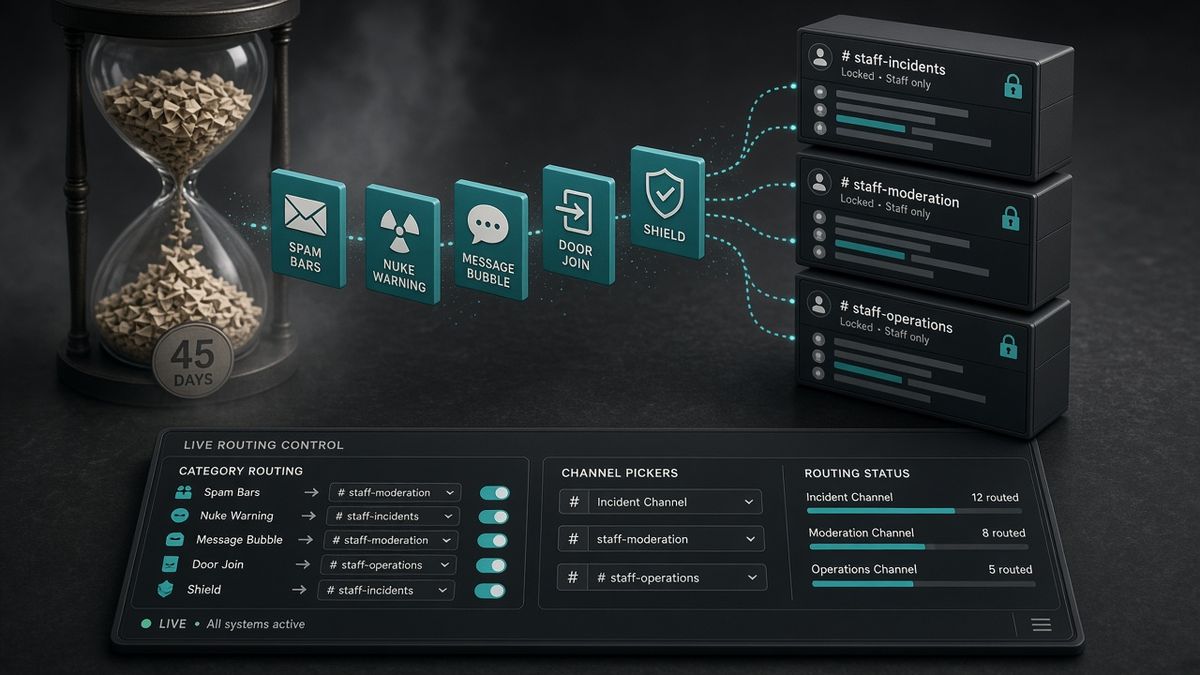
Una noche práctica: quién baneó, quién borró, qué decía el chat
¿Quién lo baneó? Discord audit log → Member Ban Add. Si BetterAntispam emitió el ban tras /antiraid settings o /ban, el actor en la pantalla de Discord suele ser el bot. El flujo Moderación de /logging settings sigue mostrando el comando, el motivo y el caso.
¿Quién borró el canal? Audit log → Channel Delete. Luego el flujo Canales. Si disparó /antinuke settings, esa categoría es la fila de las 3 de la mañana, no un scroll de apodos.
¿Qué decía el mensaje de estafa? El registro nativo no lo dirá. Mensajes en /logging settings registra ediciones y borrados que el bot pudo ver. El Action Log de Dyno es honesto con el mismo límite: solo cachea los últimos 10 mensajes por canal (100 en Premium) y «will not log who deleted the message». No pongas dos bots registrando el mismo borrado.
¿Quién cambió roles tras un token de admin robado? Audit log → filtra a ese usuario. Luego Roles + Auditoría de ajustes en /logging settings. /antinuke settings es la respuesta. El texto largo de jerarquía es protección antinuke.
Otros bots que ya registran
Quédate con el que ya afinaste.
| Bot | Trabajo de logging | Notas |
|---|---|---|
| Discord audit log | Quién usó las acciones admin de Discord | 45 días. Sin contenido de chat. Siempre on |
| BetterAntispam | /logging settings más antispam / antiraid / antinuke / verificación | Panel de slash commands. Anti-delete. Gratis |
| Logging de Carl-bot | /log channel, toggles, /log aio en cinco canales | Manage Server. Fuerte si Carl ya tiene los roles |
| Action Log de Dyno | Módulo de dashboard, canales por evento | Caché de 10 mensajes en gratis; no registra quién borró |
| Wick | Seguridad; lee eventos tipo audit log para nukes | Exceso si solo querías el filtro quién-baneó |
| YAGPDB / MEE6 / ProBot | Logs generalistas junto a automod o XP | Quédate si ya tienen ese canal |
Los extras de pago de BetterAntispam están en la tienda (Shield). El logging en sí es gratis.
Qué bot de moderación deberías elegir
BetterAntispam si quieres el Discord audit log y un canal en vivo para antispam, antiraid, antinuke, verificación y casos. El comando es /logging settings. /antinuke settings se enciende cuando ya puedes ver el log.
Wick si el terror es un moderador comprometido borrando canales y vas a terminar el setup de Wick.
Dyno si el Action Log ya vive en el dashboard y aceptas la caché de 10 mensajes.
YAGPDB si el staff ya usa el Advanced Automoderator.
Carl-bot si los reaction roles son el producto y el logging de Carl ya parte en cinco canales.
MEE6 si el servidor ya paga MEE6 Premium y no moverá el XP.
ProBot si las imágenes de bienvenida y el automod de ProBot ya son la pila.
No instales tres bots de logs. El Discord audit log más un flujo de bot basta.
FAQ
¿Cómo veo el Discord audit log?
Ajustes del servidor → Registro de auditoría. Necesitas Ver registro de auditoría. Filtra por usuario o por tipo de acción. Lo más nuevo primero.
¿Cómo veo quién baneó a alguien en Discord?
Abre el Discord audit log y pon el filtro de acción en Member Ban Add. El actor es una persona o un bot. Si el bot emitió el ban, lee el flujo Moderación de /logging settings para el motivo y el caso.
¿Cómo veo quién borró un canal de Discord?
Misma pantalla, filtro Channel Delete. Luego la categoría Canales en /logging settings y, si fue un borrado masivo, /antinuke settings.
¿Cuánto dura el Discord audit log?
45 días. La documentación es la fuente. Después la entrada desaparece. Exporta si necesitas más: guía de 45 días.
¿El Discord audit log muestra mensajes borrados?
Puede mostrar que se borraron mensajes en lote, no el texto. Para el contenido que el bot vio, usa Mensajes en /logging settings.
¿Qué permiso necesita /logging settings?
Administrator en el slash command. El dueño del servidor siempre puede abrirlo. Access puede añadir roles o miembros extra.
¿Puede el staff ocultar una entrada del Discord audit log?
No. Pueden ocultar un mensaje de bot en un canal si pueden borrar mensajes ahí. Bloquea el canal de logs. Activa Anti-delete. Sigue tratando el registro nativo como el que Discord te mostrará.
¿Es BetterAntispam un bot de Discord audit log?
Es un bot de protección que escribe logs en vivo. No alarga la ventana de 45 días y no sustituye Ajustes del servidor → Registro de auditoría.
Veredicto final
Cómo ver el Discord audit log no es un plugin. Abre Ajustes del servidor → Registro de auditoría, da Ver registro de auditoría, filtra el ban o el canal borrado. Discord tirará esa fila a los 45 días. Invita BetterAntispam, ejecuta /setup y /logging settings para que la misma noche tenga un canal para mensajes, raids, nukes y verificación. Quédate con Carl-bot o Dyno si ya tienen el logging. Invita Wick cuando la amenaza sea un admin hostil, no una línea de log que falta.
— Adam
Más guías
- Límite de 45 días: exportar el registro de auditoría
- Protección antinuke en Discord
- Cómo detener un raid en Discord
- Mejores bots de moderación de Discord 2026
- Mejor bot antispam de Discord en 2026
- Server Audit Log – Discord
- AutoMod FAQ – Discord
Fuentes
- Server Audit Log – Discord
- Audit Logs Resource – Discord
- Discord Roles and Permissions
- AutoMod FAQ – Discord
- How to Protect Your Server from Raids 101 – Discord
- Discord Audit Log Explained – Peakbot
- How to check Audit Logs on Discord – GoLinuxCloud
- How to check audit logs Discord – CLRN
- Advanced Audit Log – Discord community
- Logging – Carl-bot Docs
- Action Log – Dyno Docs
- What is Wick – Wick Docs
- Wick Setup – Wick Docs
- Advanced Automoderator – YAGPDB
- Understanding MEE6 Services
- Auto Moderation – ProBot Docs
- Documentación de BetterAntispam
- Tienda de BetterAntispam (Shield)