BetterAntispam-TeamSo schreiben wir das7 Min. Lesezeit
Gelöschte Discord-Kanäle wiederherstellen (2026)
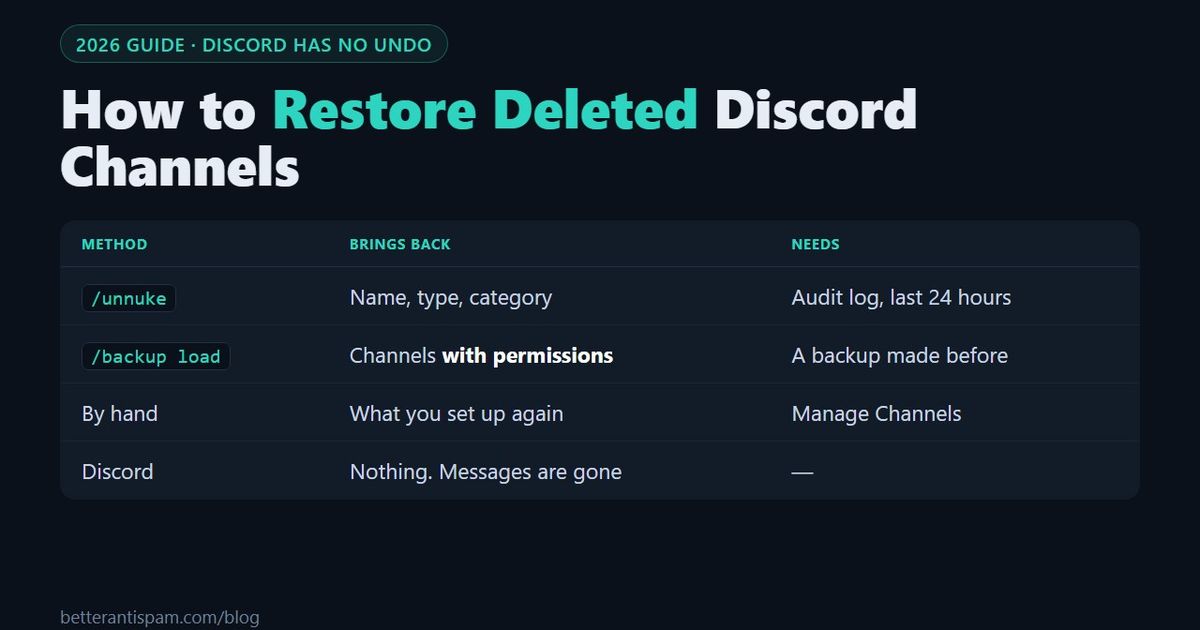
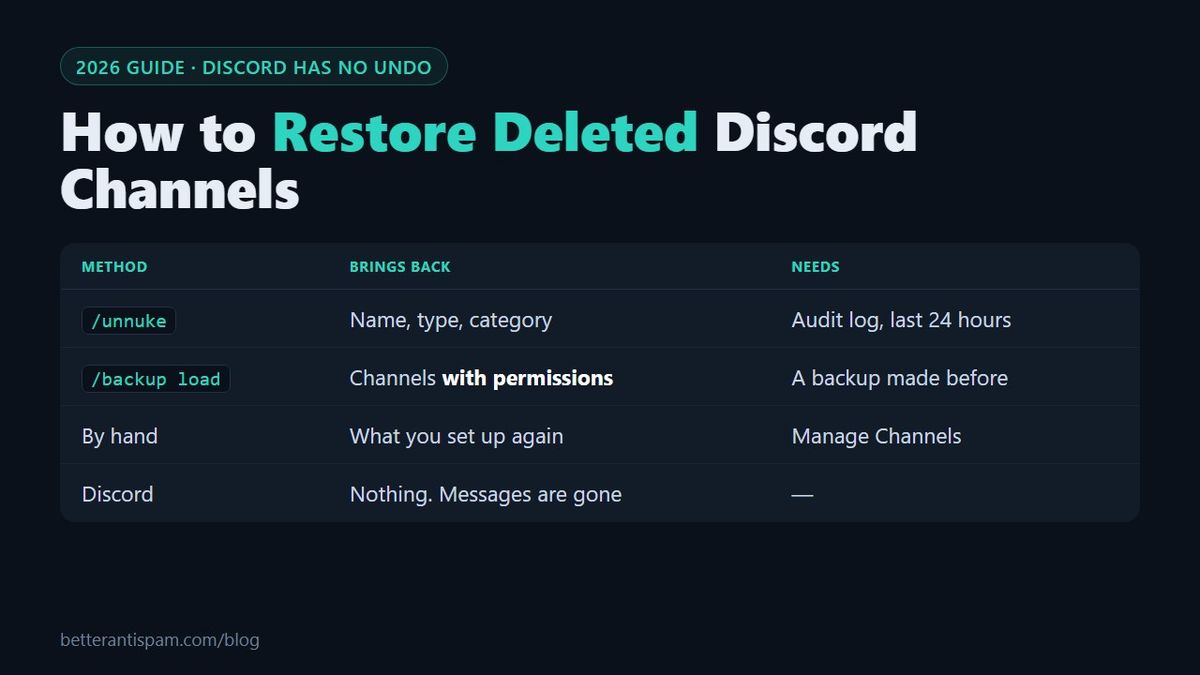
Discord kann einen gelöschten Kanal nicht wiederherstellen. Es gibt keinen Papierkorb und keine Rückgängig-Funktion, und der Discord-Support hat erklärt, dass er gelöschte Kanäle nicht zurückholen kann. Sie können den Kanal aber neu aufbauen. Führen Sie in BetterAntispam /unnuke aus (erfordert Administrator). Der Befehl liest das Audit-Log, findet die Kanäle, die in den letzten 24 Stunden gelöscht wurden, und erstellt sie mit demselben Namen, demselben Typ und derselben Kategorie neu. Das funktioniert ohne Backup. Wenn Sie vorher ein Backup erstellt haben, stellt /backup load auch die Berechtigungen jedes Kanals wieder her. Die Nachrichten, die in einem gelöschten Kanal waren, sind bei Discord weg. Ein Bot kann nur die Nachrichten zurückbringen, die er vor der Löschung gespeichert hat.
Redaktioneller Hinweis: Diese Anleitung wird von BetterAntispam veröffentlicht. Was /unnuke und /backup wiederherstellen und was nicht, stammt aus dem Quellcode des Bots. Bei anderen Bots verlinken wir auf deren eigene Dokumentation.
Kann man einen gelöschten Discord-Kanal wiederherstellen?
Nicht über Discord. In einer öffentlichen Antwort schrieb der Discord-Support, dass er keine Möglichkeit hat, gelöschte Kanäle wiederherzustellen. Dasselbe gilt für die Nachrichten im Kanal.
| Frage | Antwort |
|---|---|
| Kann Discord einen gelöschten Kanal wiederherstellen? | Nein |
| Kann Discord die Nachrichten wiederherstellen, die darin waren? | Nein |
| Kann ein Bot den Kanal neu erstellen? | Ja, als neuen leeren Kanal |
| Kann ein Bot die Nachrichten zurückbringen? | Nur Nachrichten, die er vor der Löschung gespeichert hat |
| Ist der neue Kanal derselbe Kanal? | Nein. Er hat eine neue ID, deshalb funktionieren alte Links zu ihm nicht mehr |
Schritt 1: Prüfen Sie, ob der Kanal wirklich gelöscht wurde
Ein Kanal, der verschwindet, wurde nicht immer gelöscht. Prüfen Sie drei Dinge, bevor Sie etwas neu aufbauen.
- Berechtigungen. Wenn eine Rolle View Channel (die Berechtigung, den Kanal zu sehen) verloren hat, ist der Kanal für Mitglieder mit dieser Rolle ausgeblendet, und nichts wurde gelöscht. Fragen Sie den Eigentümer oder einen anderen Administrator, ob er den Kanal noch sieht.
- Eine eingeklappte Kategorie. Klicken Sie auf den Namen der Kategorie, um sie zu öffnen.
- Das Audit-Log. Öffnen Sie Servereinstellungen → Audit Log (das Protokoll aller Änderungen auf dem Server) und filtern Sie nach der Aktion für das Löschen von Kanälen. Ein gelöschter Kanal hat einen Eintrag mit seinem Namen, mit dem Konto, das ihn gelöscht hat, und mit dem Zeitpunkt. Kein Eintrag bedeutet, dass er nicht gelöscht wurde. Anleitung: Discord-Audit-Log.
Wenn das Audit-Log zeigt, dass ein Konto in wenigen Sekunden viele Kanäle gelöscht hat, wurde der Server genukt. Entziehen Sie diesem Konto die Rollen oder kicken Sie den Bot, der es war, bevor Sie etwas wiederherstellen. Wenn Sie zuerst wiederherstellen, kann der Angreifer alles noch einmal löschen. Die vollständige Reihenfolge steht in mein Discord-Server wurde genukt.
Schritt 2: Wählen Sie, wie Sie wiederherstellen
| Methode | Was sie wiederherstellt | Voraussetzung |
|---|---|---|
| Von Hand neu erstellen | Alles, was Sie neu eintippen | Manage Channels (die Berechtigung, Kanäle zu verwalten) |
| /unnuke | Name, Typ und Kategorie von Kanälen, die in den letzten 24 Stunden gelöscht wurden | Nichts, was vorher gespeichert wurde. Der Befehl liest das Audit-Log |
| /backup load | Name, Typ, Kategorie, Reihenfolge, Einstellungen und Berechtigungen | Ein Backup, das vor der Löschung erstellt wurde |
| Ein anderer Backup-Bot | Hängt vom Bot ab | Ein Backup, das vor der Löschung erstellt wurde |
So stellen Sie gelöschte Kanäle mit /unnuke wieder her
/unnuke braucht kein Backup. Der Befehl arbeitet mit dem Audit-Log, das Discord auch dann behält, wenn der Kanal weg ist.
- Fügen Sie BetterAntispam hinzu, falls der Bot noch nicht auf dem Server ist. Der Bot braucht Administrator oder mindestens View Audit Log (die Berechtigung, das Audit-Log einzusehen), Manage Channels, Rollen verwalten und Mitglieder bannen.
- Führen Sie
/unnukeaus. Sie brauchen Administrator. - Wählen Sie den Umfang des Scans. Der Standard-Scan liest bis zu 100 der letzten Aktionen jeder Art. Der tiefe Scan liest 250 und gehört zu Shield.
- Lesen Sie die Vorschau. Sie listet auf, was gefunden wurde: gelöschte Kanäle, gelöschte Rollen, Kanäle und Rollen, die während des Angriffs massenhaft erstellt wurden, und Änderungen des Servernamens.
- Schalten Sie alles aus, was nicht rückgängig gemacht werden soll, und drücken Sie dann Run Unnuke (Unnuke ausführen).
Das bekommen Sie zurück:
| Teil des Kanals | Von /unnuke wiederhergestellt? |
|---|---|
| Name | Ja |
| Typ: Text, Sprache, Kategorie, Forum, Stage, Ankündigung | Ja |
| Kategorie, in der er war | Ja, wenn die Kategorie existiert |
| Kanalspezifische Berechtigungen | Nein. Stellen Sie sie neu ein oder nutzen Sie ein Backup |
| Thema, Slowmode und andere Einstellungen | Nein |
| Nachrichten, die im gelöschten Kanal waren | Nein. Siehe den Abschnitt zu Nachrichten weiter unten |
Drei Grenzen sollten Sie kennen. /unnuke schaut standardmäßig nur 24 Stunden zurück, führen Sie den Befehl also noch am selben Tag aus. Er überspringt einen Kanal, wenn es schon einen mit demselben Namen gibt. Und der neu erstellte Kanal ist neu, die eigenen Berechtigungen des alten Kanals sind also nicht darauf.
So stellen Sie gelöschte Kanäle aus einem Backup wieder her
Ein Backup stellt mehr wieder her, weil es den Kanal gespeichert hat, bevor er gelöscht wurde.
- Führen Sie
/backup loadaus (erfordert Administrator) und wählen Sie ein Backup aus der Liste. - Der Bot zeigt, was auf Ihrem Server im Vergleich zum Backup fehlt.
- Wählen Sie, was wiederhergestellt werden soll. Lassen Sie Channels and permissions (Kanäle und Berechtigungen) ausgewählt.
- Wählen Sie Repair. Dieser Modus bringt zurück, was fehlt, und korrigiert, was geändert wurde. Er löscht nichts. Clean (Bereinigen) löscht zusätzlich Kanäle und Rollen, die nicht im Backup sind, und nur der Servereigentümer kann diesen Modus ausführen.
- Drücken Sie Restore (Wiederherstellen).
| Kostenlos | Shield | |
|---|---|---|
| Gespeicherte Backups | 15 | 50 |
| Automatische Backups | Wöchentlich | Alle 12 Stunden |
| Kanäle, Kategorien, Berechtigungen, Rollen, Servereinstellungen | Ja | Ja |
| Threads und Forenbeiträge | Nein | Ja |
| Nachrichten | Nein | Die neuesten 50 pro Kanal |
Zum Wiederherstellen braucht der Bot Rollen verwalten und Manage Channels oder Administrator. Ein Backup kann nur auf dem Server geladen werden, auf dem es erstellt wurde.
Wenn Sie kein Backup haben, erstellen Sie jetzt eines mit /backup create und prüfen Sie mit /backup interval, ob automatische Backups eingeschaltet sind. Auch andere Bots, etwa Xenon, speichern und laden Kanal-Backups.
Was mit den Nachrichten passiert
Wer einen Kanal löscht, löscht jede Nachricht darin. Discord behält keine Kopie, die Sie anfordern könnten.
| Quelle | Was sie zurückgeben kann |
|---|---|
| Discord | Nichts |
| /unnuke mit Shield | Nachrichten, die in noch bestehenden Kanälen einzeln oder massenhaft gelöscht wurden, neu gepostet unter dem Namen des jeweiligen Autors. Nicht die Nachrichten eines gelöschten Kanals |
| /backup load mit Shield | Die neuesten 50 Nachrichten pro Kanal, die das Backup gespeichert hat, gepostet in die Kanäle, die es neu erstellt |
| /backup create mit ausgewähltem Kanal | Ein Chatlog eines Kanals, gespeichert vor der Löschung |
| Mitglieder | Screenshots und Dateien, die sie heruntergeladen haben |
Neu gepostete Nachrichten sind Kopien. Der Bot postet sie mit dem Namen des Autors, und sie haben neue Daten und neue Links. Kein Bot kann den vollständigen Verlauf eines großen Servers speichern.
Um einen wichtigen Kanal zu sichern, führen Sie /backup create aus, wählen den Kanal und legen die Anzahl der Nachrichten fest. Der kostenlose Tarif speichert bis zu 50 Nachrichten pro Chatlog, Shield bis zu 250.
Einen Kanal von Hand neu erstellen
Bei einem einzelnen Kanal geht es von Hand oft am schnellsten.
- Klicken Sie mit der rechten Maustaste auf die Kategorie und wählen Sie Create Channel (Kanal erstellen). Nehmen Sie den alten Namen und den alten Typ.
- Öffnen Sie Kanal bearbeiten → Berechtigungen und stellen Sie die Berechtigungen der Rollen neu ein. Wenn ein anderer Kanal die richtigen Berechtigungen hat, synchronisieren Sie den neuen Kanal mit seiner Kategorie oder kopieren Sie die Berechtigungen von diesem Kanal.
- Stellen Sie Thema und Slowmode neu ein und ziehen Sie den Kanal an seine alte Position.
- Aktualisieren Sie alles, was auf den alten Kanal gezeigt hat: Log-Kanäle von Bots, Willkommensnachrichten, Links zu den Regeln und angepinnte Links. Der neue Kanal hat eine neue ID.
So verhindern Sie, dass Kanäle gelöscht werden
Jeder mit Manage Channels kann einen Kanal löschen. Jeder mit Administrator kann das auch.
- Schränken Sie Manage Channels ein. Entfernen Sie die Berechtigung von Rollen, die sie nicht brauchen. Die meisten Moderatoren erstellen oder löschen nie Kanäle. Siehe Discord-Berechtigungen erklärt.
- Schalten Sie Anti-Nuke ein.
/antinuke settings(erfordert Administrator) achtet auf massenhaftes Löschen von Kanälen. Es kann das Konto, das dahintersteckt, in Quarantäne setzen, kicken oder bannen und die Änderungen rückgängig machen. Halten Sie die Rolle von BetterAntispam über Ihren Team-Rollen. Anleitung: Discord-Anti-Nuke-Bot. Produktseite: Anti-Nuke. - Halten Sie Backups bereit. Führen Sie jetzt
/backup createaus und lassen Sie automatische Backups eingeschaltet. - Protokollieren Sie Kanaländerungen.
/logging settings(erfordert Server verwalten) kann das Erstellen, Bearbeiten und Löschen von Kanälen an einen Team-Kanal senden. So sehen Sie eine Löschung, wenn sie passiert. - Schützen Sie die Konten des Teams. Die meisten Massenlöschungen gehen von einem gehackten Moderator aus. Verlangen Sie 2FA, wie in wie man einen Discord-Server absichert beschrieben.
Wenn der ganze Server gelöscht wurde und nicht nur Kanäle, lesen Sie Gelöschten Discord-Server wiederherstellen. Dort ist die Antwort eine andere.
FAQ
Gibt es eine Möglichkeit, gelöschte Kanäle auf Discord zurückzuholen?
Nicht über Discord, denn Discord hat keine Wiederherstellungsfunktion für Kanäle. Sie können die Kanäle neu erstellen. Ein Bot wie BetterAntispam baut sie mit /unnuke aus dem Audit-Log oder mit /backup load aus einem Backup neu auf.
Kann man das Löschen eines Kanals auf Discord rückgängig machen?
Nein. Es gibt keine Rückgängig-Funktion und keine Wartefrist. Sobald Sie die Löschung bestätigen, werden der Kanal und seine Nachrichten entfernt.
Wie sehe ich, wer einen Kanal gelöscht hat?
Öffnen Sie Servereinstellungen → Audit Log und filtern Sie nach der Aktion für das Löschen von Kanälen. Der Eintrag zeigt das Konto, das den Kanal gelöscht hat, und die Uhrzeit.
Kann ich Nachrichten aus einem gelöschten Kanal wiederherstellen?
Nicht über Discord. Sie bekommen nur Nachrichten zurück, die ein Bot vor der Löschung gespeichert hat, zum Beispiel in einem Backup oder einem Chatlog, und sie kommen als neu gepostete Kopien zurück.
Funktioniert /unnuke, wenn der Bot erst nach dem Löschen der Kanäle hinzugefügt wurde?
Bei Kanälen und Rollen ja, denn der Befehl liest das Audit-Log von Discord, und dort stehen die Löschungen bereits. Er muss innerhalb seines 24-Stunden-Fensters ausgeführt werden. Die Nachrichten dieser Kanäle kann er nicht zurückbringen.
Wie lange habe ich Zeit, einen gelöschten Kanal wiederherzustellen?
Mit /unnuke standardmäßig 24 Stunden. Mit einem Backup so lange, wie Sie das Backup behalten. Einen Kanal von Hand neu zu erstellen ist immer möglich.
Müssen Mitglieder neu beitreten, nachdem ein Kanal wiederhergestellt wurde?
Nein. Die Mitglieder bleiben auf dem Server. Nur der Kanal ist neu. Alte Links, Pins und Bot-Einstellungen, die auf den alten Kanal gezeigt haben, müssen deshalb aktualisiert werden.
Der Kern ist kostenlos · Setup in Discord
Bereit, deinen Server zu schützen?
Lade BetterAntispam ein. Kern-Antiraid, -Antispam und -Antinuke sind kostenlos. Die Config läuft über Slash-Commands in Discord.