
BetterAntispam-TeamSo schreiben wir das6 Min. Lesezeit
Wie lange dauert ein Discord-Timeout? (Alle Optionen)
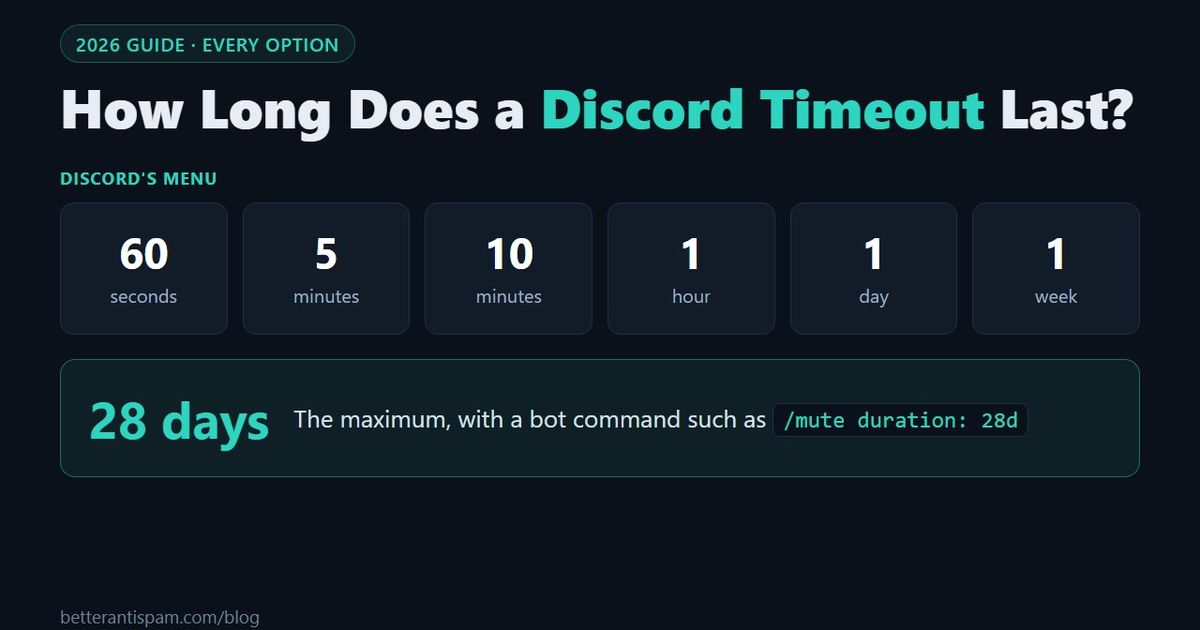
Ein Discord-Timeout dauert so lange, wie der Moderator es gewählt hat. Im eigenen Menü von Discord sind das 60 Sekunden, 5 Minuten, 10 Minuten, 1 Stunde, 1 Tag oder 1 Woche. Ein Bot kann eine andere Dauer festlegen, bis zu 28 Tage, und das ist das Limit von Discord. Der Timeout endet von selbst, wenn die Zeit abgelaufen ist, und ein Moderator kann ihn früher entfernen. Für eine eigene Dauer wie 3 Tage nutzen Sie einen Bot-Befehl. In BetterAntispam ist das /mute mit einer duration wie 30m, 12h oder 3d (erfordert Mitglieder in Timeout versetzen).
Redaktioneller Hinweis: Diese Anleitung wird von BetterAntispam veröffentlicht. Die Angaben zu Discord stammen aus dem Hilfecenter und der Entwicklerdokumentation von Discord, die unten verlinkt sind. Die Angaben zu BetterAntispam stammen aus dem Quellcode des Bots.
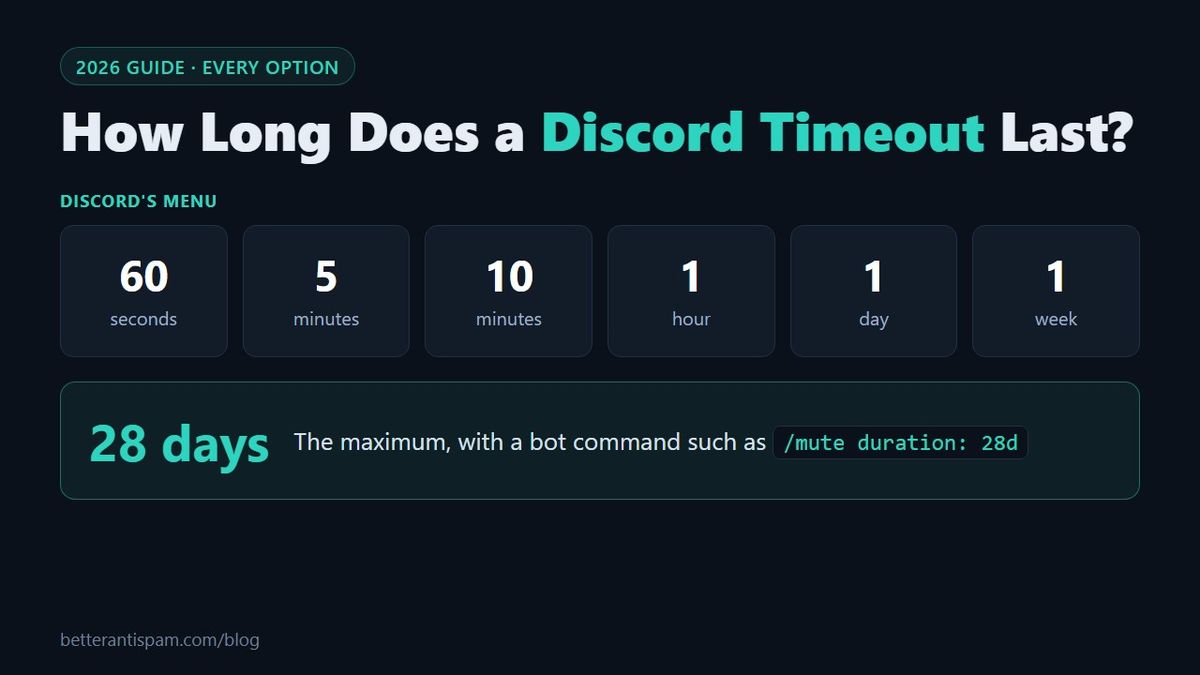
Dauer eines Discord-Timeouts: alle Optionen
| Wie der Timeout vergeben wird | Dauer, die Sie wählen können | Maximum |
|---|---|---|
| Menü von Discord | 60 Sekunden, 5 Minuten, 10 Minuten, 1 Stunde, 1 Tag, 1 Woche | 1 Woche |
| AutoMod-Regel | Wird in der AutoMod-Regel festgelegt | 28 Tage in der API von Discord |
| Beliebiger Bot | Jede Dauer, die dieser Bot annimmt | 28 Tage |
| BetterAntispam /mute | Frei wählbar, zum Beispiel 45s, 30m, 12h, 3d oder 2w | 28 Tage |
Die Optionen im Menü stammen aus der Timeout-FAQ von Discord. Das Limit von 28 Tagen stammt aus der Entwicklerdokumentation von Discord. Dort steht, dass das Ende eines Timeouts bis zu 28 Tage in der Zukunft liegen kann. Für AutoMod dokumentiert Discord ein Maximum von 2419200 Sekunden, also 4 Wochen.
Wann endet ein Timeout?
Discord speichert den Zeitpunkt, an dem der Timeout endet. In der Praxis bedeutet das drei Dinge.
- Er läuft von selbst ab. Niemand muss ihn entfernen.
- Er pausiert nicht. Die Zeit läuft weiter, egal ob das Mitglied online ist oder nicht.
- Er kann früher entfernt werden. Laut Discord können Sie den Timeout eines Mitglieds jederzeit aufheben.
Ein Timeout gilt nur für einen Server. Auf anderen Servern schränkt er das Mitglied nicht ein.
Was kann ein Mitglied im Timeout tun?
| Aktion | Während eines Timeouts |
|---|---|
| Kanäle lesen, die es schon sehen konnte | Ja |
| Nachrichten senden | Nein |
| Eine neue Reaktion hinzufügen | Nein |
| Sprachkanälen beitreten | Nein |
| Auf anderen Servern mitmachen | Ja |
Die Entwicklerdokumentation von Discord sagt es in einem Satz: Mitglieder im Timeout verlieren vorübergehend alle Berechtigungen, außer Kanäle anzusehen und den Nachrichtenverlauf zu lesen. Die Timeout-FAQ nennt noch eine kleine Ausnahme: Ein Mitglied kann sich einer Reaktion anschließen, die schon unter einer Nachricht steht, aber keine neue hinzufügen.
Wer andere in einen Timeout versetzen kann und wer ausgenommen ist
Sie brauchen die Berechtigung Mitglieder in Timeout versetzen (Timeout Members). Die englische Time Out FAQ von Discord schreibt sie als Time Out Members.
Den Servereigentümer und alle mit Administrator können Sie nicht in einen Timeout versetzen. Laut der Dokumentation von Discord sind beide ausgenommen, und ein Bot, der es versucht, bekommt einen Fehler. Wenn sich ein Moderator mit Administrator danebenbenimmt, nehmen Sie ihm zuerst die Rolle weg.
So versetzen Sie jemanden auf Discord in einen Timeout
Auf dem Desktop
- Klicken Sie mit der rechten Maustaste auf den Namen des Mitglieds.
- Wählen Sie im Menü die Timeout-Option.
- Wählen Sie eine Dauer: 60 Sekunden, 5 Minuten, 10 Minuten, 1 Stunde, 1 Tag oder 1 Woche.
- Geben Sie einen Grund an. Discord speichert ihn im Prüfprotokoll.
Auf dem Mobilgerät
- Halten Sie das Avatarbild des Mitglieds gedrückt, um das Profil zu öffnen.
- Tippen Sie auf Timeout (zeitlich begrenzte Auszeit).
- Wählen Sie eine Dauer und bestätigen Sie.
So entfernen Sie einen Timeout
Auf dem Desktop klicken Sie mit der rechten Maustaste auf den Namen des Mitglieds, wählen die Option zum Entfernen des Timeouts und bestätigen. Auf dem Mobilgerät halten Sie das Avatarbild gedrückt, tippen auf Entferne Timeout und bestätigen. Mit BetterAntispam führen Sie /unmute aus (erfordert Mitglieder in Timeout versetzen).
Um zu sehen, wer gerade im Timeout ist, öffnen Sie die Mitgliederseite und suchen nach Mitgliedern, die mit Timeout gekennzeichnet sind. Die Seite gibt es nur im Browser und in der Desktop-App.
So legen Sie eine eigene Timeout-Dauer fest
Im Menü fehlen 30 Minuten, 3 Tage und 2 Wochen. Ein Bot-Befehl schließt diese Lücke.
- Fügen Sie BetterAntispam hinzu und setzen Sie seine Rolle über die Rollen der Mitglieder, die er in einen Timeout versetzen soll.
- Führen Sie
/muteaus, wählen Sie das Mitglied und geben Sie einedurationein. - Geben Sie einen
reasonan. Sie können auch Belege anhängen, die letzten Nachrichten des Mitglieds löschen oder mitadditional_usersmehrere Mitglieder auf einmal in einen Timeout versetzen.
| Ihre Eingabe | Dauer |
|---|---|
| 45s | 45 Sekunden |
| 30m | 30 Minuten |
| 12h | 12 Stunden |
| 3d | 3 Tage |
| 2w | 2 Wochen |
| 1d12h | 1 Tag und 12 Stunden |
| 28d | 28 Tage, das Maximum |
Alles über 28 Tage wird abgelehnt. Jeder /mute wird als Fall mit einer Nummer gespeichert, und der Bot versucht, dem Mitglied den Grund per DM zu schicken, außer Sie schalten dm_user aus. Wenn Einsprüche eingeschaltet sind, kann die DM eine Einspruchsschaltfläche enthalten. Siehe kann man auf Discord Einspruch gegen einen Bann einlegen.
Kann ein Timeout länger als 28 Tage dauern?
Nicht als einzelner Timeout. Wenn jemand länger ausgeschlossen bleiben soll, eignen sich diese Wege besser.
| Was Sie wollen | Was Sie nutzen |
|---|---|
| Jemanden festhalten, während das Team entscheidet | /quarantine add (erfordert Mitglieder in Timeout versetzen). Die Quarantäne bleibt bis /quarantine remove |
| Jemanden entfernen, bis Sie den Bann aufheben | /ban ohne Dauer (erfordert Mitglieder bannen), dann /unban |
Endet ein Timeout, wenn man den Server verlässt?
Die Timeout-FAQ von Discord sagt dazu nichts. BetterAntispam hat eine eigene Antwort: Wenn ein Mitglied während eines Timeouts geht und vor dessen Ende zurückkommt, versucht der Bot, ihm die restliche Zeit wieder aufzuerlegen. Das ist standardmäßig eingeschaltet.
Automatische Timeouts
Nicht nur Moderatoren vergeben Timeouts.
- AutoMod kann Mitglieder in einen Timeout versetzen, aber nur bei benutzerdefinierten Schlüsselwortregeln und Regeln zum Blockieren von Erwähnungsspam. Einrichtung: Discord AutoMod einrichten.
- Das Anti-Spam von BetterAntispam vergibt standardmäßig einen Timeout von 5 Minuten, meist beim dritten Verstoß. Ändern können Sie das in
/antispam settings(erfordert Server verwalten). Details: kostenloser Anti-Spam-Bot für Discord. - Die Blockierung von Werbung und Betrugslinks in
/adblock settings(erfordert Server verwalten) nutzt standardmäßig ebenfalls einen Timeout von 5 Minuten, sobald Sie sie einschalten. - Honeypot-Kanäle können Spam-Bots in einen Timeout versetzen, mit Voreinstellungen von 10 Minuten bis 28 Tagen. Sie sind aus, bis Sie sie einschalten, und die Standardaktion ist ein Softban. Einrichtung: Honeypot-Kanal einrichten.
Welche Timeout-Dauer sollten Sie wählen?
Das sind unsere Vorschläge, keine Regeln von Discord.
| Situation | Dauer |
|---|---|
| Hitziger Streit, muss sich abkühlen | 5 bis 10 Minuten |
| Erster echter Regelverstoß, zum Beispiel Spam | 1 Stunde |
| Wiederholter Regelverstoß | 1 Tag |
| Ernst, aber Sie wollen das Mitglied behalten | 3 Tage bis 1 Woche |
| Wird vom Team noch besprochen | Stattdessen Quarantäne |
Fangen Sie kurz an. Beim nächsten Mal können Sie immer noch einen längeren Timeout vergeben.
FAQ
Was ist der längste Timeout auf Discord?
28 Tage. Das eigene Menü von Discord endet bei 1 Woche. Ein längerer Timeout muss also von einem Bot oder einer anderen App kommen, die die API von Discord nutzt.
Was ist der kürzeste Timeout auf Discord?
60 Sekunden im Menü von Discord. Ein Bot kann einen kürzeren festlegen.
Kann ich auf Discord eine eigene Timeout-Dauer festlegen?
Nicht im Menü, denn dort gibt es sechs feste Optionen. Mit einem Bot geht es. In BetterAntispam führen Sie /mute mit einer duration wie 3d aus.
Läuft ein Discord-Timeout von selbst ab?
Ja. Er endet zur festgelegten Zeit, und das Mitglied kann wieder schreiben und sprechen, ohne dass jemand etwas tun muss.
Kann ein Mitglied im Timeout noch Nachrichten lesen?
Ja. Es bleibt auf dem Server und kann Kanäle lesen, auf die es Zugriff hat. Es kann keine Nachrichten senden und keinen Sprachkanälen beitreten.
Kann man einen Admin oder den Servereigentümer in einen Timeout versetzen?
Nein. Mitglieder mit Administrator und der Servereigentümer sind ausgenommen.
Was ist der Unterschied zwischen einem Timeout, einem Kick und einem Bann?
Bei einem Timeout bleibt das Mitglied auf dem Server, kann aber für eine festgelegte Zeit nicht mitmachen. Ein Kick entfernt das Mitglied, und es kann mit einer Einladung wieder beitreten. Ein Bann entfernt das Mitglied und hält es fern, bis er aufgehoben wird.
Der Kern ist kostenlos · Setup in Discord
Bereit, deinen Server zu schützen?
Lade BetterAntispam ein. Kern-Antiraid, -Antispam und -Antinuke sind kostenlos. Die Config läuft über Slash-Commands in Discord.